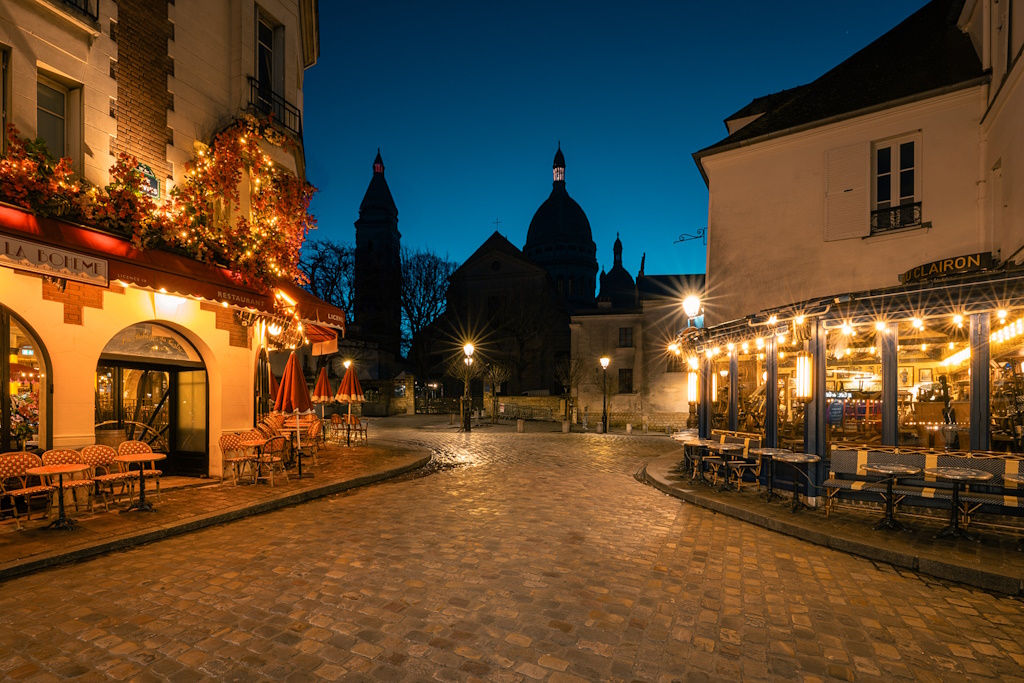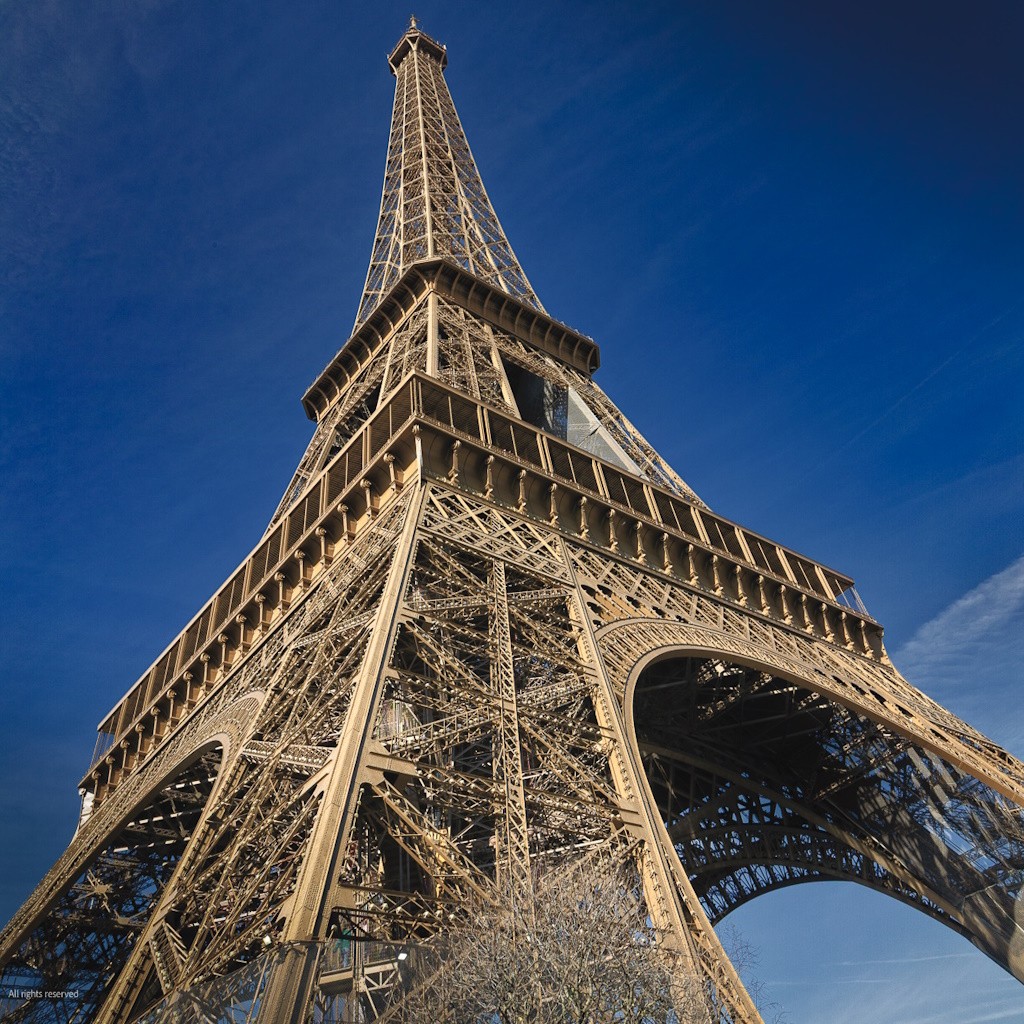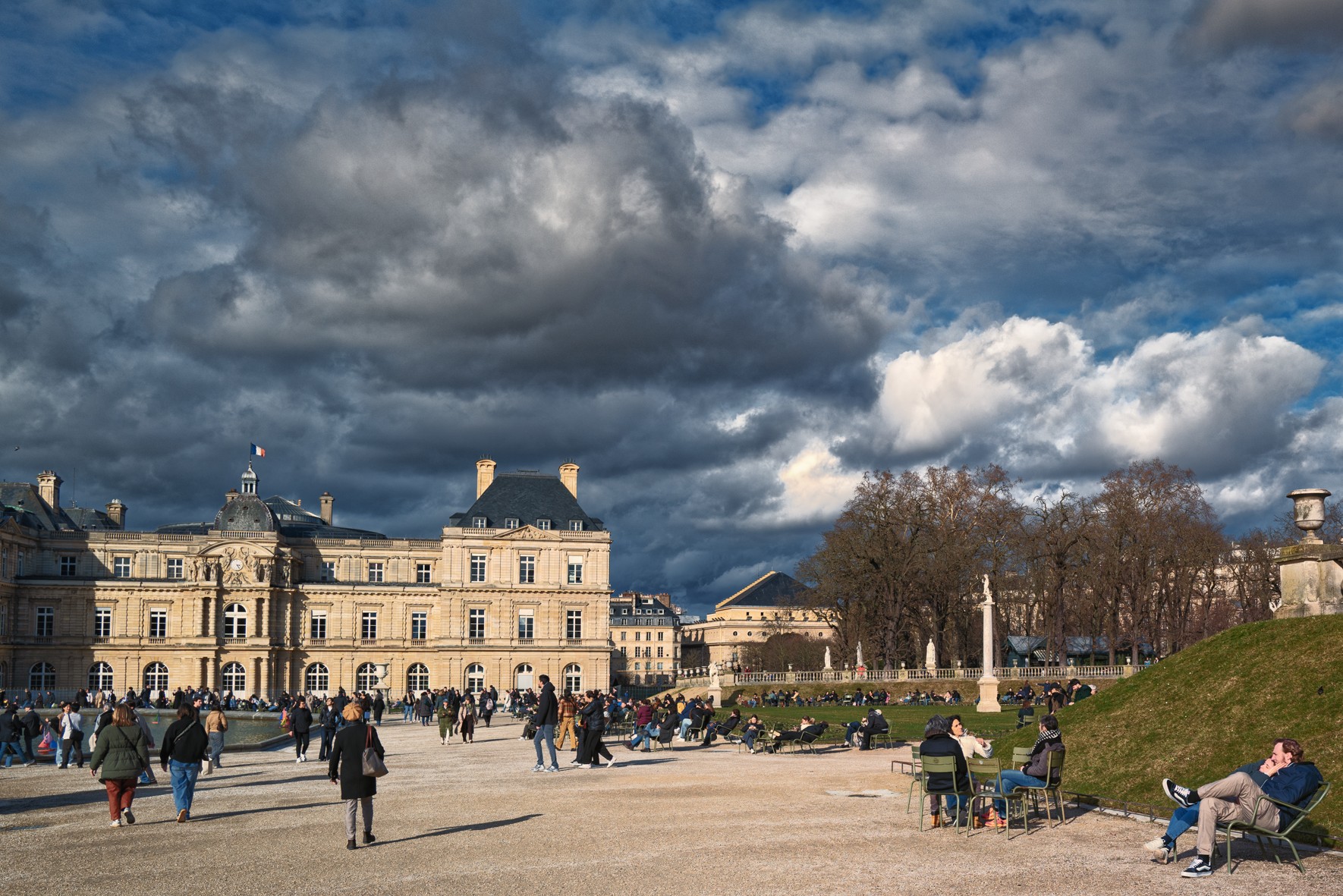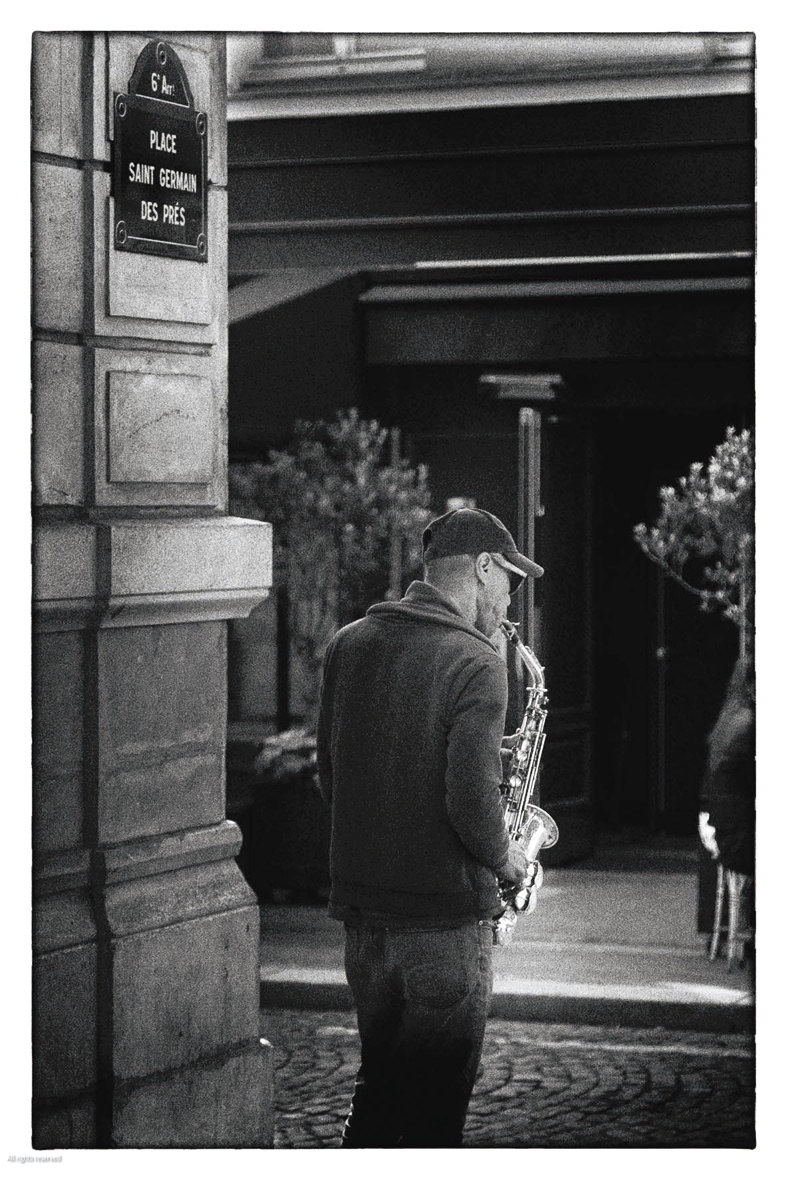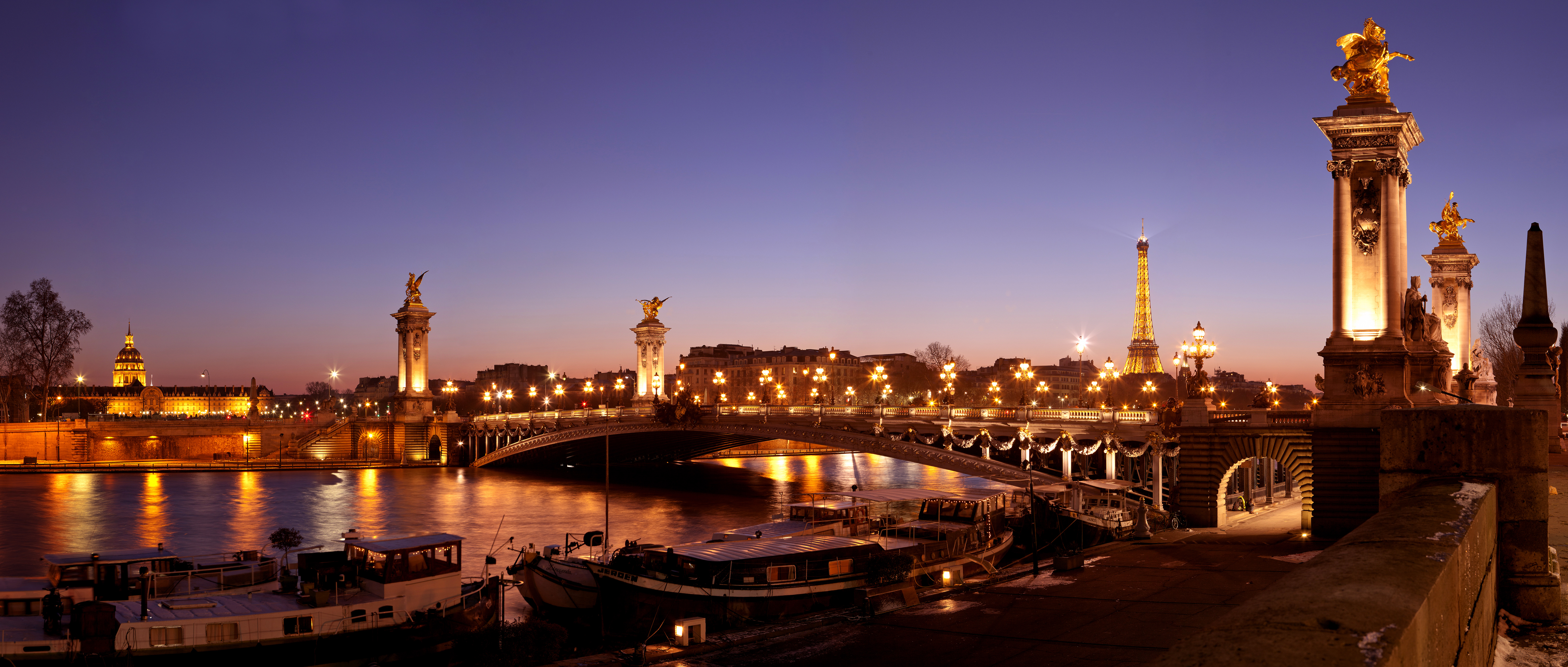
Les Photos numériques HD sont très polyvalentes. Vous avez le choix entre différentes options pour les présenter, retoucher, imprimer ou partager.
Voici quelques-unes des meilleures façons d’en tirer le meilleur parti de votre séjour à Paris, grâce aux photos HD de Paris que vous trouverez sur notre site : voir Lien reportagee - voir lien nos photos HD www.visitingparisbyyourself.com
Résolution d’image et perception humaine
La perception de l’œil
Un "observateur humain standard" peut distinguer un détail de 0,075 mm si son œil se trouve à 25 cm (10 pouces) de distance. Cela signifie que deux points séparés par moins de 0,075 mm ne paraîtront pas distincts mais comme un seul point. À l’inverse, deux points éloignés de plus de 0,075 mm sembleront séparés.
L’image des photos « papier » est en réalité une collection de points noirs ou blancs (pour les photos noir et blanc) ou de points de couleurs différentes (pour les photos en couleur). Visuellement, tous ces points sont agencés pour former l’image de la photo.
Résolution des photos et photos numériques HD
La qualité d’une photo est liée (mais pas uniquement) à sa résolution. La résolution d’une photo s’exprime en « points par pouce » ou DPI (ppp en français). Par exemple, une photo à 300 DPI comptera 300 points sur 25,4 mm (= 1 pouce anglais).
Dans ce cas (300 DPI), chaque point sera distant de 25,4 mm/300, soit 0,084 mm de son voisin. À l’œil nu, deux points voisins apparaîtront pratiquement comme un seul. Au final, tous les points plus proches que 0,084 mm formeront une surface uniforme de noir, de blanc ou de couleur.
À l’inverse, tous les points plus éloignés seront visibles "individuellement". C’est pourquoi la résolution des photos HD (haute définition) est souvent égale ou supérieure à 300 DPI. Cependant, cela n’est pas toujours nécessaire, car il faut aussi tenir compte de la distance entre l’image et l’observateur.
Un autre paramètre à considérer : la distance entre l’observateur et l’image
L’œil humain peut distinguer 0,075 mm à une distance de 25 cm. Mais si cet œil s’éloigne de l’image, son angle de "séparation", qui reste inchangé et équivalent à 0,075 mm à 25 cm, entraîne une distance visible entre les « points » qui augmente avec l’éloignement par rapport à l’image. Par exemple, à 1 m (soit 4 × 25 cm), la distance visible de 2 points "distincts" devient 0,30 mm (voir tableau ci-dessous).
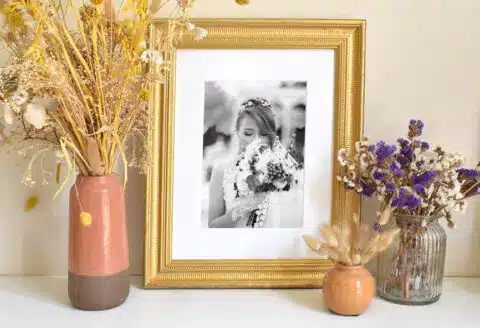
Par conséquent, si à une distance de 1 m la "distance de vision séparée" est de 0,30 mm, tous les points de la photo distants de 0,30 mm (ou moins) apparaîtront comme « fusionnés ». Dans ce cas, la photo HD « vue à 1 m » ne perdra aucune qualité visuelle si deux points consécutifs sont distants de moins de 0,30 mm.
La résolution DPI de la photo sera alors de 25,4 mm/0,30 = 84,6 (arrondi à 75 DPI dans le tableau ci-dessous) . Cette photo de DPI 84,6 sera aussi à "Haute Définition" mais lorsque vue à 1 m de distance.
Tableau de correspondance (valeurs arrondies)
Distance | 25 cm (10″) | 50 cm (20″) | 100 cm (40″) | 200 cm (80″) | 400 cm (160″) |
Détail visible | 0,075 mm | 0,15 mm | 0,30 mm | 0,60 mm | 1,2 mm |
Résolution pour une photo HD | 300 ppp | 150 ppp | 75 ppp | 40 ppp | 20 ppp |
1. Impression de photos HD sur supports
Si vous choisissez d'imprimer (ou de faire imprimer) vos photos sur un support, vous trouverez ci-dessous tous les conseils nécessaires
Toiles imprimées → Imprimez des images numériques haute qualité sur toile pour un effet peinture.
Impressions sur métal ou acrylique → Des impressions HD vibrantes et brillantes, au rendu moderne.
Livres photo → Transformez vos images numériques en albums personnalisés via des services comme Shutterfly ou Blurb.
Posters ou œuvres murales sur mesure → Imprimez des photos HD en grand format pour décorer votre intérieur.
Conseil d'impression
1. Résolution de 300 ppp pour une qualité d'impression optimale (valeur de référence)
2. Mode couleur CMJN pour une reproduction fidèle des couleurs.
Meilleures méthodes pour imprimer des photos HD Pour toiles et œuvres murales
Meilleur service : CanvasPop (pour des impressions texturées haut de gamme)
Idéal pour les grands formats : Bay Photo Lab (impressions de qualité musée)
Meilleur rapport qualité-prix : Shutterfly
et meilleurs services d'impression en ligne pour photos HD (États-Unis et Europe)
Qualité haut de gamme : Bay Photo Lab | Mpix
Économique : Shutterfly | Printique
Astuce pro : Utilisez une résolution de 300 ppp pour des impressions nettes, et exportez en TIFF ou PNG pour une meilleure qualité.
Guide des tailles d'impression standard
Voici les tailles courantes et leurs meilleures utilisations :
Taille d'impression | Meilleur emplacement | Effet |
|---|---|---|
8” x 10” (20×25 cm) | Petites étagères, cadres de bureau | Personnel, subtil |
11” x 14” (28×35 cm) | Petits murs, chevet, entrée | Élégant, équilibré |
16” x 20” (40×50 cm) | Au-dessus d'une petite table, couloir | Pièce maîtresse |
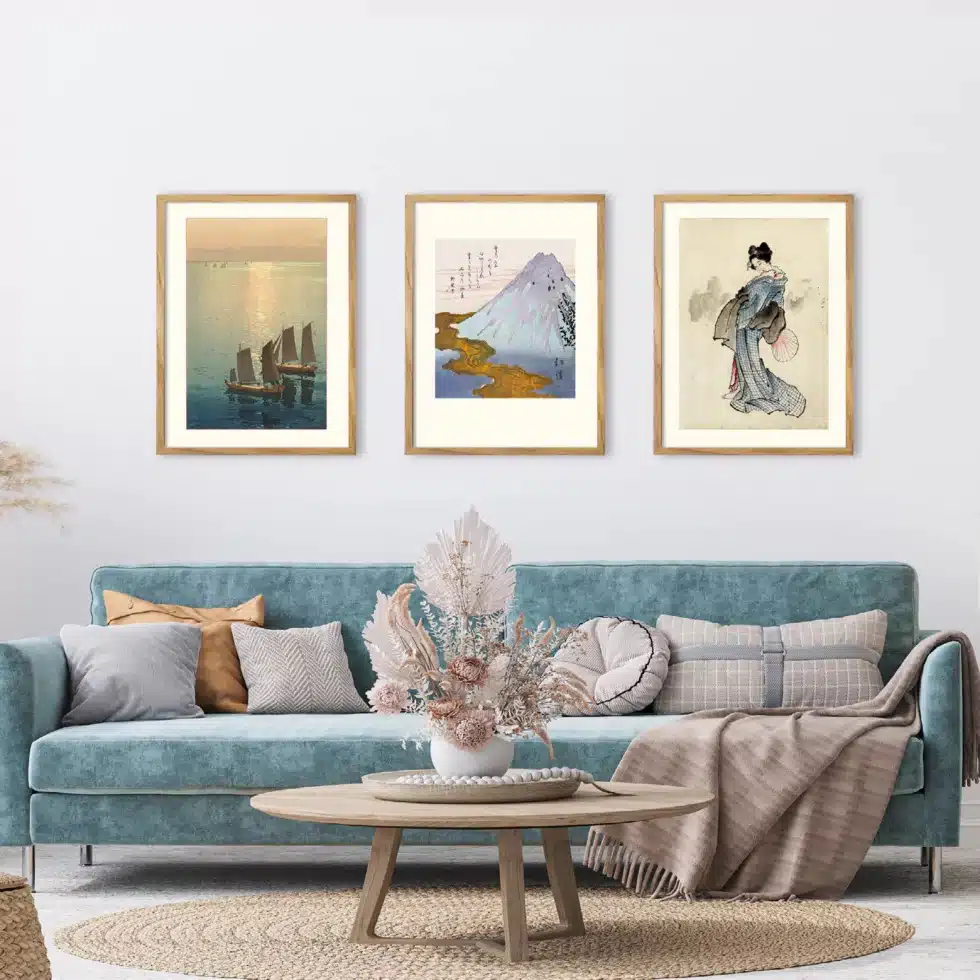
20” x 30” (50×76 cm) | Au-dessus d'un canapé, d'une cheminée ou d'un lit | Osé, accrocheur |
24” x 36” (60×90 cm) | Grands murs, au-dessus d'un canapé | Impact style musée |
30” x 40” (76×100 cm) ou plus | Mur d'accent, escaliers | Surdimensionné, dramatique |
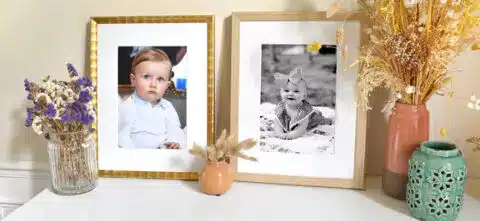
Conseil de pro :
1. Les petites impressions (8”x10” à 16”x20”) (20×25 cm à 40×50 cm) fonctionnent bien en groupe ou encadrées sur des étagères.
2. Les grandes impressions (20”x30” et plus) produisent un fort impact visuel en tant qu'œuvre d'art unique.
Œuvre murale de grande taille vs. murs de galerie ?
Remarque : pour plus d'informations, cliquez sur « Galerie de photos d'art ou présentation individuelle : comment les exposer sur les murs, les meubles ou les escaliers ? »
✅ Pièce maîtresse de grande taille (Une seule grande impression)
Idéal pour les intérieurs minimalistes ou modernes.
Se place le mieux au-dessus d'un canapé, d'un lit ou d'une cheminée.
Taille recommandée : 24” x 36” (60×90 cm) ou plus.
✅ Mur de galerie (Plusieurs cadres)
Un mélange de petites et moyennes impressions (par ex. 11”x14” à 16”x20” – 28×35 cm à 40×50 cm).
Peut être symétrique (disposition en grille) ou éclectique (tailles variées).
Parfait pour les couloirs, escaliers ou grands murs vides.
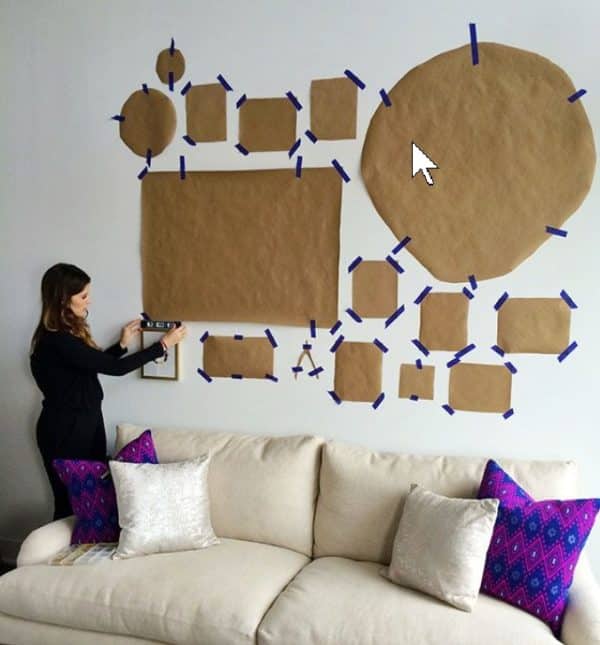
Conseil de pro : Utilisez des modèles en papier pour tester différentes dispositions avant d'accrocher vos cadres.
Le bon format de fichier et la bonne résolution, du point de vue d'un photographe
✅ Utilisez des fichiers haute résolution – Visez 300 DPI (points par pouce) pour une qualité d'impression optimale.
✅ Meilleur format de fichier – Enregistrez au format TIFF ou PNG (le JPEG convient pour les petites impressions mais est légèrement compressé).
✅ Vérifiez les dimensions de l'image – Assurez-vous que votre photo est suffisamment grande pour la taille d'impression choisie.
Guide des tailles d'impression (pixels nécessaires pour des impressions à 300 DPI) :
Taille d'impression | Résolution recommandée (L x H) |
|---|---|
8” x 10” (20×25 cm) | 2400 x 3000 px |
11” x 14” (28×35 cm) | 3300 x 4200 px |
16” x 20” (40×50 cm) | 4800 x 6000 px |
24” x 36” (60×90 cm) | 7200 x 10800 px |
Comment vérifier la taille de votre image :
1. Mac : Clic droit → Obtenir les informations → Dimensions
2. Windows : Clic droit → Propriétés → Détails
3. Si votre image est trop petite, utilisez l'upscaling par IA .
Photos extra-larges : Format de fichier et résolution adaptés, du point de vue du spectateur (Distance d'observation)
Pour les photos d'art grand format, maintenir les 300 PPP (points par pouce) « standards » devient difficile, voire impossible.
Par exemple, une photo de 100×100 cm (39“ x 39”) nécessiterait une résolution de 11 700 x 11 700 px – ce qui est complexe pour le photographe et encombrant à stocker, avec un poids de fichier de 136 890 000 px.
Comme une carte mémoire de 16 Mo peut stocker 6 000 000 px, il faudrait 20 cartes pour enregistrer cette photo.
Pourtant, la solution existe : pour les grands formats, il n'est pas nécessaire d'utiliser une résolution « standard » de 300 PPP (300 DPI) pour obtenir de belles images. Voir ci-dessus Résolution de l'image et perception humaine.
Distance | 25 cm | 50 cm | 100 cm | 200 cm | 400 cm |
Détail visible | 0,075 mm | 0,15 mm | 0,30 mm | 0,60 mm | 1,2 mm |
Résolution suffisante | 300 PPP (DPI) | 150 PPP (DPI) | 75 PPP (DPI) | 40 PPP ( DPI) | 20 PPP (DPI) |
Photos grand format : pixels et taille maximale d'impression des photos numériques HD ?
Par conséquent, la résolution de 300 PPP (DPI), couramment utilisée en photographie pour les petits tirages, n'est pas nécessaire pour toutes les images placées à plus de 25 centimètres de la surface de votre rétine.
Il est vrai que les belles photos HD qui doivent être vues à très courte distance (tenues à la main près du visage) doivent être en 300 PPP. Mais à l'inverse, cette résolution n'est pas nécessaire pour imprimer des grands formats accrochés dans des pièces, des escaliers ou ailleurs, à plusieurs mètres de l'observateur. À distance, ils paraîtront très certainement même meilleurs qu'une photo en 300 PPP (DPI) à 25 cm de vos yeux si la taille du grand format est bien choisie.
La question est donc la suivante : si vous avez une image de X par Y pixels, quelle est la taille maximale en haute qualité que vous pouvez obtenir ? Voici la formule de calcul :
(Taille en pixels / 100) x 2 = taille maximale en cm
Par exemple, pour une photo de 4000 px de largeur et 3000 px de hauteur :
4000 / 100 x 2 = 80 cm
3000 / 100 x 2 = 60 cm
La taille maximale raisonnable d'impression de votre fichier (sans interpolation spécifique comme l'IA) sera donc de 80×60 cm, soit un agrandissement de 240 %.
Taille de pixels recommandée selon la taille d'impression souhaitée
Lorsque vous prenez une photo, vous pouvez savoir à l'avance quelle sera la taille maximale d'impression que vous pourrez obtenir tout en conservant la qualité HD :
Taille d'impression souhaitée | 10x15 cm | 18x24 cm | 24x30 cm | 30x40 cm | 40x50 cm | 50x60 cm |
Résolution nécessaire en pixels pour une qualité HD | 1181×1772 | 2126×2835 | 2835×3543 | 3543×4724 | 4724×5906 | 5906×7087 |
Poids nécessaire en Mo | 6,3 Mo (RVB) | 18 Mo (RVB) | 30 Mo (RVB) | 50 Mo (RVB) | 84 Mo (RVB) | 126 Mo (RVB) |
Résolution suffisante pour les images à distance
La résolution nécessaire et suffisante (ou « optimale ») est destinée aux impressions destinées à être vues à distance. Plus une image est regardée de loin, plus sa résolution peut être faible. Elle est divisée par deux chaque fois que la distance de visionnage double. Mais attention : cela ne s’applique qu’aux images qui ne contiennent pas de petits textes ou de détails devant être lisibles de près.
Distance | 25 cm | 50 cm | 100 cm | 200 cm | 400 cm |
Résolution (DPI ou PPP) | 300 ppp | 150 ppp | 75 ppp | 40 ppp | 20 ppp |
Alléger le poids des images avec le format photo
Certains formats d’enregistrement photo permettent de réduire le « poids en octets » d’une image. Pour les appareils photo numériques grand public, il existe généralement deux formats de ce type.
Le premier et le plus courant est le format JPEG. Selon le niveau de compression, il peut réduire le poids de l’image de 75 à 99,9 %. Cette compression est dite destructive. Plus on compresse, plus on perd en qualité. Mais plus on peut stocker de photos sur sa carte mémoire. Ce format est idéal pour publier des images sur un site web.
Le second format d’enregistrement est le TIFF. Grâce à l’algorithme de compression (très faible) utilisé, il n’y a aucune perte de données. En revanche, le poids de l’image (en octets) est bien plus lourd. Ce format est préférable pour recadrer, corriger, imprimer ou archiver. Dans ces cas, il vaut mieux sacrifier la quantité pour la qualité.
Avant d’imprimer vos photos numériques HD
Avant d’imprimer, il est important d’optimiser vos photos HD pour la netteté, la fidélité des couleurs et la taille. Suivez ces étapes pour garantir des impressions professionnelles et de haute qualité.
Ajuster la luminosité et le contraste ?
Meilleurs outils :
Adobe Lightroom / Photoshop (niveau professionnel)
Snapseed / Canva (adapté aux débutants)
Augmenter légèrement la luminosité si votre image est trop sombre.
Ajuster le contraste pour faire ressortir les détails.
Utiliser les courbes ou les niveaux (Photoshop/Lightroom) pour affiner les hautes lumières et les ombres.
Astuce pro : Les photos surexposées perdent des détails — gardez un équilibre dans les hautes lumières !
Correction des couleurs pour des impressions fidèles ?
Meilleurs outils : Lightroom, Photoshop, Snapseed
Corriger la balance des blancs → Permet de s’assurer que les blancs sont bien blancs (et non jaunâtres ou bleutés).
Rehausser la vivacité (pas la saturation) → La vivacité intensifie les couleurs atténuées sans les exagérer.
Vérifier les tons de peau → Utilisez le panneau HSL dans Lightroom pour ajuster les rougeurs ou jaunissements.
Appliquer un étalonnage des couleurs doux → Ajoute une touche cinématographique subtile pour des résultats professionnels.
Astuce Pro : Les écrans affichent les couleurs différemment — étalonnez votre écran ou utilisez la prévisualisation en mode CMJN (Photoshop) pour des impressions précises !
Affûter l’image pour imprimer des photos numériques HD ?
Meilleurs outils : Photoshop, Topaz Sharpen AI, Lightroom
✅ Utiliser le Masque de netteté (Photoshop) → Filtre > Renforcement > Masque de netteté
Quantité : 50–150%
Rayon : 1–2 pixels
Seuil : 3–5
✅ Filtre Passe-haut (avancé) → Ajoute de la netteté sans bruit.
✅ Netteté IA (idéal pour les images floues) → Utilisez Topaz Sharpen AI pour une récupération détaillée.
Astuce Pro : Évitez de trop accentuer la netteté — cela peut créer des halos autour des objets.
Agrandir les petites images sans perte de qualité ?
Si votre photo est trop petite pour une impression de grande taille, utilisez l’agrandissement par IA :
Meilleurs outils pour l’agrandissement par IA :
✅ Topaz Gigapixel AI → Idéal pour un agrandissement haute définition
✅ Let’s Enhance (en ligne) → Simple et adapté aux débutants
✅ Super Résolution de Photoshop → Bon pour un agrandissement modéré
Astuce Pro : Agrandissez au maximum 2x ou 4x — un facteur trop élevé peut donner un rendu artificiel.
Convertir en CMJN pour une précision d’impression ?
✅ Pourquoi ? Les imprimantes utilisent le CMJN (Cyan, Magenta, Jaune, Noir) et non le RVB (couleurs d’écran).
✅ Comment ? Dans Photoshop → Édition > Convertir en profil > CMJN.
✅ Prévisualisation des couleurs : Vérifiez comment vos couleurs seront imprimées avant envoi à l’imprimeur.
Astuce Pro : Si vous utilisez un service d’impression, vérifiez ses exigences en matière de profil colorimétrique avant la conversion !
Enregistrer l’image finale pour l’impression ?
✅ Meilleur format de fichier : TIFF ou PNG pour une qualité optimale (JPEG uniquement pour les petites impressions).
✅ Mode colorimétrique : CMJN (pour les imprimeurs professionnels), sRVB (pour l’impression en ligne).
✅ Résolution : 300 PPP (ne pas utiliser 72 PPP — réservé aux écrans !).
Astuce Pro : Conservez toujours une copie de sauvegarde au cas où vous auriez besoin d’effectuer des modifications ultérieures !
Liste de vérification finale avant impression ✅
✔️ Taille de l’image adaptée aux dimensions d’impression
✔️ Luminosité, contraste et couleurs équilibrés
✔️ Image nette, sans excès de netteté
✔️ Convertie en CMJN (si votre imprimeur l’exige)
✔️ Enregistrée en TIFF ou PNG à 300 DPI
2. Afficher des photos numériques HD sur écran
C'est plus simple. Dans ce cas, il s'agit d'écran qui utilise directement "la valeur numérique" qui représente la photo.
Sur des cadres numériques → Utilisez des cadres intelligents comme Samsung The Frame ou Nixplay pour mettre en valeur vos photos de manière dynamique.
En économiseur d’écran TV → Configurez votre téléviseur pour qu’il affiche un diaporama d’images HD lorsqu’il est inactif.
En fond d’écran pour ordinateur et téléphone → Recadrez et ajustez vos images HD pour qu’elles s’affichent parfaitement sur les écrans.
Écrans connectés pour la maison → Affichez vos photos sur Google Nest Hub, Amazon Echo Show ou iPad.
Choix du nombre de pixels de la photo à afficher à l’écran et en ppp (pixels par pouce)
La « qualité » d’un appareil d’affichage numérique s’exprime en ppp (pixels par pouce). Cela équivaut à la résolution d’impression (en DPI).
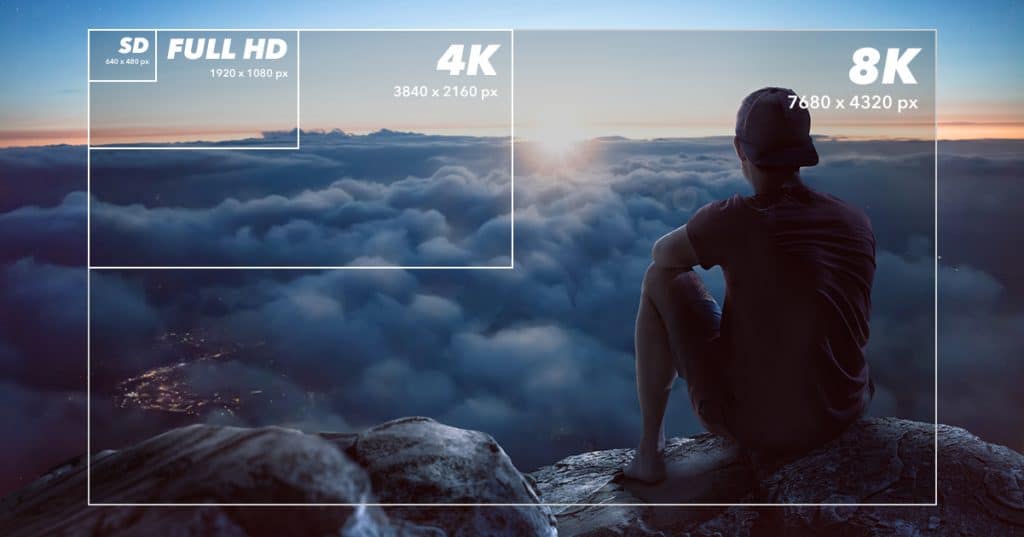
Lors de l’affichage des photos sur un écran, il n’est pas nécessaire que l’image possède plus de pixels que la résolution de l’écran (à titre indicatif, pour un écran 1920 × 1080 ou une TV Full HD, cela représente 2,07 Mpx) - si vous ne zoomez pas.
Si l’image contient plus de pixels que l’écran, vous n’en verrez qu’une partie à la fois, les pixels "supérieurs" au nombre de pixels de l'écran se situe "hors écran" - donc non visibles. Pour accéder aux différentes zones de l’image, il faudra alors déplacer la zone d’affichage.
En revanche, si l’image contient moins de pixels que l’écran, elle ne remplira pas l’écran totalement (si vous conservez les DPI de l’image), ou s’affichera en plein écran avec une perte de qualité due à l’agrandissement des distance entre pixels.
Cadres numériques (pour des diaporamas dynamiques)
Meilleur choix global : Samsung The Frame (ressemble à une œuvre d’art encadrée)
Meilleur cadre intelligent : Nixplay Smart Photo Frame
Meilleur rapport qualité-prix : Aura Mason (idéal pour les albums familiaux)
Projection murale (pour un affichage futuriste)
Utilisez le XGIMI Horizon Pro 4K ou l’Epson Home Cinema 5050UB pour projeter vos photos HD sur un mur.
Affichage en économiseur d’écran TV
Lorsque l’on s’éloigne d’une image, l’œil ne distingue plus deux pixels côte à côte, mais perçoit une gradation continue, ce qui donne l’impression d’une image nette. En règle générale, les gens se tiennent plus loin d’une grande télévision que d’une petite, donc la résolution (en PPI) peut être plus faible pour une TV de grande taille.
Exemples de téléviseurs et écrans disponibles sur le marché :
Un téléviseur de 37 pouces (940 mm) en diagonale avec une définition de 1920 × 1080 offre une résolution de 60 DPI en largeur et en hauteur, soit 1080 pixels / (46 cm / 2,54 cm) = 60 DPI.
La résolution d’un écran de 50 pouces (1270 mm) (1920 × 1080) descend à 44 DPI, car la télévision sera regardée de plus loin et la qualité perçue par l’œil humain restera la même.
Un moniteur de 17 pouces (430 mm) (1280 × 1024) a une résolution de 96 DPI, tandis qu’un moniteur de 19 pouces (480 mm) affiche 87 DPI pour la même raison inverse.
Téléchargez sur Apple TV, Fire TV ou Google Chromecast pour les utiliser en diaporama sur votre téléviseur.
Astuce Pro : Convertissez vos photos au format 16:9 pour une meilleure affichage sur téléviseur ou cadre numérique.
3. Retouche et amélioration des photos numériques HD
Outils de retouche gratuits : Canva, Snapseed, Pixlr
Retouche avancée : Adobe Photoshop, Lightroom
Outils d’IA pour l’amélioration : Agrandir, réduire le bruit ou corriger les couleurs avec des applications basées sur l’IA comme Topaz Gigapixel AI.
Redimensionner sans perte de qualité → Utilisez des outils d’agrandissement par IA pour agrandir vos images tout en conservant leur netteté.
Quels sont les meilleurs outils de retouche et d’amélioration ?
Pour une retouche simple (débutants) :
Canva (gratuit et idéal pour les graphismes sur les réseaux sociaux)
Snapseed (meilleure application mobile gratuite)
Pixlr (éditeur en ligne avec filtres d’IA)
Pour une retouche professionnelle :
Adobe Photoshop (meilleur pour les retouches détaillées)
Adobe Lightroom (idéal pour la correction des couleurs et l’amélioration)
Luminar Neo (puissance de l’IA, parfait pour remplacer le ciel et retoucher les portraits)
Pour l’agrandissement par IA (rendre les photos plus nettes même en les agrandissant) :
Topaz Gigapixel AI (meilleur pour agrandir les photos sans perte de qualité)
Let’s Enhance (outil d’agrandissement par IA en ligne, idéal pour des résultats rapides)
Astuce Pro : Si vous imprimez des photos en grand format, agrandissez-les avec Topaz Gigapixel AI avant de les envoyer à l’impression.
4. Partager des photos numériques HD en ligne
Publication sur les réseaux sociaux
Utilisez les paramètres de qualité maximale d’Instagram et Facebook pour éviter la compression.
Publiez sur Flickr ou 500px pour partager en haute résolution.
Téléchargez sur Google Photos ou Dropbox pour un stockage et un partage faciles dans le cloud.
Vente d’images en tant qu’œuvres numériques (NFT) ou art digital
Transformez vos photos HD en NFT pour des plateformes comme OpenSea.
Vendez vos images haute qualité sur Shutterstock, Adobe Stock ou Unsplash.
Notre site vous offre la possibilité de publier et de vendre vos photos de qualité : lien --->
Meilleures plateformes pour partager et vendre vos photos HD
Pour partager avec votre famille et vos amis :
Google Photos (Idéal pour une sauvegarde gratuite et illimitée)
Flickr (Parfait pour des albums haute résolution)
Dropbox (Pratique pour un partage privé en qualité originale)
Pour vendre vos photos en tant qu’œuvres d’art ou photos d’archives :
Adobe Stock (Le meilleur pour les photographes professionnels)
Shutterstock (Idéal pour générer des royalties)
Etsy (Vendez des tirages de vos photos HD)
Notre site vous offre la possibilité de publier et de vendre vos photos de qualité : lien --->
Astuce pro : Si vous vendez vos photos, ajoutez un filigrane avant de les télécharger pour éviter le vol.
5. Utiliser vos photos HD pour des projets créatifs
Transformer vos photos en vidéos – Utilisez des outils comme Adobe Premiere Pro ou InShot pour créer des diaporamas.
Convertir en art généré par IA – Utilisez des outils d’IA pour styliser vos photos en peintures ou animations.
Créer des visites virtuelles – Utilisez des photos HD panoramiques dans des applications 360° pour des expériences en réalité virtuelle.