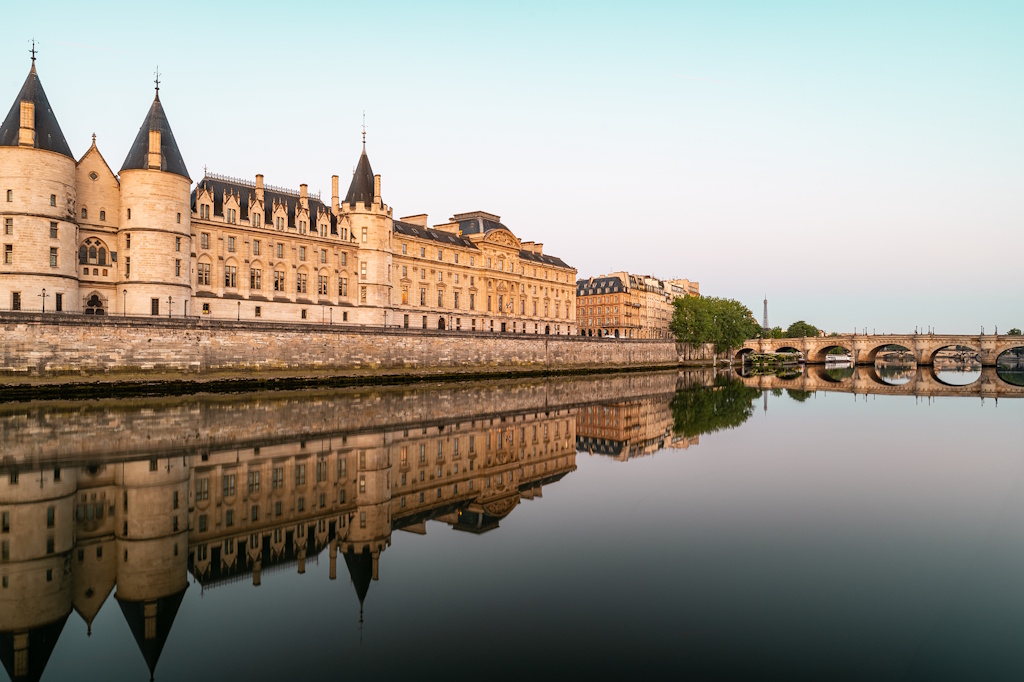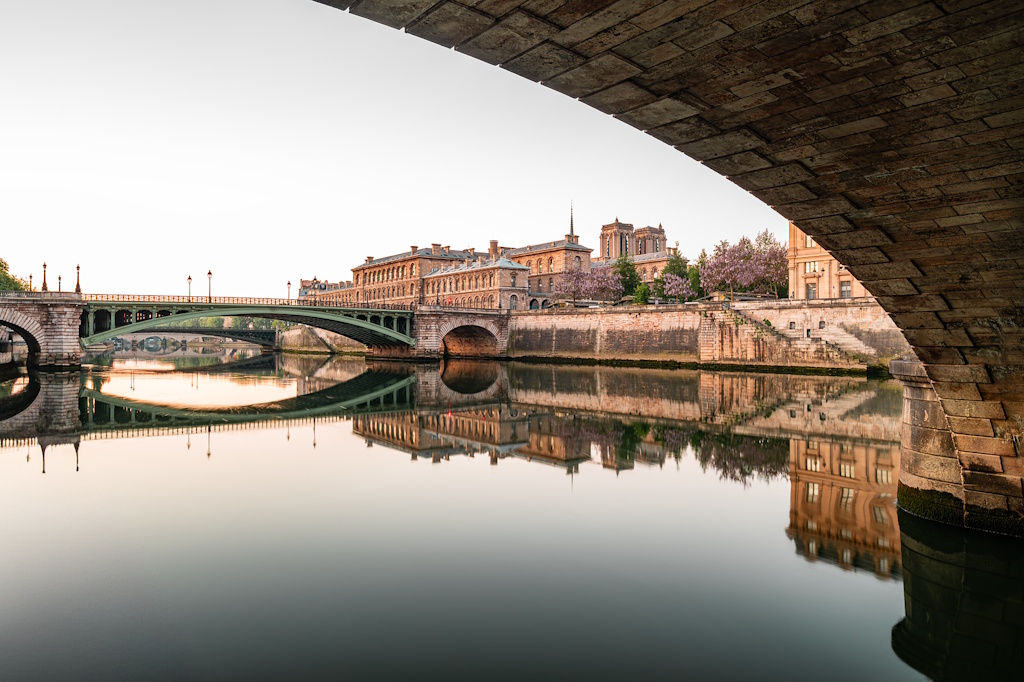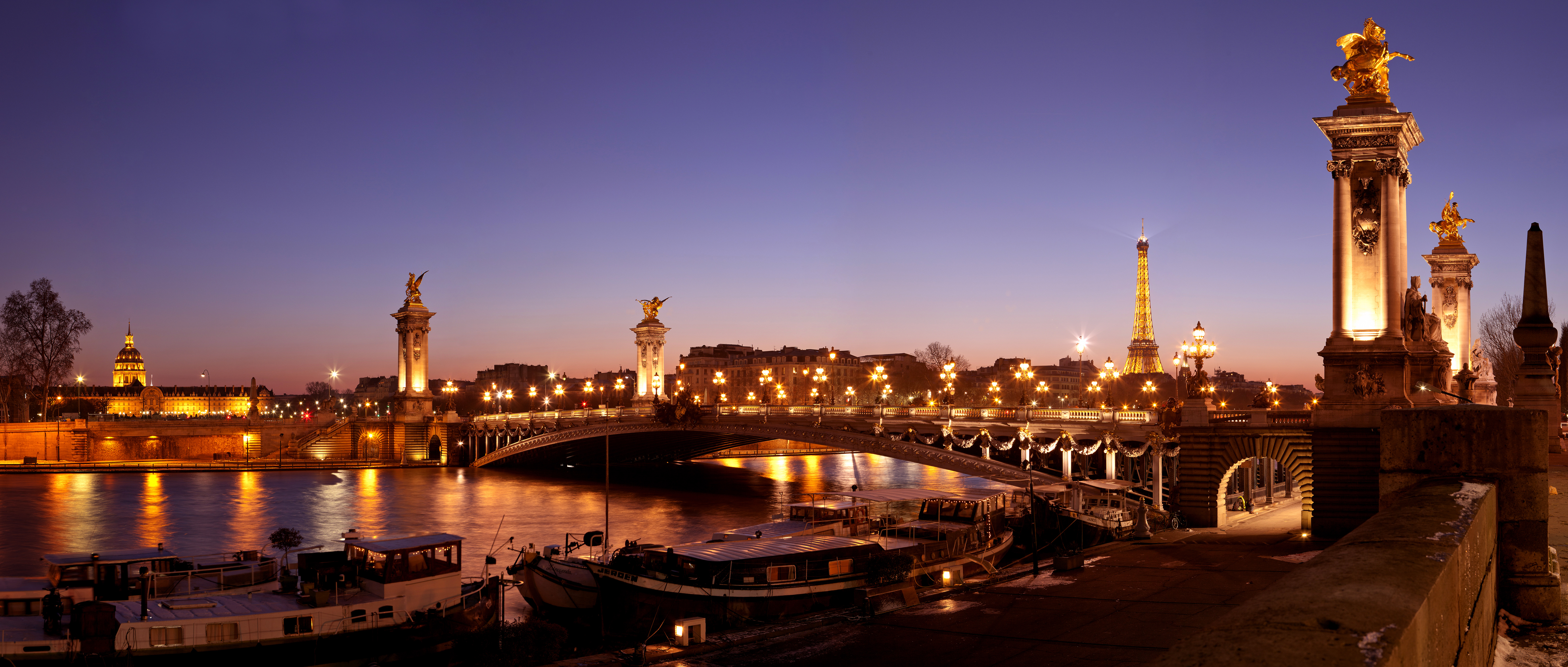
高清数码照片具有多种用途。您可以选择不同的方式来展示、修饰、打印或分享它们。
以下是如何充分利用巴黎之行的最佳方法,借助我们网站上的巴黎高清照片:查看报告链接 – 查看高清照片链接 www.visitingparisbyyourself.com
图像分辨率与人类感知
人眼的感知
一个“标准人类观察者”在距离25厘米(10英寸)时,能够分辨出0.075毫米的细节。这意味着两个相距小于0.075毫米的点在视觉上会融合为一个点,而距离大于0.075毫米的点则会显得分离。
“纸质”照片的图像实际上是由黑白点(黑白照片)或不同颜色的点(彩色照片)组成的集合。从视觉上看,所有这些点被排列组合,形成照片的影像。
照片分辨率与高清数码照片
图片的质量与其分辨率(但不仅限于此)密切相关。图片的分辨率以“点每英寸”或 DPI(法语缩写为 ppp)表示。例如,一张 300 DPI 的图片在 25.4 毫米(即 1 英寸)内包含 300 个点。
在这种情况下(300 DPI),每个点与相邻点之间的距离为 25.4 毫米/300,即约 0.084 毫米。肉眼几乎无法分辨出两个如此接近的点。最终,所有距离小于 0.084 毫米的点会形成一片均匀的黑色、白色或彩色区域。
相反,距离较远的点则会被“单独”看到。这就是为什么高清(HD)图片的分辨率通常等于或超过 300 DPI。不过,这并非总是必要条件,因为还需考虑图像与观察者之间的距离。
另一个需要考虑的参数:观察者与图像之间的距离
人眼在25 厘米的距离内能分辨出 0.075 毫米的细节。但如果眼睛远离图像,其“分辨角度”保持不变(在 25 厘米处为 0.075 毫米),意味着两点之间的可见距离会随观察距离的增加而增大。例如,在 1 米处(即 4 × 25 厘米),两个“独立”点的可见距离变为 0.30 毫米(详见下表)。
因此,如果在1米的距离下,“可分辨视距”为0.30毫米,那么照片中所有相距0.30毫米(或更近)的点将被视为“融合”。在这种情况下,距离1米观看的高清照片即使两点间距小于0.30毫米,也不会损失视觉质量。
照片的DPI分辨率将为25.4毫米/0.30=84.6(四舍五入为下表中的75 DPI)。这张84.6 DPI的照片在“距离1米观看”时也属于“高清”范畴。
对应表(四舍五入值)
距离 | 25厘米(10英寸) | 50厘米(20英寸) | 100厘米(40英寸) |
200 厘米(80″) | 400 厘米(160″) |
可视细节 | 0.075 毫米 | 0.15 毫米 | 0.30 毫米 | 0.60 毫米 | 1.2 毫米 |
高清照片的分辨率 | 300 ppp | 150 ppp | 75 ppp | 40 ppp | 20 ppp |
1. 在支持高清照片打印的介质上打印
如果您选择将数码照片(或委托他人)打印在实体介质上,以下是您需要了解的全部建议
画布打印 → 将高质量数码图像打印在画布上,营造油画效果。
金属或亚克力打印 → 亮丽而光泽的高清打印效果,现代感十足。
相册 → 通过 Shutterfly 或 Blurb 等服务将数码照片制作成个性化相册。
海报或定制壁画 → 将高清照片以大幅面打印,装饰您的室内空间。
打印建议
1. 300 dpi 分辨率 以获得最佳打印质量(参考值)
2. CMYK 色彩模式 确保色彩还原准确。
高清照片打印的最佳方法
画布与壁画类打印
最佳服务商: CanvasPop(高端纹理打印首选)
适合大幅面打印: Bay Photo Lab(博物馆级别打印质量)
性价比最优: Shutterfly
美国及欧洲最佳高清照片在线打印服务
高端品质: Bay Photo Lab | Mpix
经济实惠: Shutterfly | Printique
专业小贴士:打印高清图片时,请使用300 dpi的分辨率以确保清晰度,并导出为TIFF或PNG格式以保证最佳质量。
标准打印尺寸参考
以下是常用打印尺寸及其最佳用途:
打印尺寸 | 最佳用途 | 效果 |
|---|---|---|
8” x 10” (20×25 cm) | 小型书架、办公框架 | 个人化、细腻 |
11” x 14” (28×35 cm) | 小墙面、后殿、入口 | 优雅、均衡 |
16” x 20” (40×50 cm) | 小桌上方、走廊 | 核心装饰 |
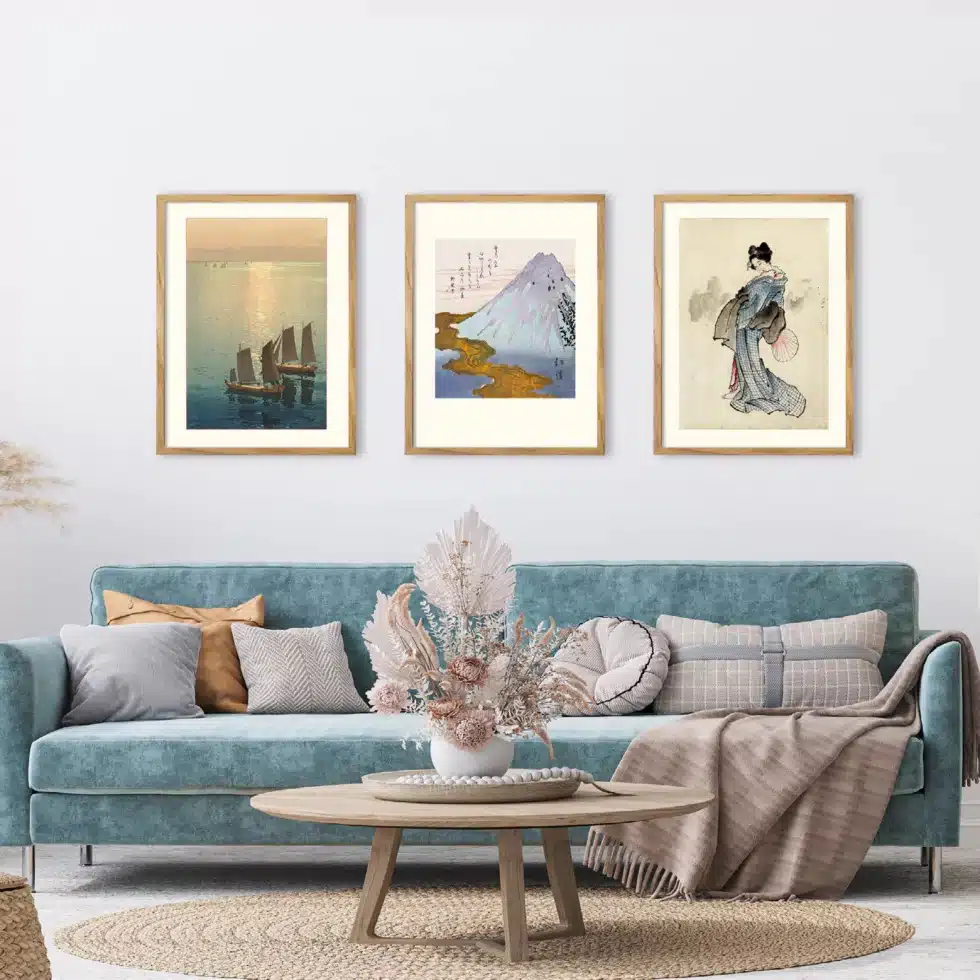
20” x 30” (50×76 cm) | 沙发、壁炉或床上方 | 大胆、引人注目 |
24” x 36” (60×90 cm) | 大墙面、沙发上方 | 博物馆级视觉冲击 |
30” x 40” (76×100 cm) 或更大 | 主题墙、楼梯 |
超大尺寸,震撼视觉 |
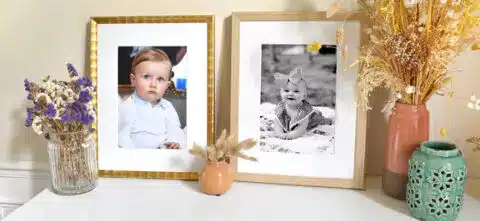
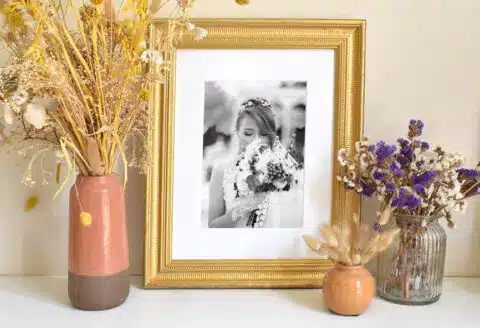
专业建议:
1. 小尺寸打印(8”x10” 至 16”x20”)(20×25 厘米 至 40×50 厘米)适合团体观赏或装饰书架。
2. 大尺寸打印(20”x30” 及以上)作为单幅艺术品,视觉冲击力极强。
大幅壁画与画廊墙面的区别?
备注:了解更多信息,请点击「艺术照廊还是个人展示:如何在墙面、家具或楼梯上展示照片?」
✅ 大型主题壁画(单幅大尺寸打印)
最适合简约或现代风格的室内空间。
最佳摆放位置:沙发、床或壁炉上方。
推荐尺寸:24” x 36”(60×90 厘米)或更大。
✅ 墙面画廊(多框架组合)
混合使用小尺寸和中等尺寸的印刷品(例如 11”x14” 至 16”x20” – 28×35 厘米 至 40×50 厘米)。
可采用对称布局(网格排列)或自由式(尺寸多样)。
适合走廊、楼梯或大面积空白墙面。
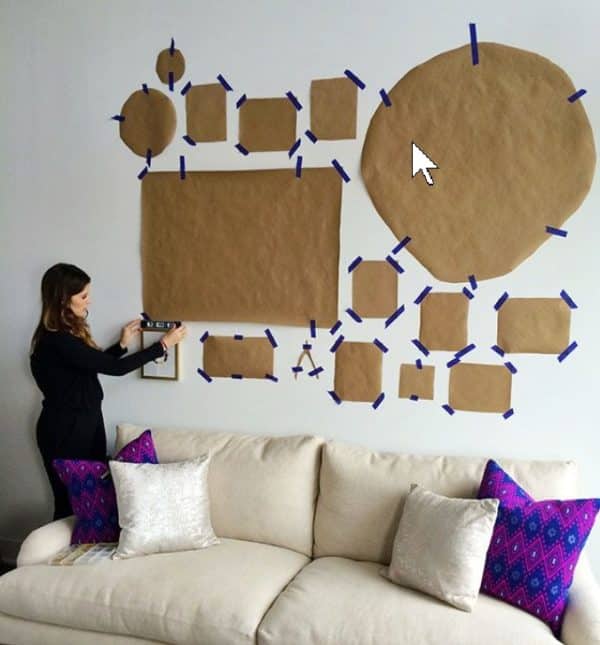
专业建议:在挂画前,用纸质模板测试不同的布局效果。
从摄影师角度看:正确的文件格式与分辨率
✅ 使用高分辨率文件 – 以300 DPI(每英寸点数)为目标,确保印刷质量最佳。
✅ 最佳文件格式 – 保存为TIFF 或 PNG 格式(JPEG 适合小尺寸印刷,但略有压缩)。
✅ 检查图像尺寸 – 确保照片足够大以满足选定的印刷尺寸。
印刷尺寸指南(300 DPI 下所需像素):
打印尺寸 | 推荐分辨率(宽×高) |
|---|---|
8” x 10” (20×25 cm) | 2400 × 3000 像素 |
11” x 14” (28×35 cm) | 3300 × 4200 像素 |
16” x 20” (40×50 cm) | 4800 × 6000 像素 |
24” x 36” (60×90 cm) | 7200 × 10800 像素 |
如何查看图片尺寸:
1. Mac:右键单击 → 获取信息 → 尺寸
2. Windows:右键单击 → 属性 → 详细信息
3. 如果您的图像太小,请使用 AI 升频。
超大尺寸照片:适合观众视角的文件格式与分辨率(观看距离)
对于大幅艺术照片,保持 300 PPI(每英寸点数)的“标准”分辨率往往难以实现,甚至不可能。
例如,一张 100×100 厘米(39"×39")的照片需要 11 700×11 700 像素的分辨率——这对摄影师而言极为复杂,且存储占用巨大,文件大小可达 136 890 000 像素。
由于一张 16MB 的存储卡仅能存储 6 000 000 像素,要保存这张照片需要 20 张存储卡。
然而,解决方案已然存在:对于大幅照片,无需使用 300 PPI(300 DPI)的“标准”分辨率即可呈现出精美的图像。详见上文图像分辨率与人类感知。
距离 | 25厘米 | 50厘米 | 100厘米 | 200厘米 | 400厘米 |
可见细节 | 0.075毫米 | 0.15毫米 | 0.30毫米 | 0.60毫米 | 1.2毫米 |
足够分辨率 |
300 PPI(DPI) | 150 PPI(DPI) | 75 PPI(DPI) | 40 PPI(DPI) | 20 PPI(DPI) |
大幅照片:高清数字照片的像素与最大打印尺寸?
因此,300 PPI(DPI)的分辨率虽然在摄影中常用于小尺寸打印,但并非所有距离您视网膜超过25厘米的图像都需要如此高的分辨率。
诚然,那些需要近距离观看(手持贴近面部)的精美高清照片必须达到300 PPI。但反过来,若要打印大幅照片并悬挂在房间、楼梯等处,距离观众数米之外,则无需如此高分辨率。在远距离观看时,只要大幅照片的尺寸选择得当,其效果甚至可能比25厘米近距离观看的300 PPI(DPI)照片更佳。
那么问题来了:如果您有一张 X 乘以 Y 像素的图像,其最高质量的最大打印尺寸是多少?以下是计算公式:
(像素尺寸 / 100)× 2 = 最大厘米尺寸
例如,对于一张宽度为 4000 像素、高度为 3000 像素的照片:
4000 / 100 × 2 = 80 厘米
3000 / 100 × 2 = 60 厘米
因此,您的文件在合理的最大打印尺寸(不使用 AI 等特定插值技术)为 80×60 厘米,即放大 240%。
根据所需打印尺寸推荐的像素尺寸
在拍摄照片时,您可以提前了解在保持高清质量的前提下,能够获得的最大打印尺寸:
所需打印尺寸 | 10×15 厘米 | 18×24 厘米 | 24×30 厘米 | 30×40 厘米 | 40×50 厘米 | 50×60 厘米 |
达到高清画质所需的像素分辨率 | 1181×1772 | 2126×2835 | 2835×3543 | 3543×4724 | 4724×5906 | 5906×7087 |
所需文件大小(单位:兆字节) | 6.3 MB(RGB) | 18 MB(RGB) | 30 MB(RGB) | 50 MB(RGB) | 84 MB(RGB) | 126 MB(RGB) |
足够的分辨率用于远距离观看的图像
用于远距离观看的印刷品所需的“最佳”分辨率会根据观看距离而变化。图像观看距离越远,所需分辨率越低。每当观看距离翻倍,分辨率就减半。但请注意:这仅适用于不包含需要近距离清晰可读的小字或细节的图像。
距离 | 25厘米 | 50厘米 | 100厘米 | 200厘米 | 400厘米 |
分辨率(DPI 或 PPI) | 300 PPI | 150 PPI | 75 PPI | 40 PPI | 20 PPI |
通过照片格式减轻图像文件大小
某些照片存储格式可以减少图像的“字节大小”。对于主流数码相机,通常有两种此类格式。
最常见的第一种是 JPEG 格式。根据压缩级别,它可以将图像大小减少 75% 至 99.9%。这种压缩被称为有损压缩。压缩越多,质量损失越大,但能在存储卡上存储更多照片。这种格式非常适合在网站上发布图像。
第二种存储格式是TIFF。由于采用了(极低的)压缩算法,不会丢失任何数据。但图像的文件大小(以字节计)会更大。这种格式更适合裁剪、修正、打印或归档。在这些情况下,最好牺牲存储空间换取质量。
在打印高清数码照片之前
在打印之前,优化高清照片的清晰度、色彩保真度和尺寸至关重要。按照以下步骤操作,确保打印效果专业且高质量。
调整亮度和对比度?
最佳工具:
Adobe Lightroom / Photoshop(专业级)
Snapseed / Canva(适合初学者)
如果图像太暗,可适当提高亮度。
调整对比度以突出细节。
使用曲线或色阶(Photoshop/Lightroom)精细调整高光和阴影。
专业小贴士:过曝的照片会丢失细节——在高光处保持平衡!
色彩校正以获得忠实的打印效果?
最佳工具 :Lightroom、Phoshop、Snapseed
调整白平衡 → 确保白色纯净(而非偏黄或偏蓝)。
提升鲜艳度(非饱和度) → 鲜艳度可增强柔和的色彩,而不会过度夸张。
检查肤色 → 在Lightroom中使用HSL面板调整红晕或泛黄。
应用柔和的色彩校准 → 为专业效果增添微妙的电影感。
专业技巧:屏幕显示色彩各异——校准屏幕或使用CMYK预览模式(Photoshop)以确保打印精准!
锐化图像以打印高清数码照片?
最佳工具:Photoshop、Topaz Sharpen AI、Lightroom
✅ 使用锐化蒙版(Photoshop) → 滤镜 > 强化 > 锐化蒙版
数量:50–150%
半径:1–2像素
阈值:3–5
✅ 高通滤镜(高级) → 提升锐度 无噪点。
✅ AI锐化(适合模糊图像) → 使用 Topaz Sharpen AI 进行细节恢复。
专业技巧:避免过度强调锐化——否则可能在物体周围产生光晕效果。
无损放大小图像?
如果您的照片太小无法打印大幅面,请使用AI放大技术:
最佳AI放大工具:
✅ Topaz Gigapixel AI → 适合高清放大
✅ Let’s Enhance(在线工具) → 操作简单,适合新手
✅ Photoshop 超分辨率 → 适合中等程度放大
专业技巧:放大最多2倍或4倍——倍率过高可能导致画面显得不自然。
转换为CMYK以确保打印精度?
✅ 为什么?打印机使用的是CMYK(青色、品红、黄色、黑色)而非RGB(屏幕色)。
✅ 如何操作?在Photoshop中 → 编辑 > 转换为配置文件 > CMYK。
✅ 预览颜色:在发送给印刷商前,先检查您的颜色打印效果。
专业小贴士:如果您使用的是打印服务,请在转换前核对其对色彩配置文件的要求!
保存最终图片用于打印?
✅ 最佳文件格式:TIFF或PNG(保证最佳质量,仅限小幅打印时使用JPEG)。
✅ 色彩模式:CMYK(专业印刷商)、sRGB(在线打印)。
✅ 分辨率:300 DPI(切勿使用72 DPI——仅适用于屏幕显示!)。
专业小贴士:务必保留一份备份以备后续修改!
打印前的最终检查清单 ✅
✔️ 图像尺寸适配打印尺寸
✔️ 亮度、对比度与色彩平衡
✔️ 图像清晰,无过度锐化
✔️ 转换为CMJN(如印刷商要求)
✔️ 以TIFF或PNG格式保存,分辨率为300 DPI
2. 在屏幕上展示高清数码照片
这更加简单。在这种情况下,屏幕直接使用代表照片的“数字值”。
数码相框 → 使用智能相框(如三星The Frame或Nixplay)动态展示您的照片。
电视屏保 → 配置电视在空闲时显示高清图片幻灯片。
电脑与手机壁纸 → 裁剪并调整高清图像,使其在屏幕上完美显示。
智能家居屏幕 → 在Google Nest Hub、Amazon Echo Show或iPad上展示照片。
选择屏幕显示的图片像素数与PPI(每英寸像素)
数字显示设备的「质量」以 ppp(每英寸像素)表示。这相当于打印分辨率(以 DPI 为单位)。
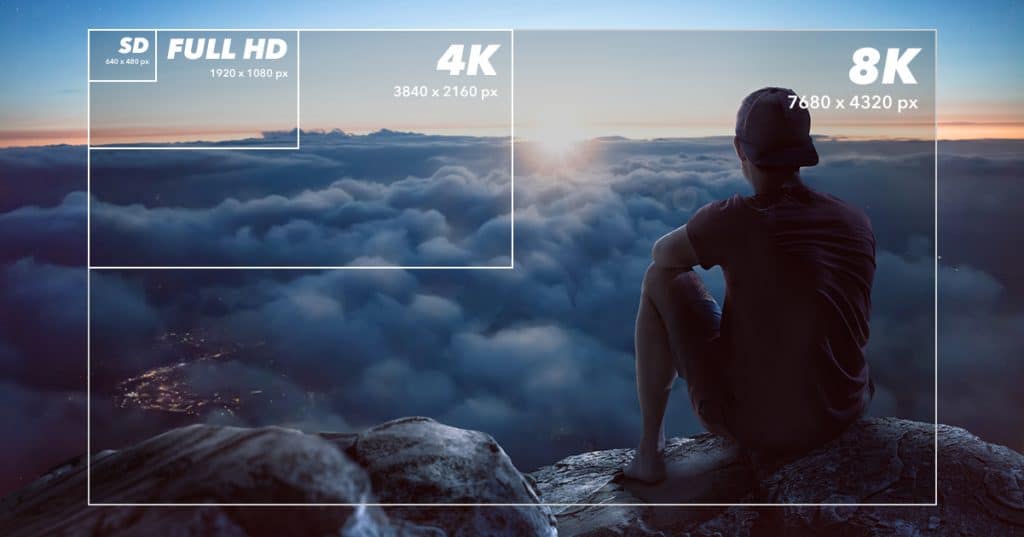
在屏幕上显示照片时,如果不放大图像,则无需让图像的像素数超过屏幕的分辨率(参考数值:1920×1080 屏幕或全高清电视约为 207 万像素)。
如果图像的像素数超过屏幕,一次只能看到其中一部分,多余的像素会位于屏幕「之外」——即不可见。要查看图像的不同区域,则需移动显示区域。
反之,如果图像的像素数少于屏幕,则无法完全填满屏幕(若保持图像的 DPI 不变),或在全屏显示时因像素间距拉大而导致画质下降。
数字相框(用于动态幻灯片)
最佳整体选择: 三星 The Frame(外观酷似艺术画框)
最佳智能相框: Nixplay Smart Photo Frame
最佳性价比: Aura Mason(适合家庭相册)
壁挂投影(打造未来感显示)
使用 XGIMI Horizon Pro 4K 或 Epson Home Cinema 5050UB 将您的高清照片投射到墙面。
电视屏保显示
当远离图像时,肉眼无法分辨相邻两个像素,而是感知到连续的渐变,从而呈现出清晰的画面。通常,人们观看大屏电视时的距离比小屏幕更远,因此大尺寸电视的分辨率(PPI)可以相对较低。
市场上常见的电视与显示器示例:
对角线为37英寸(940毫米)的1920×1080电视,其横向与纵向分辨率均为60 DPI,即1080像素 / (46厘米 / 2.54厘米) = 60 DPI。
50英寸(1270毫米)分辨率为1920×1080的屏幕,DPI降至44,因为电视观看距离更远,人眼感知质量仍保持不变。
17英寸(430毫米)分辨率为1280×1024的显示器DPI为96,而19英寸(480毫米)显示器则为87 DPI,原因恰好相反。
下载至Apple TV、Fire TV或Google Chromecast,即可在电视上以幻灯片形式使用。
专业技巧:将照片转换为16:9格式,在电视或数字相框上获得更佳显示效果。
3. 高清数码照片的修图与优化
免费修图工具:Canva、Snapseed、Pixlr
高级修图:Adobe Photoshop、Lightroom
AI优化工具:通过基于AI的应用(如Topaz Gigapixel AI)放大、降噪或校正色彩。
无损缩放→使用AI放大工具,在保持清晰度的同时放大图像。
最佳修图与优化工具推荐?
简单修图(入门级):
Canva(免费且适合社交媒体图形设计)
Snapseed(最佳免费移动应用)
Pixlr(在线编辑器,配备AI滤镜)
专业修图推荐:
Adobe Photoshop(适合精细修图)
Adobe Lightroom(擅长色彩校正与画质提升)
Luminar Neo(AI强大,适合天空替换与人像修饰)
AI智能放大(即使放大也能保持清晰):
Topaz Gigapixel AI(放大无损质量的最佳选择)
Let’s Enhance(在线AI放大工具,适合快速出片)
专业小贴士:若需打印大幅照片,请先用Topaz Gigapixel AI放大,再送印。
4. 在线分享高清数码照片
社交媒体发布
使用Instagram与Facebook的最高质量设置,避免画质压缩。
在 Flickr 或 500px 上传高清图片进行分享。
上传至 Google Photos 或 Dropbox 以便轻松在云端存储和分享。
将图片作为数字作品(NFT)或数字艺术品出售
将您的高清照片制作成 NFT,并上传至 OpenSea 等平台。
在 Shutterstock、Adobe Stock 或 Unsplash 上出售您的高质量图片。
我们的网站为您提供发布和销售优质照片的机会:链接 --->
分享和出售高清照片的最佳平台
与家人和朋友分享:
Google Photos(免费且无限制备份的理想选择)
Flickr(完美用于高分辨率相册)
Dropbox(便捷的私人分享,保持原始质量)
将照片作为艺术品或图库出售:
Adobe Stock(专业摄影师的最佳选择)
Shutterstock(理想的版税生成平台)
Etsy(出售您的高清照片印刷品)
我们的网站为您提供发布和销售高质量照片的机会:链接 --->
专业技巧:如果您销售照片,请在上传前添加水印,以防被盗用。
5. 将您的高清照片用于创意项目
将照片转换为视频 – 使用 Adobe Premiere Pro 或 InShot 等工具制作幻灯片。
转换为AI生成的艺术品 – 利用AI工具将您的照片风格化为绘画或动画。
创建虚拟游览 – 在360°应用中使用高清全景照片,打造虚拟现实体验。