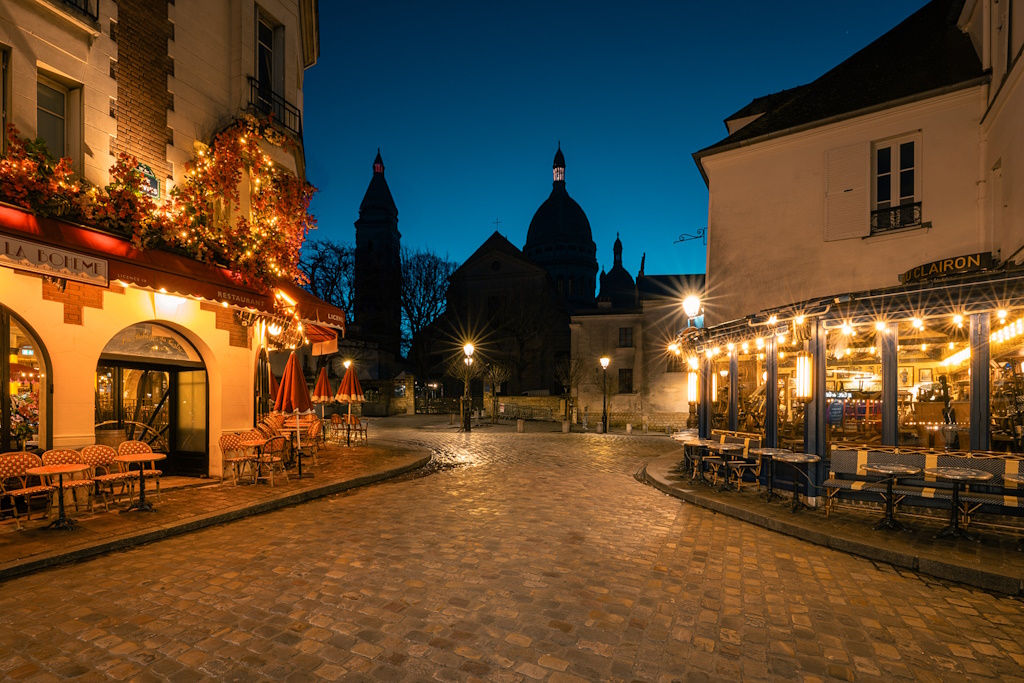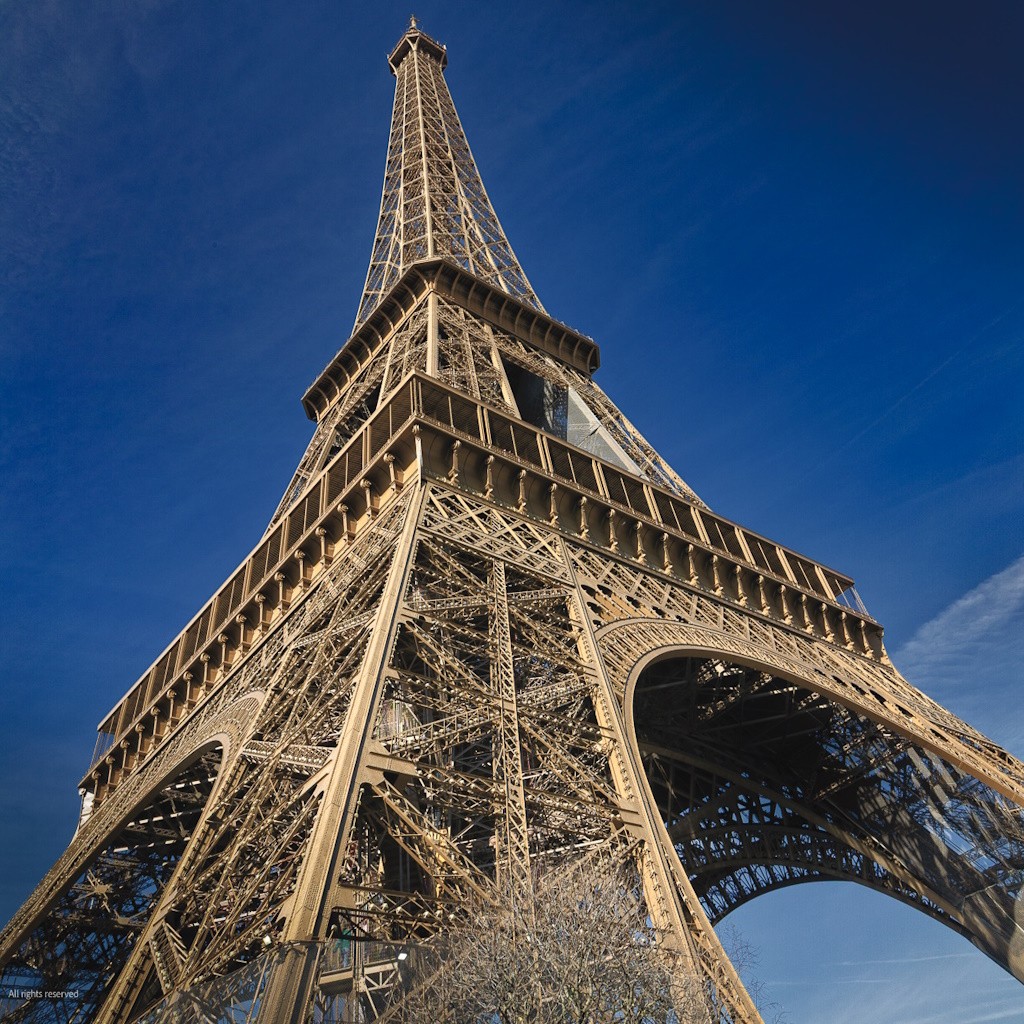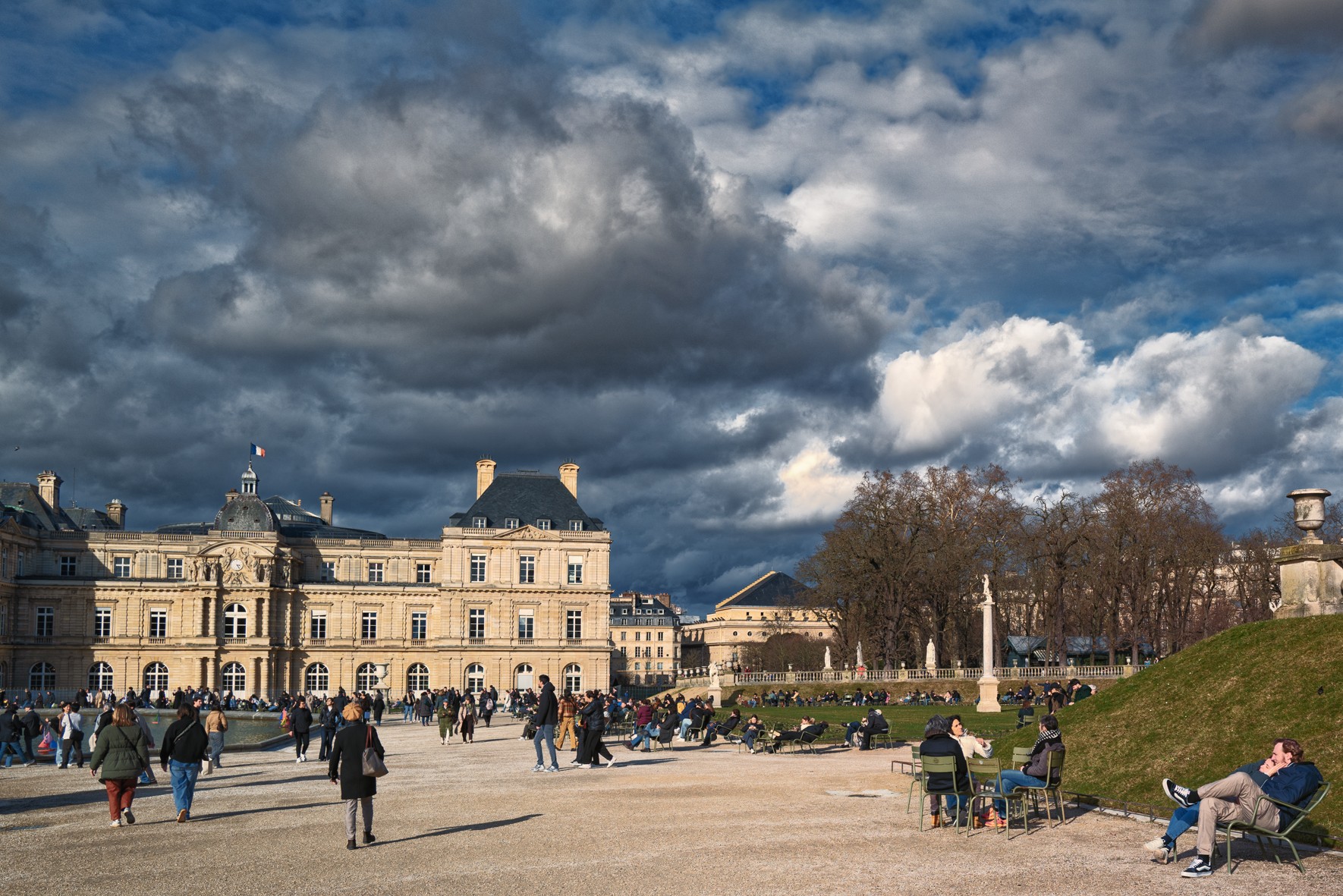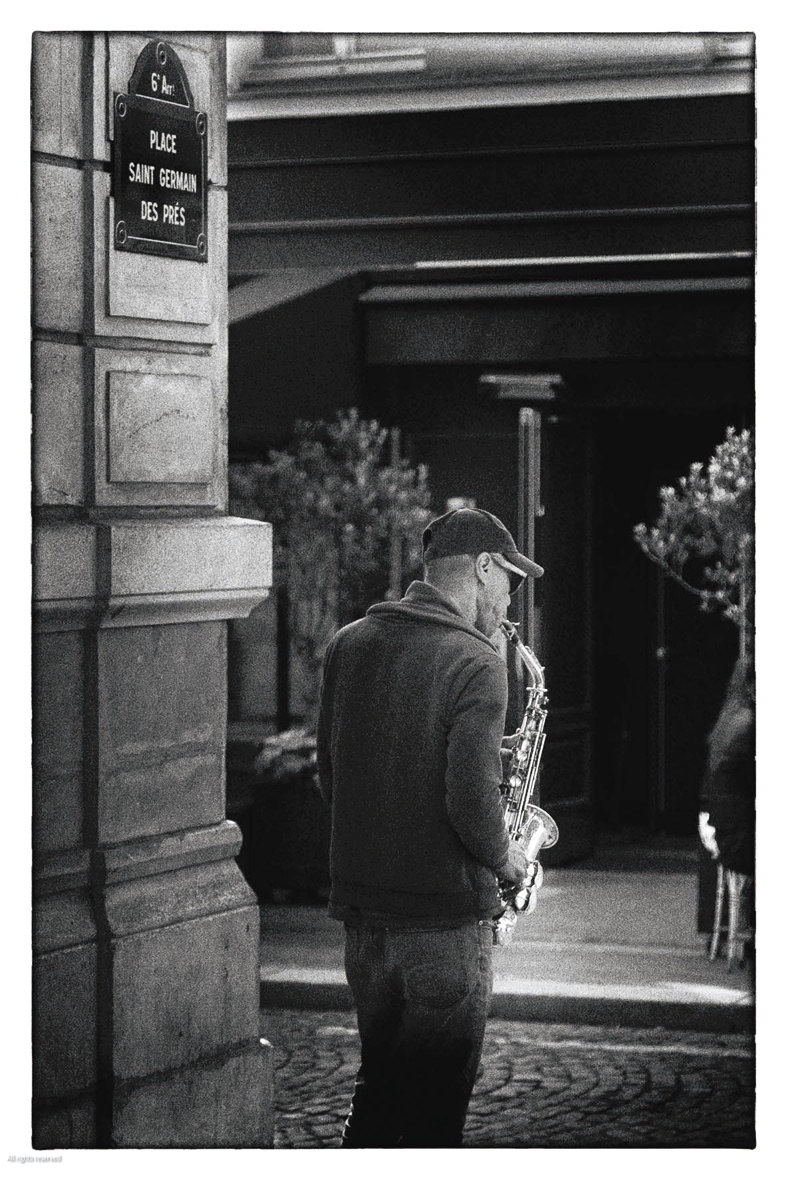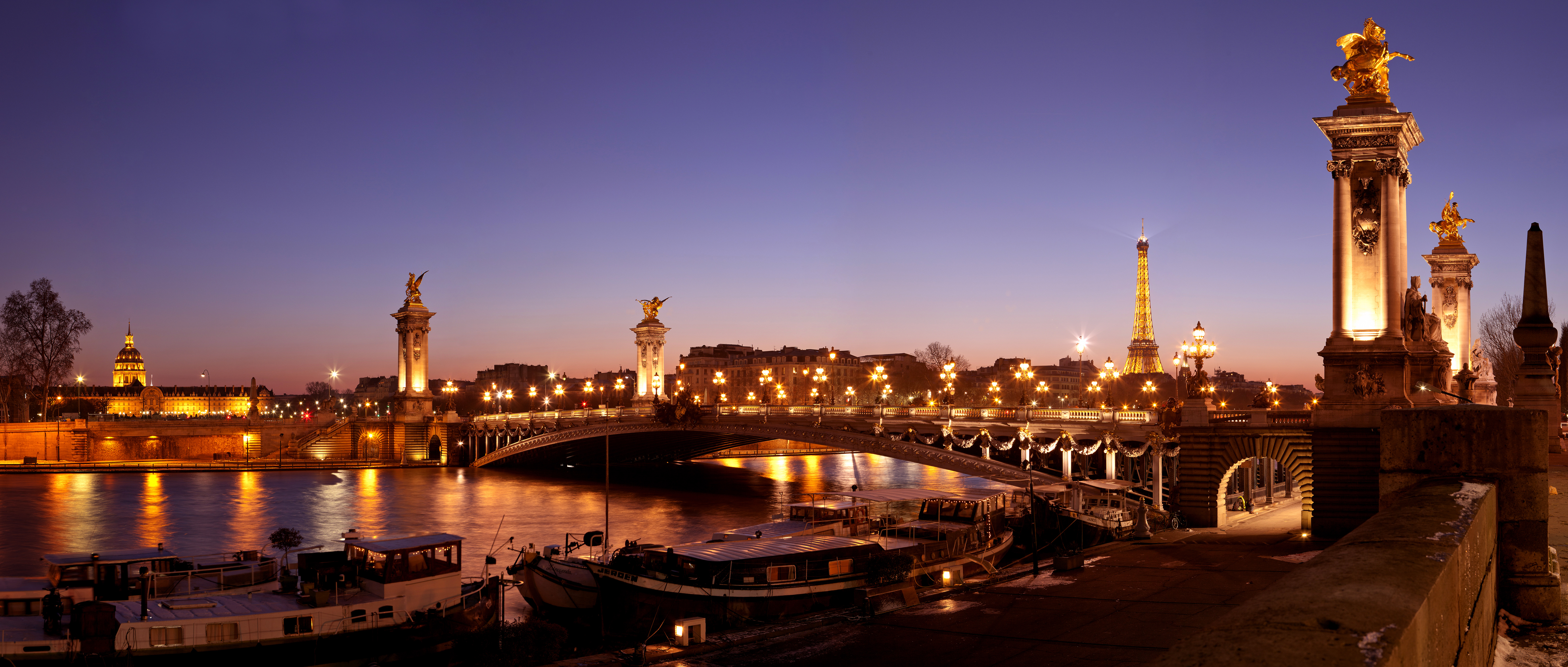
Rakamlar HD dijital fotoğraflar oldukça çok yönlüdür. Bunları sunma, düzenleme, bastırma ya da paylaşma seçeneklerinden birini tercih edebilirsiniz.
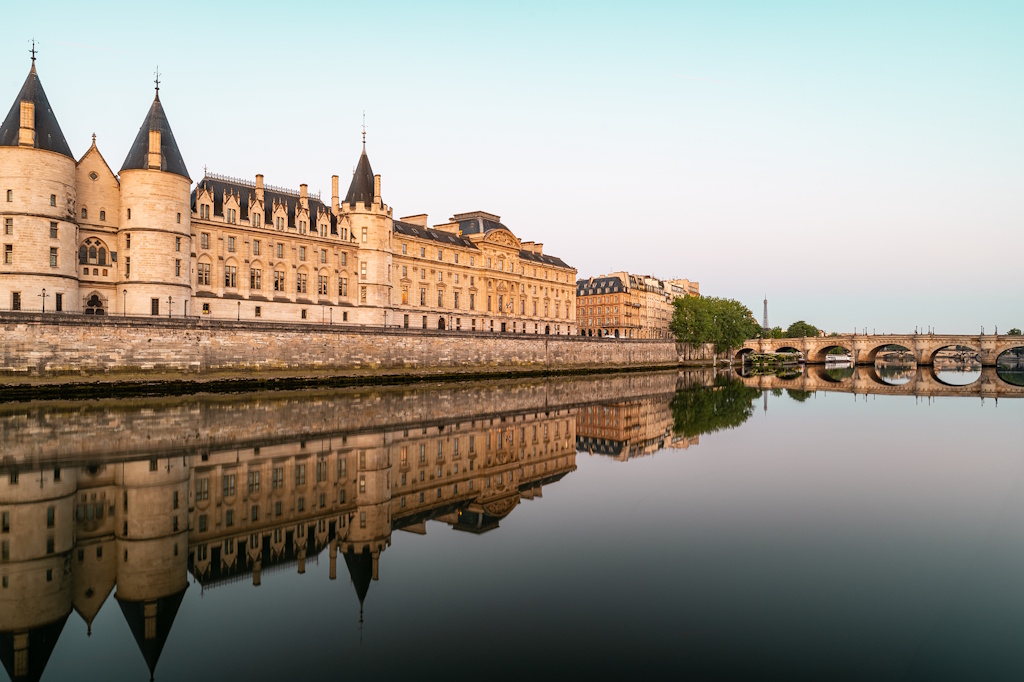
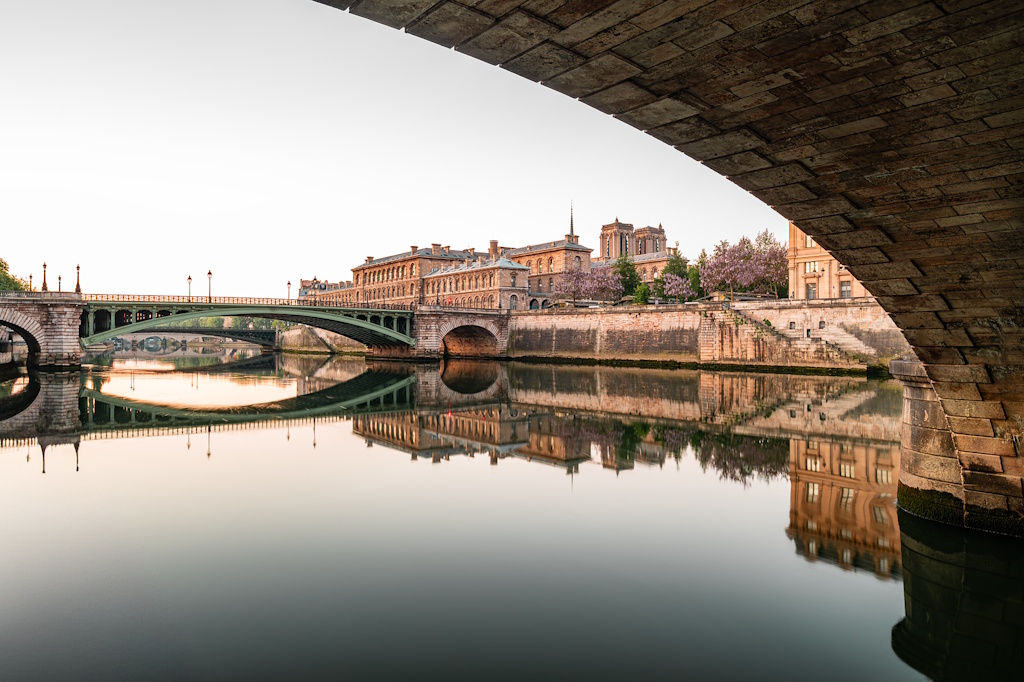
İşte Paris'teki konaklamanızdan en iyi şekilde yararlanmanızı sağlayacak, sitemizde bulabileceğiniz HD Paris fotoğraflarından en iyi şekilde faydalanmanın yolları: görüntüle Lien reportagee - görüntüle bizim HD fotoğraflarımızı www.visitingparisbyyourself.com
Görüntü çözünürlüğü ve insan algısı
Gözün algısı
Standart bir insan gözü, nesneye 25 cm (10 inç) mesafeden baktığında 0,075 mm'lik bir detayı ayırt edebilir. Bu da demek oluyor ki birbirinden 0,075 mm'den daha az aralıkla ayrılmış iki nokta tek bir nokta gibi görünür. Tersine, 0,075 mm'den daha fazla aralıkla ayrılmış iki nokta ise ayrı ayrı görülür.
“Kâğıt” fotoğraflardaki görüntü aslında siyah ya da beyaz noktaların (siyah-beyaz fotoğraflar için) ya da farklı renklerdeki noktaların (renkli fotoğraflar için) bir araya gelmesiyle oluşur. Görsel olarak tüm bu noktalar fotoğrafın görüntüsünü oluşturacak şekilde düzenlenir.
Fotoğraf çözünürlüğü ve HD dijital fotoğraflar
Bir fotoğrafın kalitesi (ancak sadece bununla sınırlı olmamak üzere) çözünürlüğüne bağlıdır. Bir fotoğrafın çözünürlüğü "nokta başına düşen piksel" ya da DPI (ppp, Fransızcada) olarak ifade edilir. Örneğin, 300 DPI’lık bir fotoğraf 25,4 mm’de (1 İngiliz inçinde) 300 nokta içerir.
Bu durumda (300 DPI), her bir nokta komşusundan 25,4 mm/300, yani 0,084 mm uzaklıkta bulunur. Çıplak gözle, iki komşu nokta neredeyse tek bir nokta gibi görünür. Sonuç olarak, 0,084 mm’den daha yakın olan tüm noktalar birleşik bir siyah, beyaz ya da renk yüzeyi oluşturur.
Tersine, daha uzak noktalar "bireysel" olarak görülebilir. Bu yüzden HD (yüksek çözünürlüklü) fotoğrafların çözünürlüğü genellikle 300 DPI veya daha fazladır. Ancak bu her zaman gerekli değildir, çünkü görüntü ile gözlemci arasındaki mesafeyi de dikkate almak gerekir.
Dikkate alınması gereken bir diğer parametre: gözlemci ile görüntü arasındaki mesafe
İnsan gözü, 25 cm’lik bir mesafeden 0,075 mm’yi ayırt edebilir. Fakat göz görüntüden uzaklaştıkça, 25 cm’deki 0,075 mm’lik "ayırma açısı" değişmeden kalsa da, noktalar arasındaki görünür mesafe görüntüden uzaklaştıkça artar. Örneğin, 1 m mesafede (yani 25 cm’nin 4 katı), iki "ayrı" noktanın görünür mesafesi 0,30 mm’ye çıkar (aşağıdaki tabloya bakınız).
Bu nedenle, 1 metre mesafeden bakıldığında "ayrıştırılabilir görüş mesafesi" 0,30 mm ise, fotoğraftaki birbirinden 0,30 mm (veya daha az) mesafede bulunan tüm noktalar "birleşmiş" gibi görünecektir. Bu durumda, 1 metre mesafeden bakıldığında HD fotoğrafın görsel kalitesi, ardı ardına gelen iki nokta arasındaki mesafe 0,30 mm'den az olduğunda kaybolmayacaktır.
Fotoğrafın DPI çözünürlüğü ise 25,4 mm/0,30 = 84,6 (aşağıdaki tabloda 75 DPI olarak yuvarlanmıştır) olacaktır. Bu 84,6 DPI'lık fotoğraf da "1 metre mesafeden bakıldığında" Yüksek Çözünürlüklü olarak kabul edilecektir.
Karşılaştırma Tablosu (yuvarlanmış değerler)
Mesafe | 25 cm (10″) | 50 cm (20″) | 100 cm (40″) | 200 cm (80″) | 400 cm (160″) |
Detay görülebilir | 0,075 mm | 0,15 mm | 0,30 mm | 0,60 mm | 1,2 mm |
HD fotoğraf için çözünürlük | 300 ppp | 150 ppp | 75 ppp | 40 ppp | 20 ppp |
1. HD fotoğrafların baskı desteklerine basılması
Dijital fotoğraflarınızı (veya bastırmanızı) bir basılı ortama aktarmayı seçtiğinizde, aşağıda gerekli tüm ipuçlarını bulabilirsiniz
Baskılı tuval resimleri → Yüksek kaliteli dijital fotoğrafları tuvale basarak resim efekti elde edin.
Metal veya akrilik baskılar → Canlı ve parlak HD baskılar, modern bir görünüm sunar.
Fotoğraf kitapları → Dijital fotoğraflarınızı Shutterfly veya Blurb gibi hizmetler aracılığıyla kişiselleştirilmiş albümler haline getirin.
Özel boyutlu posterler veya duvar resimleri → İç mekanınızı dekore etmek için HD fotoğrafları büyük boyutta basın.
Baskı ipuçları
1. 300 dpi çözünürlük optimum baskı kalitesi için (referans değer)
2. CMYK renk modu renklerin doğru şekilde yansıtılması için.
HD fotoğrafları basmanın en iyi yöntemleri Tuval ve duvar resimleri için
En iyi hizmet: CanvasPop (yüksek kaliteli dokulu baskılar için)
Büyük boyutlar için ideal: Bay Photo Lab (müze kalitesinde baskılar)
En iyi kalite-fiyat oranı: Shutterfly
ve HD fotoğraflar için en iyi çevrimiçi baskı hizmetleri (ABD ve Avrupa)
Yüksek kaliteli baskı: Bay Photo Lab | Mpix
Ekonomik: Shutterfly | Printique
İpucu: Net baskılar için 300 ppp çözünürlük kullanın ve daha iyi kalite için TIFF veya PNG olarak dışa aktarın.
Standart baskı boyutları rehberi
İşte yaygın boyutlar ve en iyi kullanımları:
Baskı boyutu | En iyi kullanım alanı | Etki |
|---|---|---|
8” x 10” (20×25 cm) | Küçük raflar, masaüstü çerçeveler | Kişisel, zarif |
11” x 14” (28×35 cm) | Küçük duvarlar, mihrap, giriş | Zarif, dengeli |
16” x 20” (40×50 cm) | Küçük bir masanın üzerinde, koridor | Başyapıt |
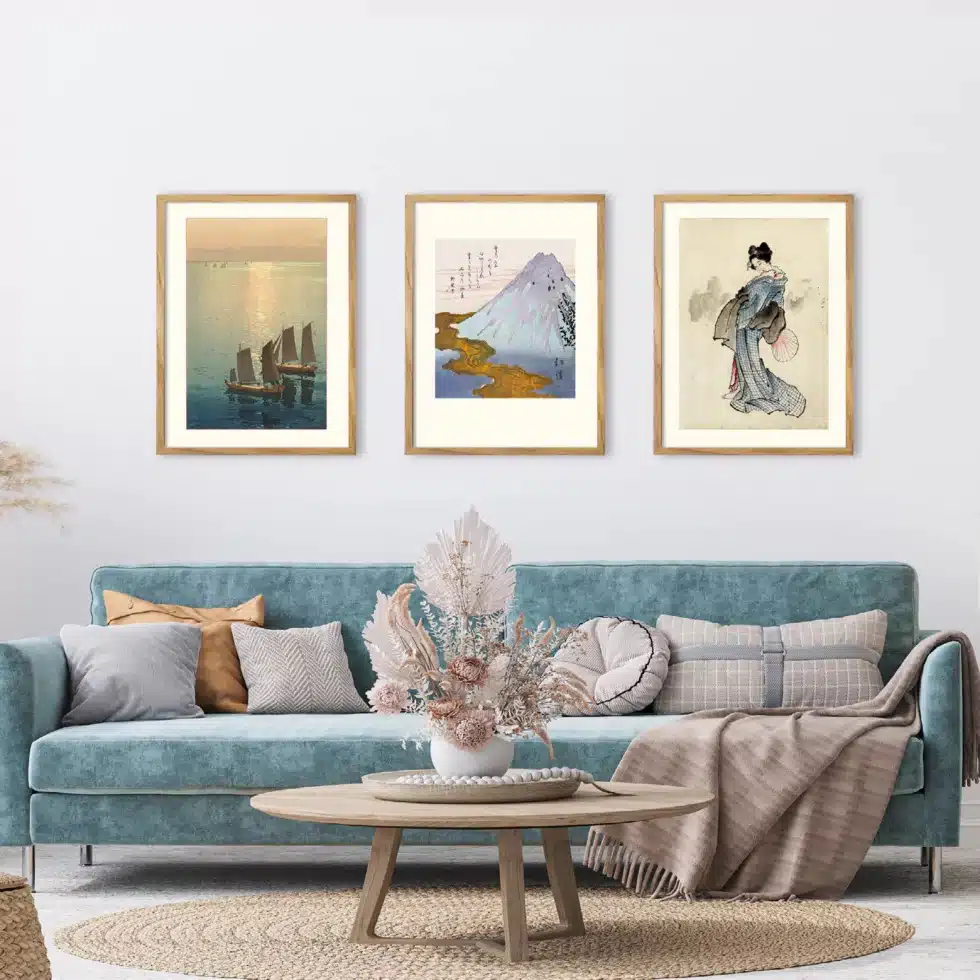
20” x 30” (50×76 cm) | Bir kanepe, şömine ya da yatak üzerinde | Cesur, dikkat çekici |
24” x 36” (60×90 cm) | Büyük duvarlar, bir kanepe üzerinde | Müze tarzı etki |
30” x 40” (76×100 cm) ya da daha büyük | Vurgu duvarı, merdivenler |
Büyük boyutlu, dramatik |
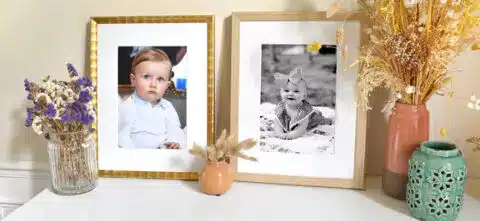
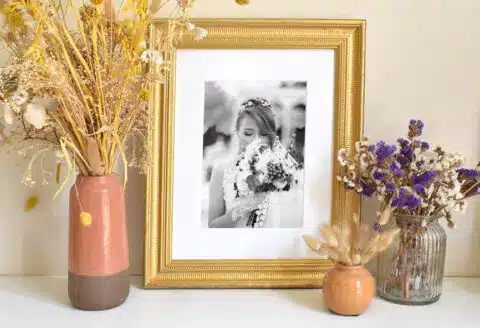
Uzman Tüyosu:
1. Küçük baskılar (8”x10” ila 16”x20”) (20×25 cm ila 40×50 cm) grup halindeyken veya raflarda çerçeveli olarak iyi görünür.
2. Büyük baskılar (20”x30” ve üzeri) tek başına sanat eseri gibi güçlü bir görsel etki yaratır.
Büyük boyutlu duvar eseri mi yoksa galeri duvarı mı?
Not: Daha fazla bilgi için tıklayın « Sanat fotoğraf galerisi veya bireysel sunum: fotoğrafları duvarlara, mobilyalara veya merdivenlere nasıl asarsınız? »
✅ Büyük boyutlu başyapıt (Tek büyük baskı)
Minimalist veya modern iç mekanlar için idealdir.
En iyi şekilde bir kanepenin, yatağın veya şöminenin üstüne yerleştirilir.
Önerilen boyut: 24” x 36” (60×90 cm) veya daha büyük.
✅ Galeri duvarı (Çoklu çerçeveler)
Küçük ve orta boyutlu baskılar karışımı (örn. 11”x14” ila 16”x20” – 28×35 cm ila 40×50 cm).
Simetrik (ızgara düzeni) veya eklektik (çeşitli boyutlar) olabilir.
Koridorlar, merdivenler veya büyük boş duvarlar için idealdir.
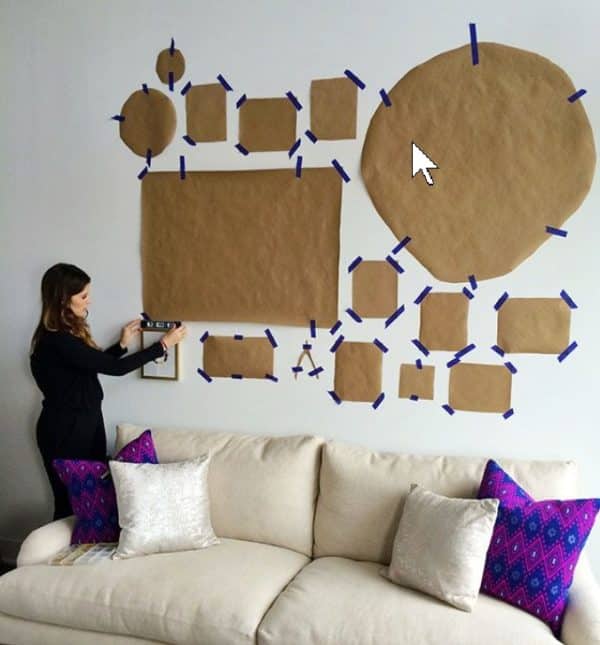
Uzman tavsiyesi: Çerçevelerinizi asmadan önce farklı düzenleri test etmek için kağıt modeller kullanın.
Bir fotoğrafçı gözünden doğru dosya formatı ve çözünürlük
✅ Yüksek çözünürlüklü dosyalar kullanın – Optimal baskı kalitesi için 300 DPI (inç başına nokta) hedefleyin.
✅ En iyi dosya formatı – Dosyalarınızı TIFF veya PNG formatında kaydedin (JPEG küçük baskılar için uygundur ancak hafifçe sıkıştırılmıştır).
✅ Resim boyutlarını kontrol edin – Fotoğrafınızın seçtiğiniz baskı boyutuna uygun şekilde yeterince büyük olduğundan emin olun.
Baskı boyutları rehberi (300 DPI için gerekli piksel değerleri):
Baskı Boyutu | Önerilen Çözünürlük (G x Y) |
|---|---|
8” x 10” (20×25 cm) | 2400 x 3000 piksel |
11” x 14” (28×35 cm) | 3300 x 4200 piksel |
16” x 20” (40×50 cm) | 4800 x 6000 piksel |
24” x 36” (60×90 cm) | 7200 x 10800 piksel |
Görüntünüzün boyutunu nasıl kontrol edersiniz:
1. Mac : Sağ tıklama → Bilgi Al → Boyutlar 2. Windows : Sağ tıklama → Özellikler → Ayrıntılar 3. Eğer görüntünüz çok küçükse, yapay zeka ile yükseltme kullanın.Çok geniş fotoğraflar: Dosya formatı ve çözünürlük, izleyicinin bakış açısına göre (Gözlem mesafesi)
Sanat fotoğraflarında büyük boyutlarda 300 PPP (nokta/inç) "standartlarını" korumak zor, hatta imkansız hale gelebilir.
Örneğin, 100×100 cm (39" x 39") boyutundaki bir fotoğraf 11 700 x 11 700 piksellik bir çözünürlük gerektirir – bu da fotoğrafçı için karmaşık ve depolama açısından 136 890 000 piksellik bir dosya ağırlığıyla oldukça hacimli olur.
16 MB'lık bir hafıza kartı 6 000 000 piksellik depolama kapasitesine sahip olduğundan, bu fotoğrafı kaydetmek için 20 kart gerekirdi.
Ancak çözüm var: büyük boyutlu fotoğraflarda güzel görüntüler elde etmek için 300 PPP (300 DPI) "standart" çözünürlüğüne gerek yok. Yukarıdaki Görüntü çözünürlüğü ve insan algısı bölümüne bakınız.
Mesafe | 25 cm | 50 cm | 100 cm | 200 cm | 400 cm |
Görülebilen detay | 0,075 mm | 0,15 mm | 0,30 mm | 0,60 mm | 1,2 mm |
Yeterli çözünürlük |
300 PPI (DPI) | 150 PPI (DPI) | 75 PPI (DPI) | 40 PPI (DPI) | 20 PPI (DPI) |
Foto boyutları: pikseller ve HD dijital fotoğrafların maksimum baskı boyutu?
Bu nedenle, fotoğrafçılıkta küçük baskılar için yaygın olarak kullanılan 300 PPI (DPI) çözünürlüğü, görüntünüzün retinanızdan 25 cm'den daha uzakta yer aldığı tüm durumlarda gerekli değildir.
Elbette, çok yakın mesafeden (yüzünüzün yakınında elle tutulan) izlenmesi gereken güzel HD fotoğrafların 300 PPI olması gerekir. Ancak bunun aksine, birkaç metre uzakta asılı duran büyük boy fotoğraflar için bu çözünürlük gerekli değildir. Doğru boyutlandırılmış bir büyük format baskı, 25 cm mesafeden 300 PPI (DPI) kalitedeki bir fotoğraftan çok daha iyi görünebilir.
Soru şu şekilde ortaya konabilir: X piksel genişlik ve Y piksel yükseklikte bir görüntüye sahip olduğunuzda, en yüksek kalitede elde edebileceğiniz maksimum baskı boyutu nedir? İşte hesaplama formülü:
(Piksel boyutu / 100) x 2 = maksimum boyut (cm)
Örneğin, 4000 piksel genişlik ve 3000 piksel yükseklikte bir fotoğraf için:
4000 / 100 x 2 = 80 cm
3000 / 100 x 2 = 60 cm
Dosyanızın makul maksimum baskı boyutu (yapay zeka gibi özel interpolasyon yöntemleri kullanılmadan) 80×60 cm olacaktır, yani %240 oranında bir büyütme.
İstenilen baskı boyutuna göre önerilen piksel boyutu
Fotoğraf çekerken, HD kalitesini koruyarak elde edebileceğiniz maksimum baskı boyutunu önceden bilebilirsiniz:
İstenilen baskı boyutu | 10x15 cm | 18x24 cm |
24x30 cm | 30x40 cm | 40x50 cm | 50x60 cm |
Çözünürlük gereksinimi (HD kalitesi için piksel cinsinden) | 1181×1772 | 2126×2835 | 2835×3543 | 3543×4724 | 4724×5906 | 5906×7087 |
Gerekli dosya boyutu (MB cinsinden) | 6,3 MB (RGB) | 18 MB (RGB) | 30 MB (RGB) | 50 MB (RGB) | 84 MB (RGB) | 126 MB (RGB) |
Yeterli çözünürlük uzaktan görüntülenmesi için
Uzak mesafeden görüntülenmek üzere basılacak görüntüler için gerekli ve yeterli (ya da "optimal") çözünürlük, görüntünün ne kadar uzaktan izlendiğine bağlı olarak değişir. Bir görüntü ne kadar uzaktan görülürse, çözünürlüğü o kadar düşük olabilir. İzleme mesafesi iki katına çıktıkça çözünürlük de yarıya iner. Ancak dikkat: Bu sadece yakından okunması gereken küçük metinler veya detaylar içermeyen görüntüler için geçerlidir.
Mesafe | 25 cm | 50 cm | 100 cm | 200 cm | 400 cm |
Çözünürlük (DPI ya da PPI) | 300 ppi | 150 ppi | 75 ppi | 40 ppi | 20 ppi |
Foto formatıyla görüntülerin boyutunu hafifletme
Bazı fotoğraf kayıt formatları, bir görüntünün "bayt cinsinden ağırlığını" azaltmaya olanak tanır. Tüketici dijital fotoğraf makineleri için genellikle iki tür format mevcuttur.
Birincisi ve en yaygın olanı JPEG formatıdır. Sıkıştırma düzeyine bağlı olarak, görüntünün ağırlığını %75 ila %99,9 oranında azaltabilir. Bu sıkıştırma yıkıcı olarak adlandırılır. Ne kadar sıkıştırırsanız, o kadar kalite kaybı yaşarsınız. Ancak bellek kartınıza daha fazla fotoğraf depolayabilirsiniz. Bu format, görüntüleri bir web sitesinde yayınlamak için idealdir.
İkinci kayıt formatı TIFF'tir. Kullanılan (çok düşük) sıkıştırma algoritması sayesinde veri kaybı olmaz. Buna karşılık, görüntünün boyutu (bayt cinsinden) çok daha ağırdır. Bu format, kırpma, düzeltme, baskı veya arşivleme için tercih edilir. Bu durumlarda, miktar yerine kaliteyi tercih etmek daha iyidir.
Dijital HD fotoğraflarınızı basmadan önce
Basmadan önce HD fotoğraflarınızı netlik, renk doğruluğu ve boyut açısından optimize etmek önemlidir. Profesyonel ve yüksek kaliteli baskılar elde etmek için aşağıdaki adımları izleyin.
Aydınlığı ve kontrastı ayarlamak mı?
En iyi araçlar:
Adobe Lightroom / Photoshop (profesyonel düzey)
Snapseed / Canva (başlangıç seviyesine uygun)
Görüntünüz çok karanlıksa hafifçe aydınlığı artırın.
Detayları öne çıkarmak için kontrastı ayarlayın.
Yüksek ışıkları ve gölgeleri hassaslaştırmak için eğrileri veya seviyeleri kullanın (Photoshop/Lightroom).
Uzman ipucu: Aşırı pozlanmış fotoğraflar detay kaybeder — yüksek ışıklar arasında dengeyi koruyun!
Renklerin doğru baskılar için düzeltilmesi?
En iyi araçlar : Lightroom, Photoshop, Snapseed
Beyaz dengesini düzelt → Beyazların gerçekten beyaz olmasını sağlar (sarımsı ya da mavimsi değil).
Canlılığı artır (doygunluğu değil) → Canlılık, renkleri abartmadan solgun tonları yoğunlaştırır.
Ten tonlarını kontrol et → Lightroom'daki HSL panelini kullanarak kızarıklıkları ya da sararmaları ayarlayın.
Yumuşak renk kalibrasyonu uygula → Profesyonel sonuçlar için ince bir sinematik dokunuş ekler.
Uzman İpucu : Ekranlar renkleri farklı şekilde gösterir — ekranınızı kalibre edin ya da baskılar için CMYK önizleme modunu (Photoshop) kullanın!
Yüksek çözünürlüklü dijital fotoğrafları baskıya hazırlamak için netleştirme?
En iyi araçlar : Photoshop, Topaz Sharpen AI, Lightroom
✅ Netlik Maskesini kullan (Photoshop) → Filtre > Netleştirme > Netlik Maskesi
Miktar : %50–150
Yarıçap : 1–2 piksel
Eşik: 3–5
✅ Filtre Yüksek Geçiren (gelişmiş) → Netliği gürültü olmadan artırır.
✅ Yapay Zekâ Netleştirme (bulanık görüntüler için ideal) → Ayrıntıları kurtarmak için Topaz Sharpen AI kullanın.
Uzman İpucu: Netliği fazla vurgulamaktan kaçının — nesnelerin etrafında hale etkisi oluşturabilir.
Küçük görüntüleri kalite kaybı olmadan büyütmek mi istiyorsunuz?
Eğer fotoğrafınız büyük boyutta baskı için çok küçükse, yapay zekâ ile büyütme kullanın:
Yapay zekâ ile büyütme için en iyi araçlar:
✅ Topaz Gigapixel AI → Yüksek çözünürlükte büyütme için ideal
✅ Let’s Enhance (çevrimiçi) → Basit ve acemiler için uygun
✅ Photoshop Süper Çözünürlük → Orta düzeyde büyütme için iyi
Uzman İpucu: En fazla 2x veya 4x büyütün — çok yüksek bir faktör yapay bir görünüm oluşturabilir.
Baskı hassasiyeti için CMYK'ye dönüştürmek mi istiyorsunuz?
✅ Neden? Yazıcılar ekrandaki renkler olan RGB (Kırmızı, Yeşil, Mavi) yerine CMYK (Camgöbeği, Macenta, Sarı, Siyah) kullanır.
✅ Nasıl? Photoshop’ta → Düzenle > Dönüştür > Profil > CMYK.
✅ Renk önizlemesi: Renklerinizin basılmadan önceki halini görüntüleyin.
Uzman İpucu: Bir baskı hizmeti kullanıyorsanız, dönüşümden önce onların renk profili gereksinimlerini kontrol edin!
Baskı için nihai görüntüyü kaydetmek mi?
✅ En iyi dosya formatı: TIFF veya PNG (en yüksek kalite için) (yalnızca küçük baskılar için JPEG).
✅ Renk modu: CMYK (profesyonel baskıcılar için), sRGB (çevrimiçi baskı için).
✅ Çözünürlük: 300 DPI (72 DPI kullanmayın — sadece ekranlar için!).
Uzman İpucu: Her zaman yedek bir kopyayı saklayın, ileride değişiklik yapmanız gerekebilir!
Baskı öncesi son kontrol listesi ✅
✔️ Görüntü boyutu basım boyutlarına uygun
✔️ Aydınlık, kontrast ve renkler dengeli
✔️ Net görüntü, aşırı netlik olmadan
✔️ CMYK’ya dönüştürülmüş (baskı hizmeti sağlayıcınız talep ediyorsa)
✔️ 300 DPI’de TIFF veya PNG formatında kaydedilmiş
2. HD dijital fotoğrafları ekranda görüntüleme
Daha basit. Bu durumda, fotoğrafı doğrudan temsil eden "sayısal değeri" kullanan bir ekran söz konusudur.
Dijital çerçevelerde → Fotoğraflarınızı dinamik bir şekilde sergilemek için Samsung The Frame veya Nixplay gibi akıllı çerçeveler kullanın.
TV ekran koruyucusunda → TV’nizi, kullanılmadığında HD görüntü slayt gösterisi gösterecek şekilde ayarlayın.
Bilgisayar ve telefon duvar kağıdı olarak → HD görüntülerinizin ekranlarda mükemmel görüntülenmesi için kırpma ve ayarlama yapın.
Ev için bağlı ekranlar → Fotoğraflarınızı Google Nest Hub, Amazon Echo Show veya iPad üzerinde görüntüleyin.
Ekrana yansıtılacak fotoğrafın piksel sayısı ve ppp (piksel/inç) seçimi
Kaliteli bir dijital ekran cihazının "kalitesi" ppi (piksel başına inç) olarak ifade edilir. Bu da baskı çözünürlüğüne (DPI olarak) eşdeğerdir.
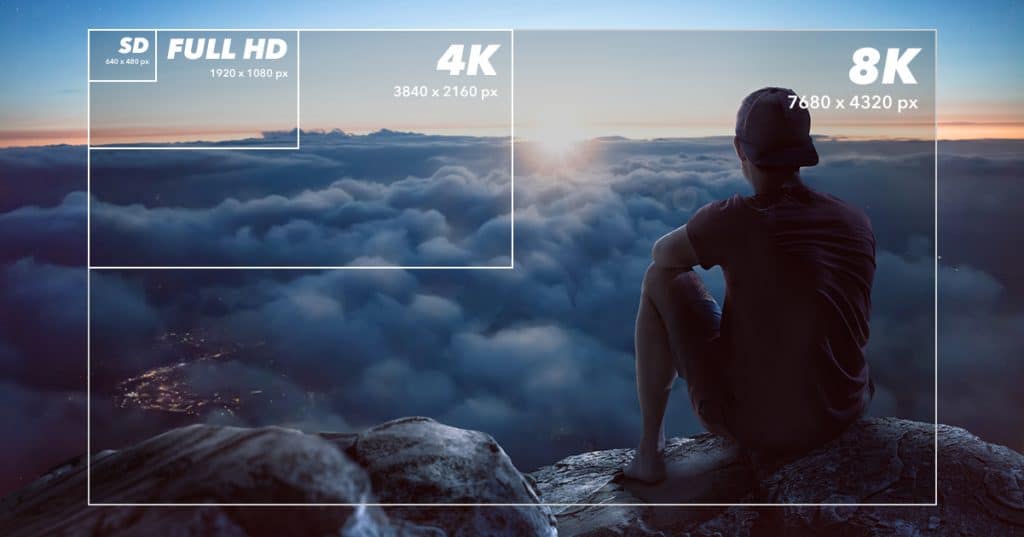
Fotoğrafları bir ekranda görüntülerken, görüntüyü yakınlaştırmadığınız sürece resmin ekran çözünürlüğünden daha fazla piksellere sahip olması gerekmez (örneğin, 1920 × 1080 ekran veya Full HD bir televizyon için bu 2,07 MP anlamına gelir).
Eğer resim, ekrandan daha fazla piksele sahipse, aynı anda sadece bir kısmını görürsünüz; ekranın piksellerinden "fazla" olanlar ekranın "dışında" kalır ve görünmez. Resmin farklı bölgelerine erişmek içinse görüntüleme alanını kaydırmanız gerekir.
Buna karşılık, resim ekrandan daha az piksele sahipse, tamamen ekranı doldurmaz (resmin DPI'sini korursanız) ya da tam ekran olarak görüntülendiğinde pikseller arasındaki mesafenin büyütülmesi nedeniyle kalite kaybına uğrar.
Dijital çerçeveler (dinamik slayt gösterileri için)
En iyi genel seçim: Samsung The Frame (sanat eseri gibi çerçevelenmiş bir görünüme sahip)
En iyi akıllı çerçeve: Nixplay Smart Photo Frame
En iyi fiyat-performans: Aura Mason (aile albümleri için ideal)
Duvar projeksiyonu (geleceğe yönelik görüntüleme)
XGIMI Horizon Pro 4K veya Epson Home Cinema 5050UB kullanarak fotoğraflarınızı HD kalitesiyle duvara yansıtın.
TV ekran koruyucu olarak görüntüleme
Bir görüntüden uzaklaştıkça göz, yan yana duran iki pikseli ayırt edemez ve bunun yerine sürekli bir tonlama algılar; bu da net bir görüntü efekti yaratır. Genel olarak insanlar, büyük bir televizyondan daha uzağa durur, bu nedenle büyük ekranlı televizyonlarda PPI (piksel yoğunluğu) daha düşük olabilir.
Piyasada bulunan televizyon ve ekran örnekleri:
Çapraz ölçüsü 37 inç (940 mm) olan ve 1920 × 1080 çözünürlüğe sahip bir televizyonda genişlik ve yükseklik olarak 60 DPI (nokta/inç) çözünürlük elde edilir; yani 1080 piksel / (46 cm / 2,54 cm) = 60 DPI.
50 inç (1270 mm) boyutundaki bir ekranın (1920 × 1080) çözünürlüğü, televizyonun daha uzaktan izlenmesi nedeniyle 44 DPI’ye düşer; çünkü insan gözü tarafından algılanan kalite aynı kalır.
17 inç (430 mm) boyutundaki bir monitörün (1280 × 1024) çözünürlüğü 96 DPI iken, 19 inç (480 mm) boyutundaki bir monitörün çözünürlüğü tersine aynı nedenle 87 DPI’dir.
Fotoğraflarınızı televizyonunuzda slayt gösterisi olarak kullanmak için Apple TV, Fire TV veya Google Chromecast’e yükleyin.
Uzman İpucu: Fotoğraflarınızı televizyon veya dijital çerçeve üzerinde daha iyi görüntülenmesi için 16:9 formatına dönüştürün.
3. HD dijital fotoğrafların düzenlenmesi ve iyileştirilmesi
Ücretsiz düzenleme araçları: Canva, Snapseed, Pixlr
Gelişmiş düzenleme: Adobe Photoshop, Lightroom
Yapay zeka destekli iyileştirme araçları: Topaz Gigapixel AI gibi uygulamalarla fotoğraflarınızı büyütün, gürültüyü azaltın veya renkleri düzeltin.
Kalite kaybı olmadan yeniden boyutlandırma → Fotoğraflarınızı netliğini koruyarak büyütmek için yapay zeka tabanlı araçlar kullanın.
En iyi düzenleme ve iyileştirme araçları hangileridir?
Basit düzenleme (başlangıç seviyesi) için:
Canva (ücretsiz ve sosyal medya grafikleri için ideal)
Snapseed (en iyi ücretsiz mobil uygulama)
Pixlr (çevrimiçi düzenleyici, yapay zeka filtreleriyle)
Profesyonel bir düzenleme için:
Adobe Photoshop (detaylı düzenlemeler için en iyisi)
Adobe Lightroom (renk düzeltmeleri ve iyileştirmeler için ideal)
Luminar Neo (yapay zeka gücü, gökyüzü değiştirme ve portre düzenlemeler için mükemmel)
Yapay zeka ile büyütme (fotoğrafları büyütürken netliğini korumak için):
Topaz Gigapixel AI (kalite kaybı olmadan fotoğrafları büyütmek için en iyisi)
Let’s Enhance (çevrimiçi yapay zeka büyütme aracı, hızlı sonuçlar için ideal)
Uzman İpucu: Fotoğrafları büyük boyutta bastıracaksanız, baskıya göndermeden önce Topaz Gigapixel AI ile büyütün.
4. Yüksek çözünürlüklü dijital fotoğrafları çevrimiçi paylaşma
Sosyal medyada yayınlama
Sıkıştırma yapılmaması için Instagram ve Facebook’un maksimum kalite ayarlarını kullanın.
Paylaşmak için Flickr veya 500px adreslerine yüksek çözünürlükte yükleyin.
Bulut depolama ve kolay paylaşım için Google Photos veya Dropbox üzerine indirin.
HD fotoğraflarınızı NFT olarak veya dijital sanat eserleri şeklinde satmak
HD fotoğraflarınızı OpenSea gibi platformlarda NFT’ye dönüştürün.
Shutterstock, Adobe Stock veya Unsplash üzerinden yüksek kaliteli fotoğraflarınızı satın.
Sitemizde kaliteli fotoğraflarınızı yayınlayıp satmanız için fırsat sunuyoruz: bağlantı --->
HD fotoğraflarınızı paylaşmak ve satmak için en iyi platformlar
Aile ve arkadaşlarınızla paylaşmak için:
Google Photos (Ücretsiz ve sınırsız yedekleme için ideal)
Flickr (Yüksek çözünürlüklü albümler için mükemmel)
Dropbox (Orijinal kalitede özel paylaşım için pratik)
Fotoğraflarınızı sanat eseri veya arşiv fotoğrafı olarak satmak için:
Adobe Stock (Profesyonel fotoğrafçılar için en iyisi)
Shutterstock
(Telif ücretleri kazanmak için ideal)Etsy (HD fotoğraflarınızın baskılarını satın)
Sitemiz size kaliteli fotoğraflarınızı yayınlama ve satma olanağı sunar: bağlantı --->
Uzman İpucu: Fotoğraflarınızı satıyorsanız, indirmeden önce fotoğraflara filigran ekleyerek hırsızlığa karşı koruma sağlayın.
5. HD fotoğraflarınızı yaratıcı projelerde kullanın
Fotoğraflarınızı videoya dönüştürün – Adobe Premiere Pro ya da InShot gibi araçlarla slayt gösterileri oluşturun.
Yapay zeka ile sanata dönüştürün – Fotoğraflarınızı resimlere ya da animasyonlara stilize etmek için yapay zeka araçlarından yararlanın.
Sanal turlar oluşturun – HD panoramik fotoğrafları 360° uygulamalarında kullanarak sanal gerçeklik deneyimleri yaratın.