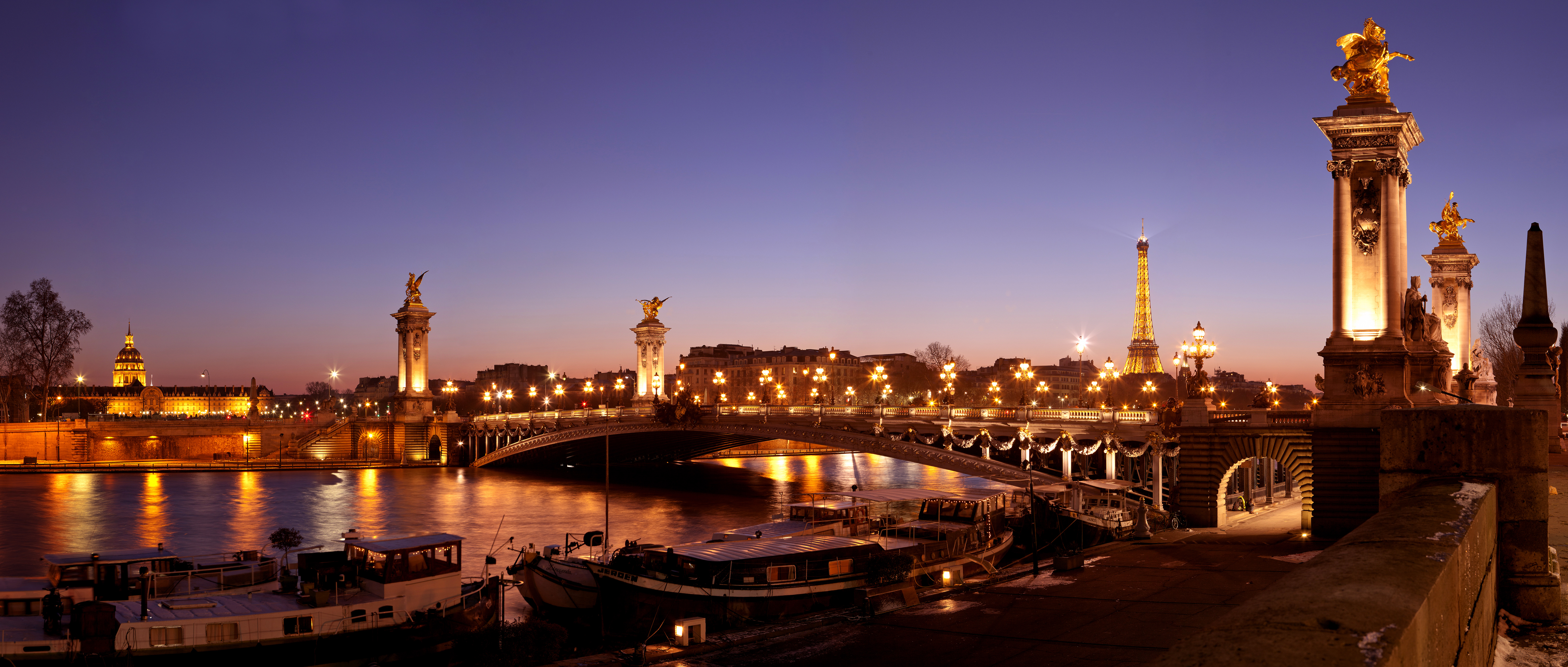
HD-digitalbilder är mycket mångsidiga. Du har flera alternativ för att visa, redigera, skriva ut eller dela dem.
Här är några av de bästa sätten att dra full nytta av ditt besök i Paris tack vare våra HD-foton av staden som du hittar på vår webbplats: se www.visitingparisbyyourself.com
Upplösning och mänsklig uppfattning
Ögats uppfattningsförmåga
En "standardmässig mänsklig betraktare" kan urskilja en detalj på 0,075 mm om ögat befinner sig 25 cm (10 tum) från föremålet. Det innebär att två punkter som ligger mindre än 0,075 mm ifrån varandra inte kommer att uppfattas som separata, utan som en enda punkt. Två punkter som däremot ligger längre ifrån varandra än 0,075 mm kommer att uppfattas som separerade.
En bild på ett fotografi "på papper" består egentligen av en samling svarta eller vita punkter (för svartvita bilder) eller punkter i olika färger (för färgfotografier). Ur ett visuellt perspektiv är alla dessa punkter ordnade för att bilda fotografiets slutliga bild.
Upplösning på fotografier och HD-digitalbilder
Kvaliteten på en bild är kopplad (men inte enbart) till dess upplösning. Bildens upplösning uttrycks i "punkter per tum" eller DPI (punkter per tum på svenska). Till exempel kommer en bild på 300 DPI att innehålla 300 punkter på 25,4 mm (= 1 engelskt tum).
I det här fallet (300 DPI) kommer varje punkt att vara 25,4 mm/300, det vill säga 0,084 mm från sin granne. För blotta ögat kommer två närliggande punkter att framstå som nästan en enda. Till slut kommer alla punkter som ligger närmare än 0,084 mm att bilda en enhetlig yta i svart, vitt eller färg.
Omvänt kommer alla punkter som ligger längre ifrån att vara synliga "individuellt". Därför är upplösningen på HD-bilder (högupplösta) ofta lika med eller överstiger 300 DPI. Det är dock inte alltid nödvändigt, eftersom man också måste ta hänsyn till avståndet mellan bilden och betraktaren.
En annan parameter att beakta: avståndet mellan betraktaren och bilden
Det mänskliga ögat kan skilja 0,075 mm på ett avstånd av 25 cm. Men om ögat rör sig längre bort från bilden, kommer dess "separationsvinkel", som förblir oförändrad och motsvarar 0,075 mm på 25 cm, att leda till att det synliga avståndet mellan "punkterna" ökar i takt med att man avlägsnar sig från bilden. Till exempel, på 1 m (det vill säga 4 × 25 cm), blir det synliga avståndet mellan två "skilda" punkter 0,30 mm (se tabellen nedan).
Om avståndet till bilden är 1 meter och den "upplösningsbara distansen" är 0,30 mm, kommer alla punkter på bilden som ligger på 0,30 mm (eller mindre) avstånd från varandra att uppfattas som "sammanflytande". I det här fallet kommer HD-foton som ses på 1 meters avstånd inte att förlora någon visuell kvalitet om två på varandra följande punkter ligger på mindre än 0,30 mm avstånd.
Fotots DPI-upplösning kommer då att vara 25,4 mm/0,30 = 84,6 (avrundat till 75 DPI i tabellen nedan). Den här bilden med 84,6 DPI kommer också att vara "högupplöst" men endast när den ses på 1 meters avstånd.
Motsvarande tabell (avrundade värden)
Avstånd | 25 cm (10″) | 50 cm (20″) | 100 cm (40″) |
200 cm (80″) | 400 cm (160″) |
Detaljer synliga | 0,075 mm | 0,15 mm | 0,30 mm | 0,60 mm | 1,2 mm |
Upplösning för ett HD-foto | 300 dpi | 150 dpi | 75 dpi | 40 dpi | 20 dpi |
1. Utskrift av HD-foton på olika underlag
Om du väljer att skriva ut (eller låta skriva ut) dina foton på ett fysiskt medium hittar du här alla nödvändiga tips.
Tryck på duk → Skriv ut digitala högupplösta bilder på duk för en målningsliknande effekt.
Tryck på metall eller akryl → Vibrerande och glänsande HD-utskrifter med ett modernt utseende.
Fotoböcker → Omvandla dina digitala bilder till personliga album via tjänster som Shutterfly eller Blurb.
Posters eller skräddarsydda väggkonstverk → Skriv ut HD-foton i stort format för att dekorera ditt hem.
Tips för utskrift
1. Upplösning på 300 dpi för optimal utskriftskvalitet (referensvärde)
2. Färgläge CMYK för en korrekt färgåtergivning.
Bästa metoderna för att skriva ut HD-foton För dukar och väggkonst
Bästa tjänsten: CanvasPop (för högkvalitativa texturerade utskrifter)
Ideal för stora format: Bay Photo Lab (kvalitetsutskrifter museumskvalitet)
Bäst pris-kvalitet: Shutterfly
och bästa online-tjänster för utskrifter av HD-foton (USA och Europa)
Högsta kvalitet: Bay Photo Lab | Mpix
Ekonomiskt: Shutterfly | Printique
Proffstips: Använd en upplösning på 300 dpi för skarpa utskrifter och exportera i TIFF eller PNG för bättre kvalitet.
Guide till standardutskriftsstorlekar
Här är de vanligaste storlekarna och deras bästa användningsområden:
Utskriftsstorlek | Bästa plats | Effekt |
|---|---|---|
8” x 10” (20×25 cm) | Små hyllor, skrivbordsramar | Personligt, diskret |
11” x 14” (28×35 cm) | Små väggar, kor, entré | Elegant, balanserat |
16” x 20” (40×50 cm) | Ovanför ett litet bord, korridor | Huvudföremål |
20” x 30” (50×76 cm) | Ovanför en soffa, en öppen spis eller en säng | Djärvt, fångande |
24” x 36” (60×90 cm) | Stora väggar, ovanför en soffa | Museistil – stark inverkan |
30” x 40” (76×100 cm) eller större | Accentvägg, trappor |
Överdimensionerad, dramatisk |
Proffstips:
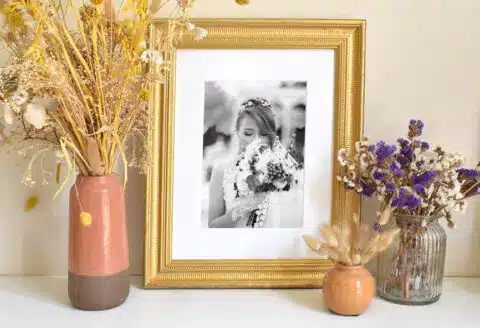
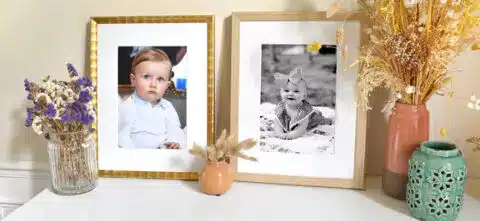
1. Små utskrifter (8”x10” till 16”x20”) (20×25 cm till 40×50 cm) fungerar bra i grupper eller uppsatta i ramar på hyllor.
2. Stora utskrifter (20”x30” och större) ger en stark visuell effekt som unikt konstverk.
Stort väggkonstverk vs. galleriväggar?
Obs: för mer information, klicka på « Konstfotogalleri eller individuell presentation: hur exponerar man dem på väggar, möbler eller trappor? »
✅ Huvudverk i storformat (En enda stor utskrift)
Perfekt för minimalistiska eller moderna interiörer.
Placeras bäst ovanför en soffa, säng eller öppen spis.
Rekommenderad storlek: 24” x 36” (60×90 cm) eller större.
✅ Vägggalleri (flera ramar)
En blandning av små och medelstora tryck (t.ex. 11”x14” till 16”x20” – 28×35 cm till 40×50 cm).
Kan vara symmetrisk (rutnätsdisposition) eller eklektisk (varierande storlekar).
Perfekt för hallar, trappor eller stora tomma väggar.
Proffstips: Använd pappersmallar för att testa olika dispositioner innan du hänger upp ramarna.
Rätt filformat och upplösning – ur en fotografs perspektiv
✅ Använd högupplösta filer – Sikt på 300 DPI (dots per inch) för optimal utskriftskvalitet.
✅ Bästa filformatet – Spara i formatet TIFF eller PNG (JPEG fungerar för små tryck men är något komprimerat).
✅ Kontrollera bildens dimensioner – Se till att din bild är tillräckligt stor för det valda utskriftsformatet.
Guide till utskriftsstorlekar (nödvändiga pixlar för 300 DPI-utskrifter):
Utskriftsstorlek | Rekommenderad upplösning (B x H) |
|---|---|
8” x 10” (20×25 cm) | 2400 x 3000 px |
11” x 14” (28×35 cm) | 3300 x 4200 px |
16” x 20” (40×50 cm) | 4800 x 6000 px |
24” x 36” (60×90 cm) | 7200 x 10800 px |
Hur man kontrollerar storleken på din bild:
1. Mac: Högerklicka → Få information → Dimensioner
2. Windows: Högerklicka → Egenskaper → Detaljer
3. Om din bild är för liten, använd AI-uppskalning.
Extra stora bilder: Lämpligt filformat och upplösning ur betraktarens perspektiv (Observationsavstånd)
För stora konstbilder är det svårt, eller till och med omöjligt, att upprätthålla de standardiserade 300 PPP (pixlar per tum).
Till exempel skulle en bild på 100×100 cm (39" x 39") kräva en upplösning på 11 700 x 11 700 pixlar – vilket är svårt för fotografen och besvärligt att lagra, med en filstorlek på 136 890 000 pixlar.
Då ett minneskort på 16 MB kan lagra 6 000 000 pixlar, skulle det krävas 20 kort för att spara denna bild.
Lösningen finns dock: för stora format behöver man inte använda en standardupplösning på 300 PPP (300 DPI) för att få vackra bilder. Se ovan Bildupplösning och mänsklig uppfattning.
Avstånd | 25 cm | 50 cm | 100 cm | 200 cm | 400 cm |
Synlig detalj | 0,075 mm | 0,15 mm | 0,30 mm | 0,60 mm | 1,2 mm |
Tillräcklig upplösning |
300 PPI (DPI)
150 PPI (DPI)
75 PPI (DPI)
40 PPI (DPI)
20 PPI (DPI)
Storformat: pixlar och maximal utskriftsstorlek för HD-bilder?
Därför är upplösningen 300 PPI (DPI), som vanligtvis används inom fotografi för små utskrifter, inte nödvändig för alla bilder som placeras mer än 25 centimeter från ögats yta.
Det är sant att fina HD-bilder som ska ses på mycket kort avstånd (hållna i handen nära ansiktet) bör vara på 300 PPI. Men tvärtom är denna upplösning inte nödvändig för att trycka stora format som hänger i rum, trappor eller andra ställen, flera meter från betraktaren. På avstånd kommer de med stor sannolikhet att se ännu bättre ut än en bild i 300 PPI (DPI) på 25 cm avstånd från ögonen, om storleken på det stora formatet är väl vald.
Frågan är alltså följande: om du har en bild på X gånger Y pixlar, hur stor maximal storlek i hög kvalitet kan du då få? Här är formeln för beräkningen:
(Storlek i pixlar / 100) x 2 = maximal storlek i cm
Till exempel för en bild med 4000 pixlars bredd och 3000 pixlars höjd:
4000 / 100 x 2 = 80 cm
3000 / 100 x 2 = 60 cm
Den maximala rimliga utskriftsstorleken för din fil (utan specifik interpolering som AI) kommer alltså att vara 80×60 cm, vilket motsvarar en förstoring på 240 %.
Rekommenderad pixelstorlek beroende på önskad utskriftsstorlek
När du tar en bild kan du i förväg veta vilken den maximala utskriftsstorleken kommer att bli, samtidigt som du bevarar HD-kvaliteten:
Önskad utskriftsstorlek | 10x15 cm | 18x24 cm |
24×30 cm
30×40 cm
40×50 cm
50×60 cm
Upplösning som krävs i pixlar för HD-kvalitet
1181×1772
2126×2835
2835×3543
3543×4724
4724×5906
5906×7087
Nödvändig vikt i MB
6,3 MB (RGB)
18 MB (RGB)
30 MB (RGB)
50 MB (RGB)
84 MB (RGB)
126 MB (RGB)
Tillräcklig upplösning för avlägsna bilder
Den nödvändiga och tillräckliga (eller "optimala") upplösningen är avsedd för utskrifter som ska ses på avstånd. Ju längre bort en bild betraktas, desto lägre upplösning kan den ha. Den halveras varje gång betraktningsavståndet fördubblas. Men var uppmärksam: detta gäller endast bilder som inte innehåller små texter eller detaljer som måste vara läsbara på nära håll.
Avstånd | 25 cm | 50 cm | 100 cm | 200 cm | 400 cm |
Upplösning (DPI eller PPI) | 300 dpi | 150 dpi | 75 dpi | 40 dpi | 20 dpi |
Minska bildstorleken med fotoformat
Vissa fotoformat gör det möjligt att minska bildens "storlek i byte". För vanliga digitalkameror finns det i regel två sådana format.
Det första och vanligaste är JPEG-formatet. Beroende på komprimeringsnivån kan det minska bildens storlek med 75 till 99,9 %. Denna komprimering kallas förstörande. Ju mer man komprimerar, desto mer förlorar man i kvalitet. Men desto fler bilder kan man spara på sitt minneskort. Formatet är perfekt för att publicera bilder på en webbplats.
Det andra lagringsformatet är TIFF. Tack vare den mycket svaga kompressionsalgoritmen som används sker ingen förlust av data. Däremot blir bildens vikt (i byte) betydligt tyngre. Detta format är att föredra för beskärning, korrigering, utskrift eller arkivering. I dessa fall är det bättre att offra kvantitet för kvalitet.
Innan du skriver ut dina digitala HD-foton
Innan du skriver ut är det viktigt att optimera dina HD-foton för skärpa, färgåtergivning och storlek. Följ dessa steg för att säkerställa utskrifter av professionell och hög kvalitet.
Justera ljusstyrka och kontrast?
Bästa verktyg:
Adobe Lightroom / Photoshop (för professionella)
Snapseed / Canva (lämpligt för nybörjare)
Öka ljusstyrkan något om bilden är för mörk.
Justera kontrasten för att framhäva detaljer.
Använd kurvor eller nivåer (Photoshop/Lightroom) för att finjustera höjdpunkter och skuggor.
Proffstips: Överexponerade foton förlorar detaljer – håll en balans i höjdpunkterna!
Färgkorrigering för korrekta utskrifter?
Bästa verktyg : Lightroom, Photoshop, Snapseed
Justera vitbalansen → Säkerställer att vitt verkligen är vitt (och inte gulaktigt eller blåaktigt).
Förbättra livfullheten (inte mättnaden) → Livfullheten förstärker dämpade färger utan att överdriva dem.
Kontrollera hudtoner → Använd HSL-panelen i Lightroom för att justera rodnad eller gulaktighet.
Tillämpa en mjuk färgkalibrering → Ger en subtil filmkänsla för professionella resultat.
Proffstips: Skärmar visar färger olika — kalibrera din skärm eller använd förhandsgranskning i CMYK-läge (Photoshop) för exakta utskrifter!
Skärpa bilden för att trycka HD-foton?
Bästa verktyg : Photoshop, Topaz Sharpen AI, Lightroom
✅ Använd Skärpningsmask (Photoshop) → Filter > Skärpa > Skärpningsmask
Mängd: 50–150%
Radie: 1–2 pixlar
Tröskel: 3–5
✅ Högpassfilter (avancerat) → Ökar skärpan utan brus.
✅ AI-skärpa (ideal för suddiga bilder) → Använd Topaz Sharpen AI för detaljerad återhämtning.
Proffstips: Undvik att överdriva skärpan – det kan skapa oönskade ljushalos runt objekt.
Förstora små bilder utan kvalitetsförlust?
Om din bild är för liten för en stor utskrift, prova AI-förstoring:
Bästa verktygen för AI-förstoring:
✅ Topaz Gigapixel AI → Idealisk för högupplöst förstoring
✅ Let’s Enhance (online) → Enkelt och anpassat för nybörjare
✅ Photoshops Superupplösning → Bra för måttlig förstoring
Proffstips: Förstora max 2x eller 4x – en för hög faktor kan ge ett artificiellt utseende.
Konvertera till CMYK för exakt tryckprecision?
✅ Varför? Skrivarna använder CMYK (Cyan, Magenta, Gul, Svart) och inte RGB (skärmfärger).
✅ Hur? I Photoshop → Redigera > Konvertera till profil > CMYK.
✅ Färgförhandsgranskning: Kontrollera hur dina färger kommer att se ut innan du skickar till tryckeriet.
Proffstips: Om du använder en tryckningstjänst, kontrollera dess krav för färgprofil innan konvertering!
Spara den slutliga bilden för tryck?
✅ Bästa filformat: TIFF eller PNG för optimal kvalitet (endast JPEG för små utskrifter).
✅ Färgläge: CMYK (för professionella tryckerier), sRGB (för online-tryck).
✅ Upplösning: 300 DPI (använd inte 72 DPI – endast för skärmar!).
Proffstips: Spara alltid en säkerhetskopia ifall du behöver göra ändringar senare!
Slutlig checklista före tryck ✅
✔️ Bildstorlek anpassad till tryckets dimensioner
✔️ Ljushet, kontrast och färger i balans
✔️ Skarp bild, utan överdriven skärpa
✔️ Konverterad till CMYK (om din tryckare kräver det)
✔️ Sparad i TIFF eller PNG med 300 DPI
2. Visa HD-bilder på skärm
Det är enklare. I det här fallet handlar det om skärmar som använder direkt "det digitala värde" som representerar bilden.
På digitala ramar → Använd smarta ramar som Samsung The Frame eller Nixplay för att framhäva dina bilder på ett dynamiskt sätt.
Som skärmsläckare på TV → Ställ in din TV så att den visar en HD-bildspelning när den är inaktiv.
Som skärmsläckare för dator och telefon → Beskär och justera dina HD-bilder så att de visas perfekt på skärmarna.
Uppkopplade skärmar för hemmet → Visa dina bilder på Google Nest Hub, Amazon Echo Show eller iPad.
Val av antal pixlar för bildvisning på skärm och i ppi (pixlar per tum)
Kvaliteten på en digital skärm uttrycks i ppi (pixlar per tum). Det motsvarar upplösningen vid utskrift (i DPI).
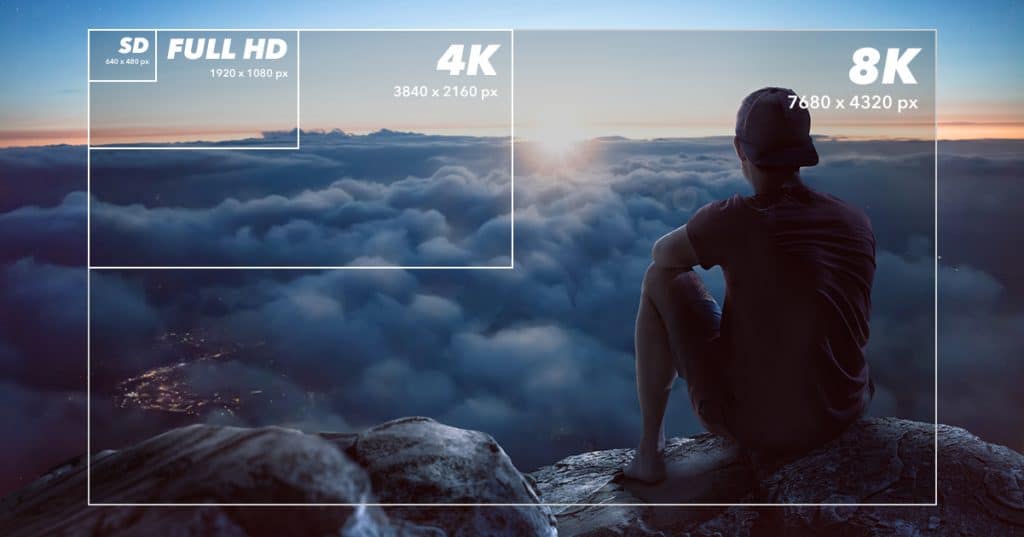
När du visar bilder på en skärm behöver bilden inte ha fler pixlar än skärmens upplösning (som jämförelse, för en skärm på 1920 × 1080 eller en TV i Full HD motsvarar det 2,07 Mpx) – om du inte zoomar in.
Om bilden har fler pixlar än skärmen kommer du bara att se en del av bilden åt gången, de pixlar som "överstiger" skärmens pixelantal hamnar "utanför skärmen" – alltså osynliga. För att komma åt olika delar av bilden måste du då flytta visningsytan.
Om bilden däremot har färre pixlar än skärmen kommer den inte att fylla hela skärmen (om du behåller bildens DPI), eller så visas den i helskärmsläge med en kvalitetsförlust på grund av att avståndet mellan pixlarna har förstorats.
Digitala ramar (för dynamiska bildspel)
Bästa helhetsval: Samsung The Frame (liknar ett inramat konstverk)
Bästa smarta ram: Nixplay Smart Photo Frame
Bästa valuta för pengarna: Aura Mason (idealisk för familjealbum)
Väggprojektion (för en futuristisk display)
Använd XGIMI Horizon Pro 4K eller Epson Home Cinema 5050UB för att projicera dina HD-bilder på en vägg.
Display som skärmsläckare på TV
När man flyttar sig längre bort från en bild uppfattar ögat inte längre två intilliggande pixlar utan upplever en kontinuerlig toning, vilket ger intrycket av en skarp bild. I allmänhet står man längre ifrån en stor TV än en liten, därför kan upplösningen (i PPI) vara lägre för en stor TV.
Exempel på TV-apparater och skärmar som finns på marknaden:
En TV på 37 tum (940 mm) i diagonal med en upplösning på 1920 × 1080 ger en upplösning på 60 DPI i bredd och höjd, dvs. 1080 pixlar / (46 cm / 2,54 cm) = 60 DPI.
En skärm på 50 tum (1270 mm) (1920 × 1080) har en upplösning på 44 DPI eftersom tv:n kommer att ses på avstånd och den upplevda kvaliteten förblir densamma för det mänskliga ögat.
En 17-tums (430 mm) skärm (1280 × 1024) har en upplösning på 96 DPI, medan en 19-tums (480 mm) skärm visar 87 DPI av motsatt anledning.
Ladda ner på Apple TV, Fire TV eller Google Chromecast för att använda dem som bildspel på din tv.
Proffstips: Konvertera dina bilder till 16:9-format för bättre visning på tv eller digitala ramar.
3. Redigering och förbättring av HD-bilder
Gratis redigeringsverktyg: Canva, Snapseed, Pixlr
Avancerad redigering: Adobe Photoshop, Lightroom
AI-verktyg för förbättring: Förstora, minska brus eller korrigera färger med AI-baserade appar som Topaz Gigapixel AI.
Ändra storlek utan kvalitetsförlust → Använd AI-baserade förstoringsverktyg för att förstora dina bilder utan att förlora skärpa.
Vilka är de bästa verktygen för redigering och förbättring?
För enkel redigering (nybörjare):
Canva (gratis och idealiskt för grafik på sociala medier)
Snapseed (bästa kostnadsfria mobilappen)
Pixlr (webbaserad redigerare med AI-filter)
För professionell retuschering:
Adobe Photoshop (bäst för detaljerade retuscheringar)
Adobe Lightroom (idealisk för färgkorrigering och förbättringar)
Luminar Neo (AI-kraft, perfekt för att byta ut himlen och retuschera porträtt)
För förstoring med AI (gör bilder skarpare även vid förstoring):
Topaz Gigapixel AI (bäst för att förstora bilder utan kvalitetsförlust)
Let’s Enhance (webbaserat AI-verktyg för förstoring, idealiskt för snabba resultat)
Proffstips: Om du skriver ut bilder i stort format, förstora dem med Topaz Gigapixel AI innan du skickar dem till tryckeriet.
4. Dela digitala HD-bilder online
Publicering på sociala medier
Använd Instagram och Facebooks inställningar för maximal kvalitet för att undvika komprimering.
Publicera på Flickr eller 500px för att dela i hög upplösning.
Ladda upp till Google Photos eller Dropbox för enkel lagring och delning i molnet.
Försäljning av bilder som digitala verk (NFT) eller digital konst
Konvertera dina HD-bilder till NFT för plattformar som OpenSea.
Sälj dina högkvalitativa bilder på Shutterstock, Adobe Stock eller Unsplash.
Vår webbplats ger dig möjlighet att publicera och sälja dina kvalitetsbilder: länk --->
Bästa plattformarna för att dela och sälja dina HD-bilder
För att dela med familj och vänner:
Google Photos (Perfekt för obegränsad och kostnadsfri säkerhetskopiering)
Flickr (Idealisk för högupplösta album)
Dropbox (Praktiskt för privat delning i originalkvalitet)
För att sälja dina bilder som konstverk eller arkivbilder:
Adobe Stock (Det bästa för professionella fotografer)
Shutterstock (Idealisk för att generera royalties)
Etsy (Sälj utskrifter av dina HD-bilder)
Vår webbplats ger dig möjlighet att publicera och sälja dina högkvalitativa bilder: länk --->
Proffstips: Om du säljer dina bilder, lägg till ett vattenstämpel innan du laddar upp dem för att undvika stöld.
5. Använda dina HD-bilder för kreativa projekt
Förvandla dina bilder till videor – Använd verktyg som Adobe Premiere Pro eller InShot för att skapa bildspel.
Konvertera till AI-genererad konst – Använd AI-verktyg för att förvandla dina bilder till målningar eller animationer.
Skapa virtuella visningar – Använd HD-panoramabilder i 360°-applikationer för upplevelser i virtuell verklighet.