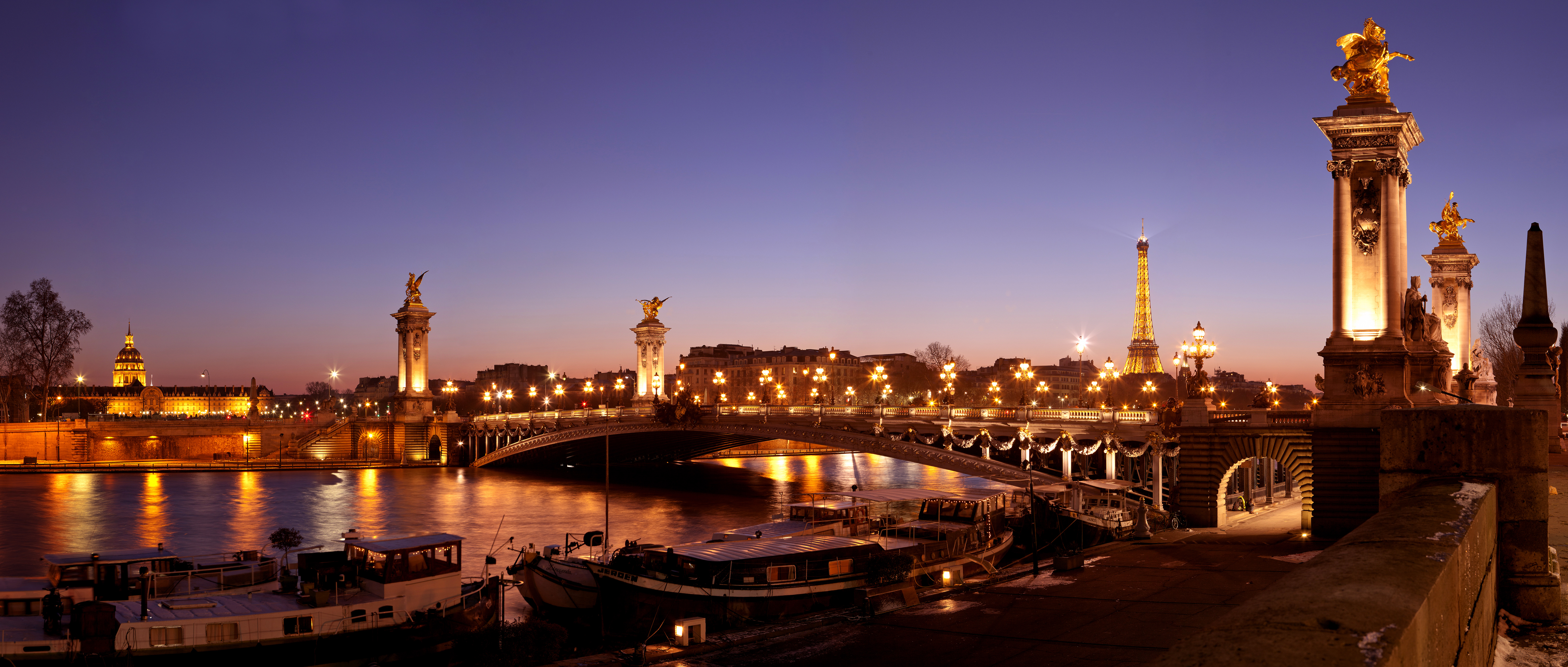
Цифровые фотографии высокого разрешения (HD) очень универсальны. У вас есть выбор различных вариантов для их представления, ретуширования, печати или обмена.
Вот несколько лучших способов максимально использовать их во время вашего пребывания в Париже, благодаря фотографиям Парижа в формате HD, которые вы найдете на нашем сайте: см. ссылку репортаж — см. ссылку наши фотографии HD www.visitingparisbyyourself.com
Разрешение изображения и восприятие человека
Восприятие человеческого глаза
«Среднестатистический наблюдатель» способен различить деталь размером 0,075 мм, если его глаз находится на расстоянии 25 см (10 дюймов). Это означает, что два объекта, расположенные на расстоянии менее 0,075 мм, будут восприниматься как одна точка. В то же время объекты, находящиеся на расстоянии более 0,075 мм, будут казаться разделенными.
Изображение на «бумажных» фотографиях на самом деле представляет собой совокупность черных или белых точек (для черно-белых фото) или цветных точек (для цветных фото). Визуально все эти точки расположены так, чтобы формировать изображение фотографии.
Разрешение фотографий и цифровые фотографии высокого разрешения (HD)
Качество фотографии связано (но не ограничивается) с её разрешением. Разрешение фотографии выражается в «точках на дюйм» или DPI (в русском языке — «точек на дюйм»). Например, фотография с разрешением 300 DPI будет содержать 300 точек на 25,4 мм (= 1 английский дюйм).
В этом случае (300 DPI) расстояние между двумя соседними точками составит 25,4 мм / 300, то есть 0,084 мм. Невооружённым глазом соседние точки будут восприниматься практически как одна. В итоге все точки, расположенные ближе чем на 0,084 мм, образуют однородную поверхность — чёрную, белую или цветную.
Напротив, точки, расположенные дальше, будут видны «индивидуально». Именно поэтому разрешение фотографий HD (высокой чёткости) часто равно или превышает 300 DPI. Однако это не всегда необходимо, так как нужно учитывать ещё и расстояние между изображением и наблюдателем.
Ещё один важный параметр: расстояние между наблюдателем и изображением
Человеческий глаз способен различать объекты размером 0,075 мм на расстоянии 25 см. Но если глаз отодвигается от изображения, его «разрешающая способность», остающаяся неизменной и равной 0,075 мм на расстоянии 25 см, приводит к тому, что видимое расстояние между «точками» увеличивается по мере удаления от изображения. Например, на расстоянии 1 м (то есть в 4 раза больше 25 см) видимое расстояние между двумя «раздельными» точками становится равным 0,30 мм (см. таблицу ниже).
Таким образом, если на расстоянии 1 м «разрешающая способность зрения» составляет 0,30 мм, то все точки на фото, находящиеся на расстоянии 0,30 мм (или меньше), будут восприниматься как «слившиеся». В этом случае фото в формате HD, «рассматриваемое с расстояния 1 м», не потеряет в качестве, если два соседних пикселя находятся на расстоянии менее 0,30 мм.
Разрешение DPI фото в таком случае составит 25,4 мм/0,30 = 84,6 (округлено до 75 DPI в таблице ниже). Это фото с разрешением 84,6 DPI также будет считаться «высоким разрешением», но только при просмотре с расстояния 1 м.
Таблица соответствия (округленные значения)
Расстояние | 25 см (10″) | 50 см (20″) | 100 см (40″) |
200 см (80″) | 400 см (160″) |
Видимая деталь | 0,075 мм | 0,15 мм | 0,30 мм | 0,60 мм | 1,2 мм |
Разрешение для фото в формате HD | 300 ppi | 150 ppi | 75 ppi | 40 ppi | 20 ppi |
1. Печать фото высокого разрешения на различных носителях
Если вы решили распечатать (или заказать печать) свои фотографии на каком-либо носителе, ниже вы найдёте все необходимые советы
Печать на холсте → Распечатайте цифровые фотографии высокого качества на холсте для создания эффекта картины.
Печать на металле или акриле → Яркие и блестящие отпечатки HD с современным дизайном.
Фотоальбомы → Превратите свои цифровые изображения в персонализированные альбомы с помощью таких сервисов, как Shutterfly или Blurb.
Постеры или настенные панно на заказ → Распечатайте фотографии HD в большом формате для украшения интерьера.
Советы по печати
1. Разрешение 300 dpi для оптимального качества печати (эталонное значение)
2. Цветовая модель CMYK для точной передачи цветов.
Лучшие методы печати фотографий HD для холстов и настенных панно
Лучший сервис: CanvasPop (для высококачественных текстурных отпечатков)
Идеально для больших форматов: Bay Photo Lab (высококачественные музейные отпечатки)
Лучшее соотношение цены и качества: Shutterfly
Лучшие онлайн-сервисы печати фото в HD (США и Европа)
Высшее качество: Bay Photo Lab | Mpix
Экономичные: Shutterfly | Printique
Профессиональный совет: Используйте разрешение 300 dpi для чётких отпечатков и экспортируйте в форматах TIFF или PNG для лучшего качества.
Справочник стандартных размеров печати
Вот наиболее распространённые размеры и их лучшее применение:
Размер печати | Лучшее место применения | Эффект |
|---|---|---|
8” x 10” (20×25 см) | Небольшие полки, офисные рамки | Персональный, деликатный |
11” x 14” (28×35 см) | Маленькие стены, алтарная часть, вход | Элегантно, сбалансированно |
16” x 20” (40×50 см) | Над маленьким столиком, в коридоре | Центральный элемент |
20” x 30” (50×76 см) | Над диваном, камином или кроватью | Смело, броско |
24” x 36” (60×90 см) | Большие стены, над диваном | Эффектный, как в музее |
30” x 40” (76×100 см) или больше | Акцентная стена, лестницы | Чрезмерно крупный, эффектный |
Совет профессионала:
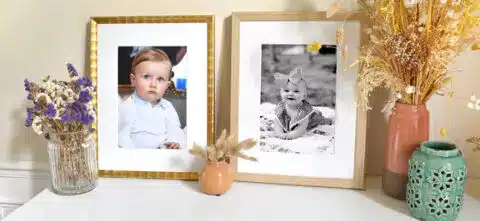
1. Небольшие отпечатки (8”x10” до 16”x20”) (20×25 см до 40×50 см) хорошо смотрятся в группе или в рамках на полках.
2. Крупные отпечатки (20”x30” и более) производят сильное визуальное впечатление как уникальное произведение искусства.
Большая настенная композиция или галерейная стена?
Примечание: для получения дополнительной информации нажмите « Галерея художественных фотографий или индивидуальная презентация: как разместить их на стенах, мебели или лестницах? »
✅ Крупный центральный элемент (Один большой отпечаток)
Идеально подходит для минималистских или современных интерьеров.
Лучше всего размещать над диваном, кроватью или камином.
Рекомендуемый размер: 24” x 36” (60×90 см) или больше.
✅ Стенная галерея (несколько рамок)
Сочетание маленьких и средних отпечатков (например, 11”×14” до 16”×20” – 28×35 см до 40×50 см).
Может быть симметричной (расположение в сетке) или эклектичной (разные размеры).
Идеально подходит для коридоров, лестниц или больших пустых стен.
Совет профессионала: Используйте бумажные макеты, чтобы протестировать разные варианты расположения перед тем, как вешать рамки.
Правильный формат файла и разрешение с точки зрения фотографа
✅ Используйте файлы с высоким разрешением – оптимальное качество печати достигается при 300 DPI (точек на дюйм).
✅ Лучший формат файла – сохраняйте в формате TIFF или PNG (JPEG подходит для небольших отпечатков, но слегка сжимается).
✅ Проверяйте размеры изображения – убедитесь, что ваше фото достаточно большое для выбранного размера печати.
Таблица размеров печати (необходимое количество пикселей для отпечатков 300 DPI):
Размер печати | Рекомендуемое разрешение (Ш × В) |
|---|---|
8” × 10” (20×25 см) | 2400 × 3000 пикс. |
11” × 14” (28×35 см) | 3300 × 4200 пикс. |
16” × 20” (40×50 см) | 4800 × 6000 пикс. |
24” × 36” (60×90 см) | 7200 × 10800 пикс. |
Как проверить размер вашего изображения:
1. Mac: Щелкните правой кнопкой мыши → Получить информацию → Размеры
2. Windows: Щелкните правой кнопкой мыши → Свойства → Детали
3. Если ваше изображение слишком маленькое, используйте увеличение с помощью ИИ.
Сверхбольшие фото: Подходящий формат файла и разрешение с точки зрения зрителя (расстояние наблюдения)
Для художественных фотографий большого формата поддержание стандартных 300 DPI (точек на дюйм) становится сложным, а то и невозможным.
Например, фотография размером 100×100 см (39" × 39") потребует разрешения 11 700 × 11 700 пикселей — это сложно для фотографа и громоздко для хранения, с весом файла в 136 890 000 пикселей.
Поскольку карта памяти объёмом 16 МБ может хранить 6 000 000 пикселей, для записи этой фотографии понадобилось бы 20 карт.
И всё же решение существует: для больших форматов не обязательно использовать стандартное разрешение 300 DPI, чтобы получить качественное изображение. См. выше раздел Разрешение изображения и восприятие человека.
Расстояние | 25 см | 50 см | 100 см | 200 см | 400 см |
Видимая деталь | 0,075 мм | 0,15 мм | 0,30 мм | 0,60 мм | 1,2 мм |
Достаточное разрешение |
300 точек на дюйм (DPI)
150 точек на дюйм (DPI)
75 точек на дюйм (DPI)
40 точек на дюйм (DPI)
20 точек на дюйм (DPI)
Фотографии большого формата: пиксели и максимальный размер печати для цифровых фото в формате HD?
Таким образом, разрешение 300 точек на дюйм (DPI), обычно используемое в фотографии для небольших отпечатков, не требуется для всех изображений, которые размещаются на расстоянии более 25 сантиметров от поверхности вашей сетчатки.
Конечно, красивые фотографии в формате HD, которые должны рассматриваться с очень близкого расстояния (например, в руках возле лица), должны быть выполнены в 300 точек на дюйм. Однако, для печати больших форматов, развешанных в помещениях, на лестницах или в других местах на расстоянии нескольких метров от зрителя, такая высокая разрешение не требуется. На удалении они, скорее всего, будут выглядеть даже лучше, чем фотография с разрешением 300 точек на дюйм (DPI), рассматриваемая с расстояния 25 сантиметров от глаз, если правильно подобран размер большого формата.
Итак, вопрос следующий: если у вас есть изображение размером X на Y пикселей, то какой максимальный размер в высоком качестве можно получить? Вот формула для расчёта:
(Размер в пикселях / 100) × 2 = максимальный размер в сантиметрах
Например, для фото с шириной 4000 пикселей и высотой 3000 пикселей:
4000 / 100 × 2 = 80 см
3000 / 100 × 2 = 60 см
Максимально разумный размер для печати вашего файла (без специальной интерполяции, например, с помощью ИИ) составит 80×60 см, то есть увеличение на 240%.
Рекомендуемый размер пикселей в зависимости от желаемого размера печати
Когда вы делаете фото, вы можете заранее узнать, какой максимальный размер печати сможете получить, сохраняя качество HD:
Желаемый размер печати | 10×15 см | 18×24 см |
24×30 см | 30×40 см | 40×50 см | 50×60 см |
Необходимое разрешение в пикселях для качества HD | 1181×1772 | 2126×2835 | 2835×3543 | 3543×4724 | 4724×5906 | 5906×7087 |
Необходимый вес в МБ | 6,3 МБ (RGB) | 18 МБ (RGB) | 30 МБ (RGB) | 50 МБ (RGB) | 84 МБ (RGB) | 126 МБ (RGB) |
Достаточная разрешающая способность для изображений, рассматриваемых на расстоянии
Необходимая и достаточная (или «оптимальная») разрешающая способность предназначена для изображений, которые будут рассматриваться на расстоянии. Чем дальше смотришь на изображение, тем ниже может быть его разрешение. При удвоении расстояния разрешение уменьшается вдвое. Но будьте осторожны: это правило действует только для изображений без мелких текстов или деталей, которые должны быть хорошо видны вблизи.
Расстояние | 25 см | 50 см | 100 см | 200 см | 400 см |
Разрешение (DPI или PPI) | 300 PPI | 150 PPI | 75 PPI | 40 PPI | 20 PPI |
Снижение веса изображений с помощью формата фото
Некоторые форматы сохранения фото позволяют уменьшить «вес в байтах» изображения. Для массовых цифровых фотоаппаратов обычно доступны два таких формата.
Первый и самый распространённый — формат JPEG. В зависимости от уровня сжатия он может уменьшить вес изображения на 75–99,9 %. Такое сжатие называется разрушающим. Чем сильнее сжатие, тем больше теряется в качестве. Зато можно сохранить больше фотографий на карту памяти. Этот формат идеально подходит для публикации изображений на веб-сайте.
Второй формат записи — TIFF. Благодаря используемому алгоритму сжатия (очень слабому) данные не теряются. Однако вес изображения (в байтах) значительно выше. Этот формат предпочтителен для кадрирования, коррекции, печати или архивации. В этих случаях лучше пожертвовать объёмом ради качества.
Перед печатью ваших цифровых фото высокого разрешения
Перед печатью важно оптимизировать ваши фото высокого разрешения по резкости, точности цветопередачи и размеру. Следуйте этим шагам, чтобы получить профессиональные и высококачественные отпечатки.
Как настроить яркость и контрастность?
Лучшие инструменты:
Adobe Lightroom / Photoshop (для профессионалов)
Snapseed / Canva (подходит для новичков)
Немного увеличьте яркость, если изображение слишком тёмное.
Настройте контрастность, чтобы выделить детали.
Используйте кривые или уровни (Photoshop/Lightroom) для тонкой настройки светлых и тёмных участков.
Совет профи: Пересвеченные фото теряют детали — сохраняйте баланс в светлых областях!
Коррекция цветов для точных отпечатков?
Лучшие инструменты : Lightroom, Photoshop, Snapseed
Исправить баланс белого → Позволяет убедиться, что белый цвет действительно белый (а не желтоватый или синеватый).
Усилить яркость (не насыщенность) → Яркость усиливает приглушённые цвета без их преувеличения.
Проверить тона кожи → Используйте панель HSL в Lightroom для корректировки покраснений или желтизны.
Применить мягкую цветокоррекцию → Добавляет тонкую кинематографическую нотку для профессионального результата.
Профессиональный совет: Экраны отображают цвета по-разному — откалибруйте экран или используйте предварительный просмотр в режиме CMYK (Photoshop) для точных отпечатков!
Улучшить резкость для печати HD-фотографий?
Лучшие инструменты : Photoshop, Topaz Sharpen AI, Lightroom
✅ Использовать маску резкости (Photoshop) → Фильтр > Усиление резкости > Маска резкости
Интенсивность: 50–150%
Радиус: 1–2 пикселя
Порог: 3–5
✅ Фильтр высоких частот (продвинутый) → Увеличивает резкость без шума.
✅ ИИ-резкость (идеально для размытых изображений) → Используйте Topaz Sharpen AI для детального восстановления.
Совет профи: Не переусердствуйте с резкостью — это может создать ореолы вокруг объектов.
Как увеличить маленькие изображения без потери качества?
Если ваше фото слишком маленькое для большого отпечатка, используйте увеличение с помощью ИИ:
Лучшие инструменты для ИИ-увеличения:
✅ Topaz Gigapixel AI → Идеально для увеличения с высоким разрешением
✅ Let’s Enhance (онлайн) → Просто и подходит для новичков
✅ Функция Super Resolution в Photoshop → Хорошо для умеренного увеличения
Совет профи: Увеличивайте максимум в 2 или 4 раза — слишком большое увеличение может дать неестественный результат.
Конвертировать в CMYK для точной печати?
✅ Зачем? Принтеры используют CMYK (Cyan, Magenta, Yellow, Key/Black), а не RGB (цвета экрана).
✅ Как? В Photoshop → Правка → Преобразовать в профиль → CMYK.
✅ Предварительный просмотр цветов: Проверьте, как ваши цвета будут выглядеть при печати, прежде чем отправлять файл в типографию.
Профи совет: Если вы используете услуги типографии, уточните её требования к цветовому профилю перед конвертацией!
Как сохранить финальное изображение для печати?
✅ Лучший формат файла: TIFF или PNG для максимального качества (JPEG только для небольших тиражей).
✅ Цветовой режим: CMYK (для профессиональных типографий), sRGB (для онлайн-печати).
✅ Разрешение: 300 DPI (не используйте 72 DPI — это для экранов!).
Профи совет: Всегда храните резервную копию, чтобы при необходимости внести изменения позже!
Финальный контроль перед печатью ✅
✔️ Размер изображения, адаптированный под размер печати
✔️ Сбалансированная яркость, контраст и цвета
✔️ Чёткое изображение без излишней резкости
✔️ Конвертировано в CMYK (если этого требует ваш типограф)
✔️ Сохранено в формате TIFF или PNG с разрешением 300 DPI
2. Отображение цифровых фото высокого разрешения на экране
Это проще. В данном случае речь идёт об экране, который напрямую использует «цифровое значение», представляющее фотографию.
На цифровых фоторамках → Используйте умные фоторамки, такие как Samsung The Frame или Nixplay, чтобы динамично демонстрировать ваши фотографии.
В качестве заставки для телевизора → Настройте телевизор так, чтобы он отображал слайд-шоу изображений в HD в режиме ожидания.
В качестве обоев для компьютера и телефона → Обрежьте и откорректируйте изображения в HD так, чтобы они идеально отображались на экранах.
Подключаемые экраны для дома → Показывайте свои фотографии на Google Nest Hub, Amazon Echo Show или iPad.
Выбор количества пикселей для отображения на экране и в PPI (пикселей на дюйм)
Качество цифрового дисплея определяется количеством пикселей на дюйм (ppi). Это эквивалентно разрешению при печати (в DPI).
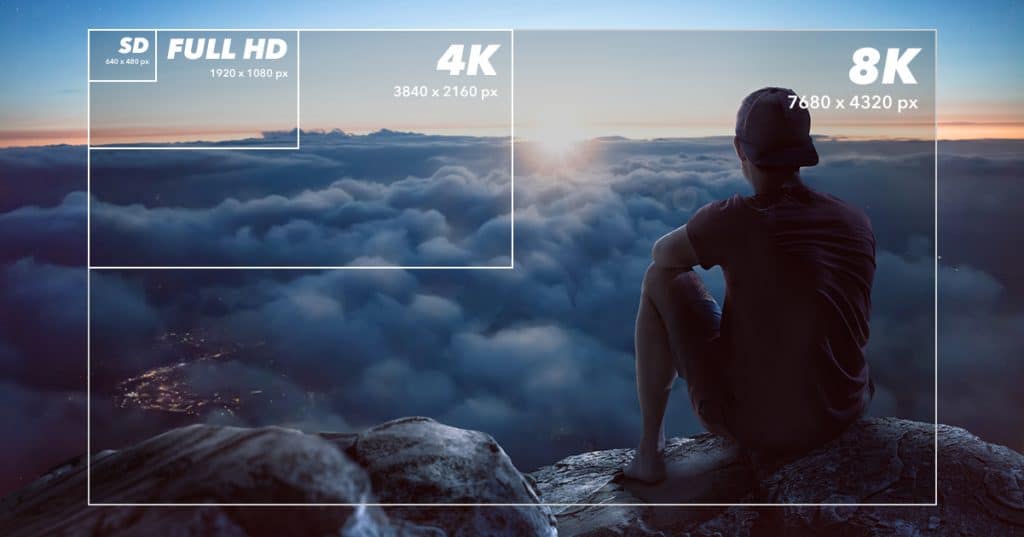
При отображении фотографий на экране не требуется, чтобы изображение содержало больше пикселей, чем разрешение экрана (для примера, экран 1920 × 1080 или телевизор Full HD — это 2,07 Мпикс) — если вы не увеличиваете масштаб.
Если изображение содержит больше пикселей, чем экран, вы будете видеть только его часть, а «лишние» пиксели окажутся за пределами экрана — то есть невидимы. Чтобы увидеть другие области изображения, нужно будет перемещать зону просмотра.
Если же изображение содержит меньше пикселей, чем экран, оно не заполнит весь экран полностью (если сохранить DPI изображения) или будет отображаться в полный экран с потерей качества из-за увеличения расстояния между пикселями.
Цифровые рамки (для динамичных слайд-шоу)
Лучший выбор в целом: Samsung The Frame (выглядит как обрамлённая картина)
Лучшая умная рамка: Nixplay Smart Photo Frame
Лучшее соотношение цены и качества: Aura Mason (идеально для семейных альбомов)
Настенная проекция (для футуристического отображения)
Используйте XGIMI Horizon Pro 4K или Epson Home Cinema 5050UB для проекции ваших HD-фотографий на стену.
Отображение на экране телевизора в качестве заставки
При удалении от изображения глаз перестаёт различать отдельные пиксели и воспринимает плавные переходы, создавая эффект чёткой картинки. Как правило, люди стоят дальше от большого телевизора, чем от маленького, поэтому для больших экранов разрешение (в PPI) может быть ниже.
Примеры телевизоров и экранов, доступных на рынке:
Телевизор с диагональю 37 дюймов (940 мм) и разрешением 1920 × 1080 имеет разрешение 60 DPI по ширине и высоте, то есть 1080 пикселей / (46 см / 2,54 см) = 60 DPI.
Разрешение экрана 50 дюймов (1270 мм) (1920 × 1080) составляет всего 44 DPI, поскольку телевизор смотрят с большого расстояния, и качество, воспринимаемое человеческим глазом, остаётся прежним.
Монитор 17 дюймов (430 мм) (1280 × 1024) имеет разрешение 96 DPI, тогда как монитор 19 дюймов (480 мм) — 87 DPI по той же обратной причине.
Загрузите на Apple TV, Fire TV или Google Chromecast, чтобы использовать их в качестве слайд-шоу на телевизоре.
Совет профессионала: Конвертируйте свои фотографии в формат 16:9 для лучшего отображения на телевизоре или цифровой рамке.
3. Ретушь и улучшение цифровых фотографий высокого разрешения
Бесплатные инструменты для ретуши: Canva, Snapseed, Pixlr
Инструменты ИИ для улучшения: Увеличение, уменьшение шума или коррекция цветов с помощью приложений на основе ИИ, таких как Topaz Gigapixel AI.
Изменение размера без потери качества → Используйте инструменты увеличения с ИИ, чтобы увеличить изображения сохраняя их чёткость.
Продвинутая ретушь: Adobe Photoshop, Lightroom
Какие лучшие инструменты для ретуши и улучшения?
Для простой ретуши (новички):
Canva (бесплатный и идеальный для графики в социальных сетях)
Snapseed (лучшее бесплатное мобильное приложение)
Pixlr (онлайн-редактор с ИИ-фильтрами)
Для профессиональной ретуши:
Adobe Photoshop (лучше всего для детальных ретушей)
Adobe Lightroom (идеален для коррекции цвета и улучшения)
Luminar Neo (мощь ИИ, отлично подходит для замены неба и ретуши портретов)
Для увеличения с помощью ИИ (сделать фотографии чётче даже при увеличении):
Topaz Gigapixel AI (лучше всего для увеличения фото без потери качества)
Let’s Enhance (онлайн-инструмент для увеличения с ИИ, идеален для быстрых результатов)
Профессиональный совет: Если вы печатаете фотографии в большом формате, увеличьте их с помощью Topaz Gigapixel AI перед отправкой на печать.
4. Публикация цифровых фото высокого разрешения в интернете
Публикация в социальных сетях
Используйте настройки максимального качества в Instagram и Facebook, чтобы избежать сжатия.
Опубликуйте на Flickr или 500px, чтобы делиться фотографиями в высоком разрешении.
Загрузите в Google Фото или Dropbox для удобного хранения и обмена в облаке.
Продажа изображений как цифровых произведений (NFT) или цифрового искусства
Превратите свои фотографии высокого разрешения в NFT для платформ вроде OpenSea.
Продавайте свои качественные изображения на Shutterstock, Adobe Stock или Unsplash.
Наш сайт даёт возможность публиковать и продавать ваши качественные фотографии: ссылка --->
Лучшие платформы для обмена и продажи ваших фотографий в HD
Для обмена с семьёй и друзьями:
Google Фото (идеально для бесплатного и неограниченного резервного копирования)
Flickr (отлично подходит для альбомов в высоком разрешении)
Dropbox (удобно для частного обмена в оригинальном качестве)
Для продажи ваших фотографий как произведений искусства или архивных снимков:
Adobe Stock (лучший выбор для профессиональных фотографов)
Shutterstock (идеально для получения роялти)
Etsy (продавайте отпечатки ваших фотографий в HD)
Наш сайт дает вам возможность публиковать и продавать ваши качественные фотографии: ссылка --->
Профессиональный совет: Если вы продаете свои фотографии, добавьте водяной знак перед загрузкой, чтобы избежать воровства.
5. Использование ваших фото в формате HD для творческих проектов
Превращение фото в видео – Используйте такие инструменты, как Adobe Premiere Pro или InShot для создания слайд-шоу.
Конвертация в ИИ-арт – Примените инструменты искусственного интеллекта, чтобы стилизовать ваши фотографии в картины или анимацию.
Создание виртуальных туров – Используйте панорамные фото в формате HD в приложениях 360° для опытов в виртуальной реальности.