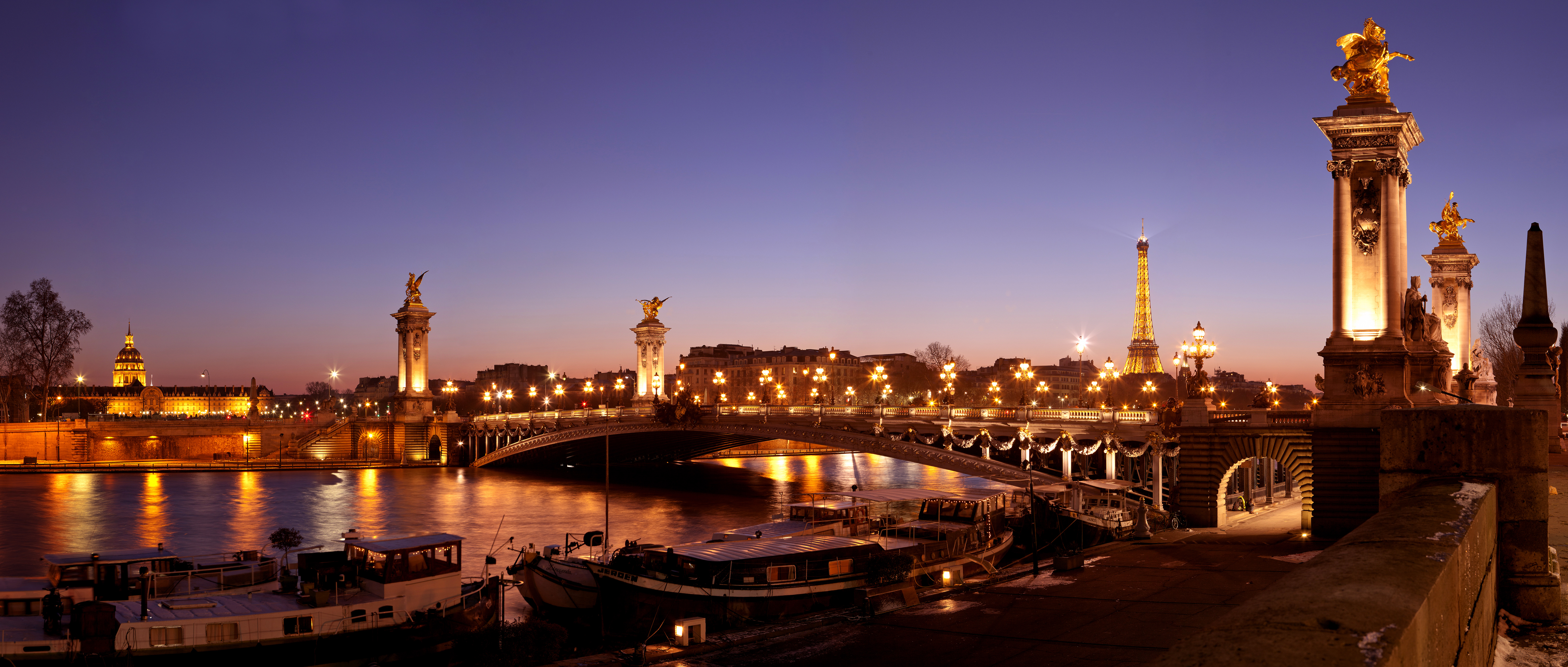
Fotografiile digitale HD sunt foarte versatile. Aveți la dispoziție diferite opțiuni pentru a le prezenta, retușa, tipări sau partaja.
Iată câteva dintre cele mai bune modalități de a le folosi la maximum în timpul sejurului la Paris, datorită fotografiilor HD cu Paris pe care le veți găsi pe site-ul nostru: vezi www.visitingparisbyyourself.com – vezi linkul nostru cu fotografii HD
Rezoluția imaginii și percepția umană
Percepția ochiului
Un „observator uman standard” poate distinge un detaliu de 0,075 mm dacă ochiul său se află la o distanță de 25 cm (10 inci). Aceasta înseamnă că două puncte separate prin mai puțin de 0,075 mm nu vor apărea distincte, ci ca un singur punct. Dimpotrivă, două puncte aflate la o distanță mai mare de 0,075 mm vor părea separate.
Imaginea fotografiilor „pe hârtie” este, de fapt, o colecție de puncte negre sau albe (pentru fotografiile alb-negru) sau de puncte de culori diferite (pentru cele color). Din punct de vedere vizual, toate aceste puncte sunt aranjate pentru a forma imaginea fotografiei.
Rezoluția fotografiilor și fotografiile digitale HD
Calitatea unei fotografii este legată (dar nu numai) de rezoluția acesteia. Rezoluția unei fotografii se exprimă în „puncte pe inch” sau DPI (ppp în limba română). De exemplu, o fotografie la 300 DPI va conține 300 de puncte pe 25,4 mm (= 1 inch englezesc).
În acest caz (300 DPI), fiecare punct va fi situat la o distanță de 25,4 mm/300, adică 0,084 mm față de punctul vecin. Cu ochiul liber, două puncte apropiate vor apărea practic ca unul singur. În final, toate punctele mai apropiate de 0,084 mm vor forma o suprafață uniformă de negru, alb sau culoare.
Dimpotrivă, toate punctele mai îndepărtate vor fi vizibile „individual”. De aceea, rezoluția fotografiilor HD (înaltă definiție) este adesea egală sau superioară lui 300 DPI. Totuși, acest lucru nu este întotdeauna necesar, deoarece trebuie să se țină cont și de distanța dintre imagine și observator.
Un alt parametru de luat în considerare: distanța dintre observator și imagine
Ochiul uman poate distinge 0,075 mm la o distanță de 25 cm. Însă, dacă ochiul se îndepărtează de imagine, unghiul său de „separare”, care rămâne neschimbat și echivalent cu 0,075 mm la 25 cm, determină o creștere a distanței vizibile dintre „puncte” odată cu îndepărtarea față de imagine. De exemplu, la 1 m (adică de 4 ori 25 cm), distanța vizibilă dintre două puncte „distincte” devine 0,30 mm (vezi tabelul de mai jos).
Prin urmare, dacă la o distanță de 1 m „distanța de vizualizare separată” este de 0,30 mm, toate punctele din fotografie aflate la o distanță de 0,30 mm (sau mai puțin) vor apărea ca „fuzionate”. În acest caz, fotografia HD „văzută de la 1 m” nu va pierde nicio calitate vizuală dacă două puncte consecutive sunt situate la o distanță mai mică de 0,30 mm.
Rezoluția DPI a fotografiei va fi deci de 25,4 mm/0,30 = 84,6 (rotunjit la 75 DPI în tabelul de mai jos). Această fotografie de 84,6 DPI va fi și ea „High Definition” dar doar când este privită de la distanța de 1 m.
Tabel de corespondență (valori rotunjite)
Distanță | 25 cm (10″) | 50 cm (20″) | 100 cm (40″) |
200 cm (80″) | 400 cm (160″) |
Detaliu vizibil | 0,075 mm | 0,15 mm | 0,30 mm | 0,60 mm | 1,2 mm |
Rezoluție pentru o fotografie HD | 300 ppp | 150 ppp | 75 ppp | 40 ppp | 20 ppp |
1. Imprimarea fotografiilor HD pe suporturi
Dacă alegeți să tipăriți (sau să comandați tipărirea) fotografiilor dvs. pe un suport, mai jos veți găsi toate sfaturile necesare.
Pânze tipărite → Tipăriți imagini digitale de înaltă calitate pe pânză pentru un efect pictural.
Tipăriri pe metal sau acrilic → Imagini HD vibrante și strălucitoare, cu un aspect modern.
Cărți foto → Transformați-vă imaginile digitale în albume personalizate prin servicii precum Shutterfly sau Blurb.
Postere sau lucrări murale personalizate → Tipăriți fotografii HD în format mare pentru a decora interiorul.
Sfaturi pentru tipărire
1. Rezoluție de 300 ppi pentru o calitate optimă de tipărire (valoare de referință)
2. Modul de culoare CMYK pentru o redare fidelă a culorilor.
Cele mai bune metode pentru tipărirea fotografiilor HD Pentru pânze și lucrări murale
Cel mai bun serviciu: CanvasPop (pentru tipăriri texturate de înaltă calitate)
Ideal pentru formate mari: Bay Photo Lab (imprimări de calitate muzeu)
Cel mai bun raport calitate-preț: Shutterfly
și cele mai bune servicii de imprimare online pentru fotografii HD (Statele Unite și Europa)
Calitate premium: Bay Photo Lab | Mpix
Economic: Shutterfly | Printique
Sfată de profesionist: Utilizați o rezoluție de 300 ppi pentru imprimări clare și exportați în TIFF sau PNG pentru o calitate superioară.
Ghidul dimensiunilor standard de imprimare
Iată cele mai comune dimensiuni și utilizările lor optime:
Dimensiune de imprimare | Cel mai bun loc de expunere | Efect |
|---|---|---|
8” x 10” (20×25 cm) | Rafturi mici, rame de birou | Personal, discret |
11” x 14” (28×35 cm) | Mici pereți, spătarul patului, intrare | Elegant, echilibrat |
16” x 20” (40×50 cm) | Deasupra unei mese mici, hol | Piesă centrală |
20” x 30” (50×76 cm) | Deasupra unei canapele, a unei șemineuri sau a unui pat | Șocant, captivant |
24” x 36” (60×90 cm) | Pereți mari, deasupra unei canapele | Impact de muzeu |
30” x 40” (76×100 cm) sau mai mult | Perete de accent, scări |
Supra dimensionat, dramatic |
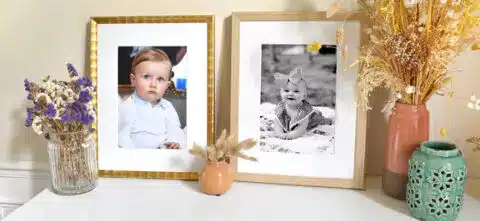
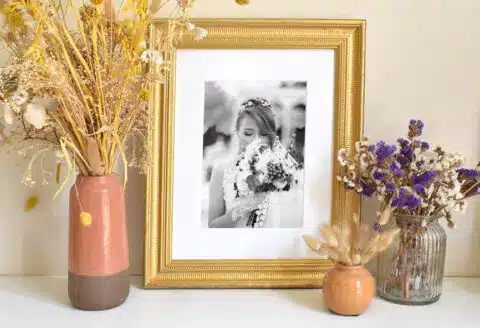
Sfat de profesionist:
1. Imprimările mici (8”x10” până la 16”x20”) (20×25 cm până la 40×50 cm) funcționează bine în grup sau încadrate pe rafturi.
2. Imprimările mari (20”x30” și mai mari) creează un impact vizual puternic ca operă de artă unică.
Operă murală de mari dimensiuni vs. pereți de galerie?
Notă: pentru mai multe informații, faceți clic pe „Galerie foto de artă sau prezentare individuală: cum să le expui pe pereți, mobilă sau scări?”
✅ Piesă centrală de mari dimensiuni (O singură imprimare mare)
Ideal pentru interioare minimaliste sau moderne.
Se plasează cel mai bine deasupra unei canapele, a unui pat sau a unei șemineuri.
Dimensiune recomandată: 24” x 36” (60×90 cm) sau mai mare.
✅ Pereți cu galerii (mai multe cadre)
Un amestec de imprimări mici și medii (de ex. 11”x14” la 16”x20” – 28×35 cm la 40×50 cm).
Poate fi simetric (aranjat în grilă) sau eclectic (dimensiuni variate).
Perfect pentru holuri, scări sau pereți mari goi.
Sfat de profesionist: Folosiți modele din hârtie pentru a testa diferite aranjamente înainte de a agăța cadrele.
Formatul și rezoluția corecte a fișierului, din perspectiva unui fotograf
✅ Utilizați fișiere cu rezoluție înaltă – Alegeți 300 DPI (dots per inch) pentru o calitate optimă de imprimare.
✅ Cel mai bun format de fișier – Salvați în format TIFF sau PNG (JPEG este potrivit pentru imprimări mici, dar este ușor comprimat).
✅ Verificați dimensiunile imaginii – Asigurați-vă că fotografia dvs. este suficient de mare pentru dimensiunea de imprimare aleasă.
Ghid al dimensiunilor de imprimare (pixeli necesari pentru imprimări la 300 DPI):
Dimensiune de imprimare | Rezoluție recomandată (L x I) |
|---|---|
8” x 10” (20×25 cm) | 2400 x 3000 px |
11” x 14” (28×35 cm) | 3300 x 4200 px |
16” x 20” (40×50 cm) | 4800 x 6000 px |
24” x 36” (60×90 cm) | 7200 x 10800 px |
Cum să verificați dimensiunea imaginii dvs.:
1. Mac : Clic dreapta → Obțineți informații → Dimensiuni 2. Windows : Clic dreapta → Proprietăți → Detalii 3. Dacă imaginea dvs. este prea mică, utilizați upscaling-ul prin IA.Imagini extra-mari: Formatul și rezoluția fișierului adaptate din perspectiva privitorului (Distanța de observare)
Pentru fotografiile de artă în format mare, menținerea celor 300 PPP (puncte pe inch) „standard” devine dificilă, ba chiar imposibilă.
De exemplu, o fotografie de 100×100 cm (39“ x 39”) ar necesita o rezoluție de 11 700 x 11 700 px – ceea ce este greu de realizat pentru fotograf și dificil de stocat, cu un fișier de 136 890 000 px.
Deoarece un card de memorie de 16 Mo poate stoca 6 000 000 px, ar fi nevoie de 20 de carduri pentru a înregistra această fotografie.
Totuși, soluția există: pentru formatele mari, nu este necesară o rezoluție „standard” de 300 PPP (300 DPI) pentru a obține imagini frumoase. Vezi mai sus Rezoluția imaginii și percepția umană.
Distanță | 25 cm | 50 cm | 100 cm | 200 cm | 400 cm |
Detaliu vizibil | 0,075 mm | 0,15 mm | 0,30 mm | 0,60 mm | 1,2 mm |
Rezoluție suficientă |
300 PPI (DPI)
150 PPI (DPI)
75 PPI (DPI)
40 PPI (DPI)
20 PPI (DPI)
Fotografii mari: pixeli și dimensiunea maximă de imprimare a fotografiilor digitale HD?
Prin urmare, o rezoluție de 300 PPI (DPI), utilizată în mod obișnuit în fotografie pentru imprimări mici, nu este necesară pentru toate imaginile plasate la mai mult de 25 de centimetri de suprafața retinei tale.
Este adevărat că fotografiile HD frumoase care trebuie privite de la foarte mică distanță (ținute în mână aproape de față) trebuie să fie la 300 PPI. Dar, invers, această rezoluție nu este necesară pentru a imprima formate mari, agățate în încăperi, pe scări sau în alte locuri, la câțiva metri distanță de observator. La distanță, acestea vor părea cu siguranță chiar mai bune decât o fotografie la 300 PPI (DPI) la 25 cm de ochii tăi, dacă dimensiunea formatului mare este bine aleasă.
Prin urmare, întrebarea este următoarea: dacă aveți o imagine de X pe Y pixeli, care este dimensiunea maximă în calitate înaltă pe care o puteți obține? Iată formula de calcul:
(Dimensiune în pixeli / 100) x 2 = dimensiune maximă în cm
De exemplu, pentru o fotografie de 4000 px lățime și 3000 px înălțime:
4000 / 100 x 2 = 80 cm
3000 / 100 x 2 = 60 cm
Dimensiunea maximă rezonabilă pentru imprimare a fișierului dvs. (fără interpolare specifică precum IA) va fi, prin urmare, de 80×60 cm, adică o mărire de 240%.
Dimensiunea recomandată a pixelilor în funcție de dimensiunea dorită pentru imprimare
Atunci când faceți o fotografie, puteți ști din timp care va fi dimensiunea maximă de imprimare pe care o veți putea obține, menținând totodată calitatea HD:
Dimensiune imprimare dorită | 10x15 cm | 18x24 cm |
24x30 cm
30x40 cm
40x50 cm
50x60 cm
Rezoluție necesară în pixeli pentru o calitate HD
1181×1772
2126×2835
2835×3543
3543×4724
4724×5906
5906×7087
Dimensiunea necesară în Mo
6,3 Mo (RVB)
18 Mo (RVB)
30 Mo (RVB)
50 Mo (RVB)
84 Mo (RVB)
126 Mo (RVB)
Rezoluție suficientă pentru imaginile privite de la distanță
Rezoluția necesară și suficientă (sau „optimă”) este destinată imaginilor care vor fi văzute de la distanță. Cu cât o imagine este privită mai departe, cu atât rezoluția ei poate fi mai mică. Aceasta se înjumătățește de fiecare dată când distanța de vizualizare se dublează. Dar atenție: acest lucru se aplică doar imaginilor care nu conțin texte mici sau detalii ce trebuie citite de aproape.
Distanță | 25 cm | 50 cm | 100 cm | 200 cm | 400 cm |
Rezoluție (DPI sau PPP) | 300 ppp | 150 ppp | 75 ppp | 40 ppp | 20 ppp |
Reducerea greutății imaginilor prin formatul foto
Anumite formate de înregistrare foto permit reducerea „greutății în octeți” a unei imagini. Pentru aparatele foto digitale destinate publicului larg, există, de regulă, două astfel de formate.
Primul și cel mai utilizat este formatul JPEG. În funcție de nivelul de compresie, acesta poate reduce greutatea imaginii cu 75 până la 99,9 %. Această compresie este denumită distructivă. Cu cât se comprimă mai mult, cu atât se pierde din calitate. Dar cu atât mai multe fotografii pot fi stocate pe cardul de memorie. Acest format este ideal pentru publicarea imaginilor pe un site web.
Al doilea format de înregistrare este TIFF. Datorită algoritmului de compresie (foarte redus) utilizat, nu există nicio pierdere de date. Pe de altă parte, greutatea imaginii (în octeți) este mult mai mare. Acest format este preferabil pentru decupare, corectare, imprimare sau arhivare. În aceste cazuri, este mai bine să sacrifici cantitatea pentru calitate.
Înainte de a imprima fotografiile dvs. digitale HD
Înainte de a imprima, este important să optimizați fotografiile HD pentru claritate, fidelitatea culorilor și dimensiune. Urmați acești pași pentru a obține imprimări profesionale și de înaltă calitate.
Să reglați luminozitatea și contrastul?
Cele mai bune instrumente:
Adobe Lightroom / Photoshop (nivel profesional)
Snapseed / Canva (potrivite pentru începători)
Creșteți ușor luminozitatea dacă imaginea este prea întunecată.
Reglați contrastul pentru a scoate în evidență detaliile.
Utilizați curbele sau nivelurile (Photoshop/Lightroom) pentru a rafina lumina înalte și umbrele.
Sfat de profesionist: Fotografiile supraluminate pierd detalii — mențineți un echilibru în lumina înaltă!
Corectarea culorilor pentru imprimări fidele?
Cele mai bune instrumente : Lightroom, Photoshop, Snapseed
Corectarea balanței de alb → Permite să te asiguri că albii sunt cu adevărat albi (și nu gălbui sau albăstrui).
Creșterea vibranței (nu a saturației) → Vibranța intensifică culorile estompate fără a le exagera.
Verificarea tonurilor pielii → Folosește panoul HSL din Lightroom pentru a regla roșeața sau îngălbenirea.
Aplicarea unei calibrări subtile a culorilor → Adaugă o nuanță cinematografică discretă pentru rezultate profesionale.
Sfat de profesionist: Ecranele afișează culorile diferit — calibrează-ți ecranul sau folosește previzualizarea în modul CMYK (Photoshop) pentru imprimări precise!
Ascuțirea imaginii pentru a imprima fotografii digitale HD?
Cele mai bune instrumente : Photoshop, Topaz Sharpen AI, Lightroom
✅ Folosește Masca de claritate (Photoshop) → Filtru > Îmbunătățire > Mască de claritate
Cantitate: 50–150%
Rază: 1–2 pixeli
Prag: 3–5
✅ Filtru trecere de frecvență (avansat) → Adaugă claritate fără zgomot.
✅ Claritate cu IA (ideal pentru imagini neclare) → Utilizați Topaz Sharpen AI pentru o recuperare detaliată.
Sfat de expert: Evitați să exagerați claritatea — poate crea halouri în jurul obiectelor.
Mărirea imaginilor mici fără pierdere de calitate?
Dacă fotografia dvs. este prea mică pentru o imprimare de mari dimensiuni, folosiți mărirea prin IA:
Cele mai bune instrumente pentru mărirea prin IA:
✅ Topaz Gigapixel AI → Ideal pentru mărirea în înaltă definiție
✅ Let’s Enhance (online) → Simplu și potrivit pentru începători
✅ Super Rezoluție din Photoshop → Bun pentru mărirea moderată
Sfat de expert: Măriți cel mult de 2x sau 4x — un factor prea mare poate da un aspect artificial.
Convertiți în CMYK pentru o precizie a imprimării?
✅ De ce? Imprimantele folosesc CMAN (Cyan, Magenta, Albastru, Negru) și nu RGB (culorile ecranului).
✅ Cum? În Photoshop → Editare > Convertire profil > CMAN.
✅ Previzualizare culori: Verificați cum vor apărea culorile înainte de a le trimite la imprimantă.
Sfatul Pro: Dacă folosiți un serviciu de imprimare, verificați cerințele sale privind profilul de culoare înainte de conversie!
Salvarea imaginii finale pentru imprimare?
✅ Cel mai bun format de fișier: TIFF sau PNG pentru o calitate optimă (JPEG doar pentru imprimări mici).
✅ Modul de culoare: CMAN (pentru imprimante profesionale), sRGB (pentru imprimare online).
✅ Rezoluție: 300 DPI (nu folosiți 72 DPI — rezervat pentru ecrane!).
Sfatul Pro: Păstrați întotdeauna o copie de siguranță în cazul în care veți avea nevoie să faceți modificări ulterior!
Listă de verificare finală înainte de imprimare ✅
✔️ Dimensiunea imaginii adaptată la formatul de imprimare✔️ Luminozitate, contrast și culori echilibrate
✔️ Imagine clară, fără exces de claritate
✔️ Convertită în CMYK (dacă tipografia dvs. o solicită)
✔️ Salvată în format TIFF sau PNG la 300 DPI
2. Afișarea fotografiilor digitale HD pe ecran
Este mai simplu. În acest caz, vorbim despre ecrane care utilizează direct „valoarea numerică” care reprezintă fotografia.
Pe cadre digitale → Utilizați cadre inteligente precum Samsung The Frame sau Nixplay pentru a valorifica fotografiile dvs. într-un mod dinamic.
Ca fundal de ecran TV → Configurați televizorul pentru a afișa un diaporamă de imagini HD atunci când este inactiv.
Ca fundal de ecran pentru computer și telefon → Recadrați și ajustați imaginile HD pentru a se afișa perfect pe ecrane.
Ecrane conectate pentru casă → Afișați fotografiile pe Google Nest Hub, Amazon Echo Show sau iPad.
Alegerea numărului de pixeli ai fotografiei pentru afișare pe ecran și în ppp (pixeli pe inch)
Calitatea unui dispozitiv de afișare digitală se exprimă în ppp (pixeli pe inch). Acest lucru este echivalent cu rezoluția de imprimare (în DPI).
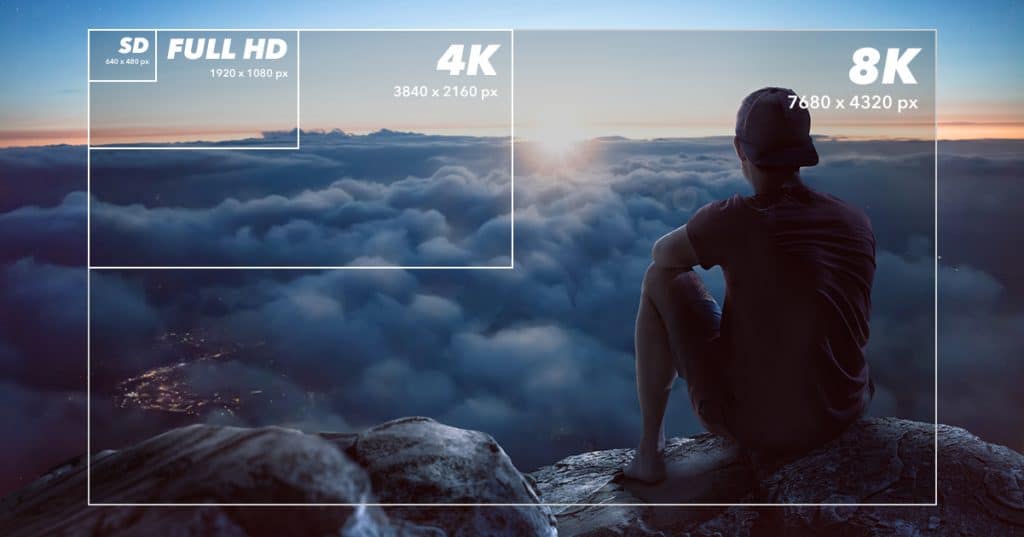
La afișarea fotografiilor pe un ecran, nu este necesar ca imaginea să aibă mai mulți pixeli decât rezoluția ecranului (pentru a vă face o idee, pentru un ecran 1920 × 1080 sau un televizor Full HD, aceasta înseamnă 2,07 Mpx) – dacă nu efectuați zoom.
Dacă imaginea conține mai mulți pixeli decât ecranul, veți vedea doar o parte din ea la un moment dat, pixelii „în plus” față de numărul de pixeli ai ecranului vor fi „în afara ecranului” – deci invizibili. Pentru a accesa diferitele zone ale imaginii, va trebui să deplasați zona de afișare.
Pe de altă parte, dacă imaginea conține mai puțini pixeli decât ecranul, aceasta nu va umple complet ecranul (dacă păstrați DPI-ul imaginii), sau se va afișa pe tot ecranul cu o pierdere de calitate datorată extinderii distanțelor dintre pixeli.
Cadre digitale (pentru diaporame dinamice)
Alegerea globală cea mai bună : Samsung The Frame (arată ca o operă de artă încadrată)
Cel mai inteligent cadru foto: Nixplay Smart Photo Frame
Cel mai bun raport calitate-preț: Aura Mason (ideal pentru albumele de familie)
Proiecție pe perete (pentru o afișare futuristă)
Utilizați XGIMI Horizon Pro 4K sau Epson Home Cinema 5050UB pentru a proiecta fotografiile HD pe un perete.
Afișare ca ecran de protecție pe televizor
Când ne îndepărtăm de o imagine, ochiul nu mai distinge doi pixeli unul lângă altul, ci percepe o trecere continuă, ceea ce dă impresia unei imagini clare. În general, oamenii stau mai departe de un televizor mare decât de unul mic, deci rezoluția (în PPI) poate fi mai mică pentru un televizor de dimensiuni mari.
Exemple de televizoare și ecrane disponibile pe piață:
Un televizor de 37 de țoli (940 mm) în diagonală, cu o definiție de 1920 × 1080, oferă o rezoluție de 60 DPI pe lățime și înălțime, adică 1080 pixeli / (46 cm / 2,54 cm) = 60 DPI.
Rezoluția unui ecran de 50 de țoli (1270 mm) (1920 × 1080) scade la 44 DPI, deoarece televizorul va fi privit de la distanță și calitatea percepută de ochiul uman va rămâne aceeași.
Un monitor de 17 țoli (430 mm) (1280 × 1024) are o rezoluție de 96 DPI, în timp ce un monitor de 19 țoli (480 mm) afișează 87 DPI din același motiv invers.
Descărcați pe Apple TV, Fire TV sau Google Chromecast pentru a le folosi în prezentare pe televizorul dvs.
Sfat Pro : Convertiți-vă fotografiile la format 16:9 pentru o afișare mai bună pe televizor sau cadru digital.
3. Retușarea și îmbunătățirea fotografiilor digitale HD
Instrumente de retuș gratuit : Canva, Snapseed, Pixlr
Retuș avansat : Adobe Photoshop, Lightroom
Instrumente de IA pentru îmbunătățire : Măriți, reduceți zgomotul sau corectați culorile cu aplicații bazate pe IA precum Topaz Gigapixel AI.
Redimensionare fără pierdere de calitate → Utilizați instrumente de mărire bazate pe IA pentru a mări imaginile păstrându-le claritatea.
Care sunt cele mai bune instrumente de retuș și îmbunătățire?
Pentru o retușare simplă (începători) :
Canva (gratuit și ideal pentru grafică pe rețelele sociale)
Snapseed (cea mai bună aplicație mobilă gratuită)
Pixlr (editor online cu filtre de inteligență artificială)
Pentru o retușare profesională:
Adobe Photoshop (cel mai bun pentru retușuri detaliate)
Adobe Lightroom (ideal pentru corectarea culorilor și îmbunătățire)
Luminar Neo (puterea inteligenței artificiale, perfect pentru înlocuirea cerului și retușarea portretelor)
Pentru mărire cu ajutorul inteligenței artificiale (pentru a face fotografiile mai clare chiar și la dimensiuni mari):
Topaz Gigapixel AI (cel mai bun pentru a mări fotografiile fără pierdere de calitate)
Let’s Enhance (instrument online de mărire cu inteligență artificială, ideal pentru rezultate rapide)
Sfat de profesionist: Dacă imprimați fotografii în format mare, măriți-le cu Topaz Gigapixel AI înainte de a le trimite la imprimare.
4. Partajarea fotografiilor digitale HD online
Publicarea pe rețelele sociale
Utilizați setările de calitate maximă de pe Instagram și Facebook pentru a evita compresia.
Publică pe Flickr sau 500px pentru a partaja în rezoluție înaltă.
Încarcă pe Google Photos sau Dropbox pentru stocare și partajare ușoară în cloud.
Vânzarea de imagini ca opere digitale (NFT) sau artă digitală
Transformă-ți fotografiile HD în NFT pentru platforme precum OpenSea.
Vinde-ți imaginile de înaltă calitate pe Shutterstock, Adobe Stock sau Unsplash.
Site-ul nostru îți oferă posibilitatea de a publica și vinde fotografiile tale de calitate: link --->
Cele mai bune platforme pentru a partaja și vinde fotografiile tale HD
Pentru a le împărtăși cu familia și prietenii:
Google Photos (Ideal pentru backup gratuit și nelimitat)
Flickr (Perfect pentru albume în rezoluție înaltă)
Dropbox (Practic pentru partajare privată în calitate originală)
Pentru a vinde fotografiile tale ca opere de artă sau fotografii de arhivă:
Adobe Stock (Cel mai bun pentru fotografii profesioniști)
Shutterstock (Ideal pentru generarea de redevențe)
Etsy (Vinde tiraje ale fotografiilor tale HD)
Site-ul nostru vă oferă posibilitatea de a publica și a vinde fotografiile dumneavoastră de calitate: link --->
Sfat de profesionist: Dacă vindeți fotografiile, adăugați un filigran înainte de a le încărca pentru a evita furtul.
5. Utilizarea fotografiilor HD în proiecte creative
Transformarea fotografiilor în videoclipuri – Utilizați instrumente precum Adobe Premiere Pro sau InShot pentru a crea diaporame.
Conversia în artă generată de IA – Utilizați instrumente de inteligență artificială pentru a stiliza fotografiile în picturi sau animații.
Crearea de vizite virtuale – Utilizați fotografii HD panoramice în aplicații 360° pentru experiențe în realitate virtuală.