Fotografiile digitale HD sunt foarte versatile. Aveți la dispoziție diferite opțiuni pentru a le prezenta, retușa, tipări sau partaja. Iată câteva dintre cele mai bune modalități de a le exploata la maximum, folosind fotografiile HD ale Parisului disponibile pe site-ul nostru www.visitingparisbyyourself.com
Rezoluția imaginii și percepția umană
Percepția ochiului
Un „observator uman” standard poate distinge un detaliu de 0,075 mm atunci când ochiul său se află la o distanță de 25 cm (10 inci). Aceasta înseamnă că două puncte separate printr-o distanță mai mică de 0,075 mm nu vor apărea distincte și vor părea un singur punct. Dimpotrivă, două puncte aflate la o distanță mai mare de 0,075 mm vor părea separate.
Imaginea fotografiilor „pe hârtie” este, de fapt, o colecție de puncte negre sau albe (pentru fotografiile alb-negru) sau de puncte de culori diferite (pentru fotografiile color). Vizual, toate aceste puncte sunt aranjate pentru a forma imaginea fotografiei.
Rezoluția fotografiilor și fotografiile digitale HD
Calitatea unei fotografii este legată (dar nu exclusiv) de rezoluția sa. Rezoluția unei fotografii se exprimă în „puncte pe inch” sau DPI (ppp în limba română). De exemplu, o fotografie de 300 DPI va conține 300 de puncte pe 25,4 mm.
În acest caz (300 DPI), fiecare punct va fi situat la o distanță de 25,4 mm/300, adică 0,084 mm față de punctul vecin. Cu ochiul liber, două puncte vecine vor apărea ca unul singur. În final, toate punctele mai apropiate de 0,084 mm vor forma o suprafață uniformă de culoare. Dimpotrivă, toate punctele mai îndepărtate vor fi vizibile „individual”. De aceea, rezoluția fotografiilor HD (high definition) este adesea egală sau superioară valorii de 300 DPI. Totuși, acest lucru nu este întotdeauna necesar, deoarece trebuie să se țină cont și de distanța dintre imagine și observator.
Un alt parametru de luat în considerare: distanța dintre observator și imagine
Ochiul uman poate distinge 0,075 mm la o distanță de 25 cm. Însă, dacă ochiul se îndepărtează de imagine, unghiul său de „separare”, care rămâne de 0,075 mm la 25 cm, determină o creștere a distanței vizibile dintre „puncte” pe măsură ce observatorul se îndepărtează de imagine. De exemplu, la 1 m (adică de 4 ori 25 cm), distanța vizibilă devine 0,30 mm (a se vedea tabelul de mai jos).
Prin urmare, dacă la o distanță de 1 m distanța de separare este de 0,30 mm, toate punctele fotografiei aflate la o distanță de 0,30 mm (sau mai puțin) vor apărea „fuzionate”. În acest caz, o fotografie HD „privită de la 1 m” nu va pierde din calitatea vizuală dacă două puncte consecutive sunt situate la o distanță mai mică de 0,30 mm. Rezoluția DPI a fotografiei va fi atunci de 25,4 mm/0,30 = 84,6 (rotunjit la 75 DPI în tabelul de mai jos).
Tabel de corespondență (valori rotunjite)
| Distanță | 25 cm (10″) | 50 cm (20″) | 100 cm (40″) | 200 cm (80″) | 400 cm (160″) |
| Detaliu vizibil | 0,075 mm | 0,15 mm | 0,30 mm | 0,60 mm | 1,2 mm |
| Rezoluție | 300 ppp | 150 ppp | 75 ppp | 40 ppp | 20 ppp |
1. Imprimarea fotografiilor HD
- Pânze imprimate → Imprimați imagini digitale de înaltă calitate pe pânză pentru un efect pictural.
- Imprimări pe metal sau acrilic → Imprimări HD vibrante și strălucitoare, cu un aspect modern.
- Cărți foto → Transformați-vă imaginile digitale în albume personalizate prin servicii precum Shutterfly sau Blurb.
- Postere sau lucrări murale la comandă → Imprimați fotografii HD în format mare pentru a decora interiorul.
Sfat de imprimare :
1. Rezoluție de 300 ppp pentru o calitate optimă a imprimării (valoare de referință)
2. Modul de culoare CMYK pentru o reproducere fidelă a culorilor.
Cele mai bune metode pentru imprimarea fotografiilor HD Pentru pânze și lucrări murale :
- Cel mai bun serviciu : CanvasPop (pentru imprimări texturate de înaltă calitate)
- Ideal pentru formate mari : Bay Photo Lab (imprimări de calitate muzeu)
- Cel mai bun raport calitate-preț : Shutterfly
și cele mai bune servicii online de imprimare pentru fotografii HD (Statele Unite)
- Calitate superioară : Bay Photo Lab | Mpix
- Economic : Shutterfly | Printique
- Formate mari : CanvasPop | WhiteWall
Sfat de profesionist : Utilizați o rezoluție de 300 ppp pentru imprimări clare și exportați în TIFF sau PNG pentru o calitate superioară.
Ghid al dimensiunilor standard de imprimare
Iată dimensiunile comune și utilizările lor cele mai frecvente :
| Dimensiune imprimare | Cel mai bun loc | Efect |
|---|---|---|
| 8” x 10” (20×25 cm) | Etaje mici, rame de birou | Personal, subtil |
| 11” x 14” (28×35 cm) | Pereți mici, noptieră, intrare | Elegant, echilibrat |
| 16” x 20” (40×50 cm) | Deasupra unei mese mici, hol | Piesă centrală |
| 20” x 30” (50×76 cm) | Deasupra unei canapele, a unei șemineuri sau a unui pat | Îndrăzneț, captivant |
| 24” x 36” (60×90 cm) | Pereți mari, deasupra unei canapele | Impact de muzeu |
| 30” x 40” (76×100 cm) sau mai mult | Perete accent, scări | Supra-dimensionat, dramatic |
Sfat de profesionist:
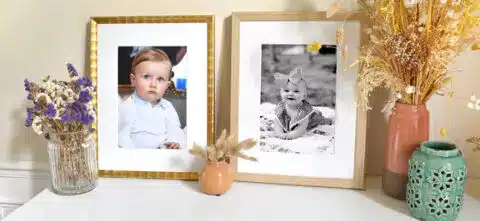
1. Imprimările mici (8”x10” până la 16”x20”) (20×25 cm până la 40×50 cm) funcționează bine în grup sau încadrate pe etajere.
2. Imprimările mari (20”x30” și peste) creează un impact vizual puternic ca operă de artă unică.
Operă murală de mari dimensiuni vs. pereți de galerie?
Notă: pentru mai multe informații, accesați „Galerie de fotografii de artă sau prezentare individuală: cum să le expuneți pe pereți, pe mobilier sau pe scări?”
✅ Piesă centrală de mari dimensiuni (O singură imprimare mare)
- Ideal pentru interioare minimaliste sau moderne.
- Se plasează cel mai bine deasupra unei canapele, a unui pat sau a unei șemineuri.
- Dimensiune recomandată: 24” x 36” (60×90 cm) sau mai mult.
✅ Pereți de galerie (Mai multe cadre)
- Un amestec de imprimări mici și medii (de ex. 11”x14” până la 16”x20” – 28×35 cm până la 40×50 cm).
- Poate fi simetric (aranjament în grilă) sau eclectic (dimensiuni variate).
- Perfect pentru holuri, scări sau pereți mari goi.
Sfat de profesionist: Utilizați modele din hârtie pentru a testa diferite aranjamente înainte de a agăța cadrele.
Formatul și rezoluția corecte a fișierului, din perspectiva unui fotograf
✅ Utilizați fișiere de înaltă rezoluție – Țintește 300 DPI (puncte pe inch) pentru o calitate optimă la imprimare.✅ Cel mai bun format de fișier – Salvează în format TIFF sau PNG (JPEG este potrivit pentru imprimări mici, dar este ușor comprimat).
✅ Verifică dimensiunile imaginii – Asigură-te că fotografia ta este suficient de mare pentru dimensiunea de imprimare aleasă.
Ghid al dimensiunilor de imprimare (rezoluția necesară pentru imprimări la 300 DPI):
| Dimensiune de imprimare | Rezoluție recomandată (L x I) |
|---|---|
| 8” x 10” (20×25 cm) | 2400 x 3000 px |
| 11” x 14” (28×35 cm) | 3300 x 4200 px |
| 16” x 20” (40×50 cm) | 4800 x 6000 px |
| 24” x 36” (60×90 cm) | 7200 x 10800 px |
Cum să verifici dimensiunile imaginii tale:
1. Mac : Click dreapta → Obțineți informații → Dimensiuni
2. Windows : Click dreapta → Proprietăți → Detalii
3. Dacă imaginea ta este prea mică, folosește upscaling-ul prin IA.
Fotografii extra-mari: format și rezoluție adaptate, din perspectiva privitorului (distanța de observare)
Pentru fotografiile de artă în format mare, menținerea celor 300 PPP (puncte pe inch) „standard” sau nominali devine dificilă, uneori chiar imposibilă. De exemplu, o fotografie de 100×100 cm (39“ x 39”) ar necesita o rezoluție de 11 700 x 11 700 px – ceea ce este greu de realizat pentru fotograf și dificil de stocat, cu un fișier de 136 890 000 px. Cum o cartelă de memorie de 16 MB poate stoca 6 000 000 px, ar fi nevoie de 20 de cartela pentru a înregistra această fotografie. Totuși, soluția există: pentru formatele mari, nu este necesar să folosești o rezoluție „standard” de 300 PPP pentru a obține imagini frumoase. Vezi mai sus Rezoluția imaginii și percepția umană.
| Distanță | 25 cm | 50 cm | 100 cm | 200 cm | 400 cm |
| Detaliu vizibil | 0,075 mm | 0,15 mm | 0,30 mm | 0,60 mm | 1,2 mm |
| Rezoluție | 300 PPP | 150 PPP | 75 PPP | 40 PPP | 20 PPP |
Fotografii în format mare: pixeli și dimensiunea maximă de imprimare a fotografiilor digitale HD?
Prin urmare, rezoluția de 300 PPP, utilizată în mod obișnuit în fotografie pentru imprimări mici, nu este necesară pentru toate imaginile plasate la mai mult de 25 de centimetri de suprafața retinei tale. Este adevărat că fotografiile frumoase HD ținute în mână aproape de față trebuie să fie la 300 PPP, dar nu este necesar să le imprimezi pe formate mari agățate în încăperi, pe scări sau în alte locuri, la câțiva metri de observator. La distanță, ele vor părea chiar mai bune decât o fotografie la 300 PPP la 25 cm de ochii tăi, dacă dimensiunea formatului mare este bine aleasă.
Întrebarea care se pune este următoarea: dacă ai o imagine de X pe Y pixeli, care este dimensiunea maximă în calitate înaltă pe care o poți obține? Iată formula de calcul:
(Dimensiune în pixeli / 100) x 2 = dimensiune maximă în cm
De exemplu, pentru o fotografie cu lățimea de 4000 px și înălțimea de 3000 px:
- 4000 / 100 x 2 = 80 cm
- 3000 / 100 x 2 = 60 cm
Dimensiunea maximă rezonabilă pentru imprimarea fișierului dvs. (fără interpolare specifică precum IA) va fi de 80×60 cm, adică o mărire de 240%.
Dimensiunea recomandată a pixelilor în funcție de mărimea dorită pentru imprimare
Atunci când faceți o fotografie, puteți afla din timp care va fi mărimea maximă de imprimare pe care o veți obține:
| Mărimea dorită pentru imprimare | 10x15 cm | 18x24 cm | 24x30 cm | 30x40 cm | 40x50 cm | 50x60 cm |
| Rezoluția recomandată în pixeli | 1181×1772 | 2126×2835 | 2835×3543 | 3543×4724 | 4724×5906 | 5906×7087 |
| Greutatea recomandată în MB | 6,3 MB (RGB) | 18 MB (RGB) | 30 MB (RGB) | 50 MB (RGB) | 84 MB (RGB) | 126 MB (RGB) |
Rezoluție suficientă pentru imaginile privite de la distanță
Rezoluția necesară și suficientă (sau „optimă”) este destinată imprimărilor care vor fi văzute de la distanță. Cu cât o imagine este privită mai departe, cu atât rezoluția poate fi mai mică. Aceasta se înjumătățește de fiecare dată când distanța de vizualizare se dublează. Dar atenție: acest lucru se aplică doar imaginilor care nu conțin texte mici sau detalii care trebuie citite de aproape.
| Distanța | 25 cm | 50 cm | 100 cm | 200 cm | 400 cm |
| Rezoluție | 300 ppp | 150 ppp | 75 ppp | 40 ppp | 20 ppp |
Reducerea greutății imaginilor cu ajutorul formatului foto
Anumite formate de înregistrare foto permit reducerea „greutății în octeți” a unei imagini. Pentru aparatele foto digitale destinate publicului larg, există în general două astfel de formate.
- Primul și cel mai utilizat este formatul Jpeg. În funcție de nivelul de compresie, acesta poate reduce greutatea imaginii cu 75 până la 99,9%. Această compresie este denumită distructivă. Cu cât se comprimă mai mult, cu atât se pierde în calitate. Dar cu cât se pot stoca mai multe fotografii pe cardul de memorie. Acest format este ideal pentru publicarea imaginilor pe un site web.
- Cel de-al doilea format de înregistrare este Tiff. Datorită algoritmului de compresie folosit, nu există nicio pierdere de date. Pe de altă parte, greutatea imaginii este mult mai mare. Acest format este preferabil pentru decupări, corecții, imprimări sau arhivări. În aceste cazuri, este mai bine să sacrificăm cantitatea pentru calitate.
Înainte de a imprima fotografiile dvs. digitale HD
Înainte de a imprima, este important să optimizați fotografiile HD pentru claritate, fidelitatea culorilor și dimensiune. Urmați acești pași pentru a obține imprimări profesionale și de înaltă calitate.
Ajustarea luminozității și a contrastului?
Cele mai bune instrumente:
- Adobe Lightroom / Photoshop (nivel profesional)
- Snapseed / Canva (potrivit începătorilor)
- Creșteți ușor luminozitatea dacă imaginea este prea întunecată.
- Ajustați contrastul pentru a evidenția detaliile.
- Utilizați curbele sau nivelurile (Photoshop/Lightroom) pentru a regla în mod fin lumina și umbrele.
Sfat de profesionist: Fotografiile supraluminate pierd detalii — mențineți un echilibru în lumini!
Corectarea culorilor pentru imprimări fidele?
Cele mai bune instrumente: Lightroom, Photoshop, Snapseed
- Corectați balanța de alb → Vă asigură că albii sunt cu adevărat albi (și nu gălbui sau albăstrui).
- Măriți vibranța (nu saturația) → Vibranța intensifică culorile estompate fără a le exagera.
- Verificați tonurile pielii → Utilizați panoul HSL din Lightroom pentru a regla roșeața sau galbenitatea.
- Aplicați o calibrare subtilă a culorilor → Adaugă o nuanță cinematografică discretă pentru rezultate profesionale.
Sfat de profesionist: Ecranele afișează culorile diferit — calibrați-vă ecranul sau folosiți previzualizarea în modul CMYK (Photoshop) pentru imprimări precise!
Îmbunătățiți claritatea imaginii pentru a imprima fotografii digitale HD?
Cele mai bune instrumente: Photoshop, Topaz Sharpen AI, Lightroom
✅ Utilizați Masca de focalizare (Photoshop) → Filtru > Îmbunătățire > Mască de focalizare
- Cantitate: 50–150%
- Rază: 1–2 pixeli
- Prag: 3–5
✅ Filtru Trece-jos (avansat) → Adaugă claritate fără zgomot.
✅ Claritate AI (ideal pentru imagini neclare) → Utilizați Topaz Sharpen AI pentru o recuperare detaliată.
Sfat de profesionist: Evitați să accentuați prea mult claritatea — poate crea aureole în jurul obiectelor.
Măriți imaginile mici fără pierdere de calitate?
Dacă fotografia este prea mică pentru o imprimare de dimensiuni mari, folosiți mărirea prin IA:
Cele mai bune instrumente pentru mărirea prin IA:
✅ Topaz Gigapixel AI → Ideal pentru mărirea în înaltă definiție
✅ Let’s Enhance (online) → Simplu și potrivit pentru începători
✅ Super Rezoluție din Photoshop → Bun pentru măriri moderate
Sfat de profesionist: Măriți cel mult de 2x sau 4x — un factor prea mare poate da un aspect artificial.
Converteți în CMYK pentru o precizie a imprimării?
✅ De ce motiv? Imprimantele utilizează CMYK (Cyan, Magenta, Galben, Negru) și nu RGB (culorile de pe ecran).✅ Cum? În Photoshop → Editare > Convertire în profil > CMYK.
✅ Previzualizare culori: Verificați cum vor apărea culorile după imprimare înainte de a le trimite la tipografie.
Sfat de profesionist: Dacă folosiți un serviciu de tipărire, verificați cerințele acestuia privind profilul de culoare înainte de a face conversia!
Cum salvăm imaginea finală pentru imprimare?
✅ Cel mai bun format de fișier: TIFF sau PNG pentru o calitate optimă (JPEG doar pentru imprimări mici).
✅ Modul de culoare: CMYK (pentru tipografii profesioniste), sRGB (pentru imprimare online).
✅ Rezoluție: 300 DPI (nu folosiți 72 DPI — este pentru ecrane!).
Sfat de profesionist: Păstrați întotdeauna o copie de siguranță în cazul în care doriți să faceți modificări ulterior!
Listă de verificare finală înainte de imprimare ✅
✔️ Dimensiunea imaginii adaptată la formatul de imprimare
✔️ Luminozitate, contrast și culori echilibrate
✔️ Imagine clară, fără exces de claritate
✔️ Convertită în CMYK (dacă tipografia dvs. o solicită)
✔️ Salvată în TIFF sau PNG la 300 DPI
2. Afișarea fotografiilor digitale HD pe ecran
- Pe cadre digitale → Utilizați cadre inteligente precum Samsung The Frame sau Nixplay pentru a pune în valoare fotografiile într-un mod dinamic.
- Ca ecran de protecție TV → Configurați televizorul pentru a afișa un diaporamă de imagini HD atunci când este inactiv.
- Ca fundal de ecran pentru computer și telefon → Decupați și reglați imaginile HD pentru a se afișa perfect pe ecrane.
- Ecrane conectate pentru casă → Afișați fotografiile pe Google Nest Hub, Amazon Echo Show sau iPad.
Alegerea numărului de pixeli ai fotografiei pentru afișare pe ecran și în ppp (pixeli pe inch)
„Calitatea” unui dispozitiv de afișare digitală se exprimă în ppp (pixeli pe inch). Acest lucru este echivalent cu rezoluția de imprimare (în DPI).
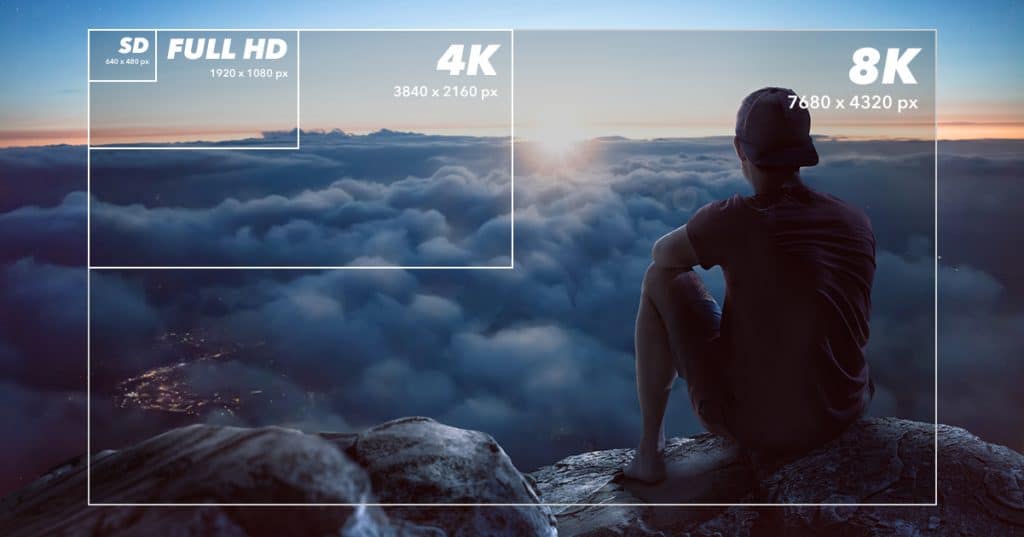
La afișarea fotografiilor pe un ecran, nu este necesar ca imaginea să aibă mai mulți pixeli decât rezoluția ecranului (pentru referință, pentru un ecran 1920 × 1080 sau un televizor Full HD, aceasta înseamnă 2,07 Mpx) dacă nu faceți zoom. Dacă imaginea conține mai mulți pixeli decât ecranul, veți vedea doar o parte din ea la un moment dat. Pentru a accesa diferitele zone ale imaginii, va trebui să deplasați zona de afișare. În schimb, dacă imaginea are mai puțini pixeli decât ecranul, nu va umple întreaga suprafață a ecranului (dacă păstrați DPI-ul imaginii), sau va fi afișată pe ecran complet cu pierderea calității datorată măririi pixelilor.
Cadre digitale (pentru diapozitive dinamice)
- Cea mai bună alegere globală: Samsung The Frame (seamănă cu o operă de artă înrămată)
- Cel mai bun cadru inteligent: Nixplay Smart Photo Frame
- Cel mai bun raport calitate-preț: Aura Mason (ideal pentru albumele de familie)
Proiecție pe perete (pentru o afișare futuristă)
- Utilizați XGIMI Horizon Pro 4K sau Epson Home Cinema 5050UB pentru a proiecta fotografiile dvs. HD pe un perete.
Afișare ca fundal de ecran TV
Când ne îndepărtăm de o imagine, ochiul nu mai distinge doi pixeli unul lângă celălalt, ci percepe o trecere continuă, ceea ce dă impresia unei imagini clare. În general, oamenii stau mai departe de un televizor mare decât de unul mic, deci rezoluția (în PPI) poate fi mai mică.
Exemple de televizoare și ecrane disponibile pe piață:
- Un televizor de 37 de inci (940 mm) în diagonală cu o definiție de 1920 × 1080 oferă o rezoluție de 60 DPI pe lățime și înălțime, adică 1080 pixeli / (46 cm / 2,54 cm) = 60 DPI.
- Rezoluția unui ecran de 50 de inci (1270 mm) (1920 × 1080) scade la 44 DPI, deoarece televizorul va fi privit de la o distanță mai mare, iar calitatea percepută de ochiul uman va rămâne aceeași.
- Un monitor de 17 inci (430 mm) (1280 × 1024) are o rezoluție de 96 DPI, în timp ce un monitor de 19 inci (480 mm) afișează 87 DPI din același motiv invers.
- Descărcați pe Apple TV, Fire TV sau Google Chromecast pentru a le folosi în prezentări pe televizorul dvs.
Sfat de expert: Convertește-ți fotografiile în format 16:9 pentru o afișare mai bună pe televizor sau pe un cadru digital.
3. Retușarea și îmbunătățirea fotografiilor digitale HD
- Instrument de retușare gratuite: Canva, Snapseed, Pixlr
- Retușare avansată: Adobe Photoshop, Lightroom
- Instrument de îmbunătățire cu IA: Măriți, reduceți zgomotul sau corectați culorile cu aplicații bazate pe inteligență artificială precum Topaz Gigapixel AI.
- Redimensionare fără pierdere de calitate → Utilizați instrumente de mărire cu IA pentru a extinde imaginile păstrându-le claritatea.
Care sunt cele mai bune instrumente de retușare și îmbunătățire?
Pentru retușare simplă (începători):
- Canva (gratuit și ideal pentru grafică pe rețelele sociale)
- Snapseed (cea mai bună aplicație mobilă gratuită)
- Pixlr (editor online cu filtre de IA)
Pentru retușare profesională:
- Adobe Photoshop (cel mai bun pentru retușuri detaliate)
- Adobe Lightroom (ideal pentru corectarea culorilor și îmbunătățire)
- Luminar Neo (putere a IA, perfect pentru înlocuirea cerului și retușarea portretelor)
Pentru mărire cu IA (pentru a face fotografiile mai clare și mai mari):
- Topaz Gigapixel AI (cel mai bun pentru a mări fotografiile fără pierdere de calitate)
- Let’s Enhance (instrument online de mărire cu IA, ideal pentru rezultate rapide)
Sfat de profesionist: Dacă tipăriți fotografii în format mare, măriți-le cu Topaz Gigapixel AI înainte de a le trimite la imprimare.
4. Partajarea fotografiilor digitale HD online
Publicare pe rețelele sociale
- Utilizați setările de calitate maximă de pe Instagram și Facebook pentru a evita compresia.
- Publicați pe Flickr sau 500px pentru a partaja în rezoluție înaltă.
- Încărcați pe Google Photos sau Dropbox pentru stocare și partajare ușoară în cloud.
Vânzarea imaginilor ca opere digitale (NFT) sau artă digitală
- Transformați-vă fotografiile HD în NFT pentru platforme precum OpenSea.
- Vindeți-vă imaginile de înaltă calitate pe Shutterstock, Adobe Stock sau Unsplash.
Cele mai bune platforme pentru partajarea și vânzarea fotografiilor HD
Pentru a partaja cu familia și prietenii:
- Google Photos (ideal pentru backup gratuit și nelimitat)
- Flickr (perfect pentru albume în rezoluție înaltă)
- Dropbox (practic pentru partajare privată în calitate originală)
Pentru a vinde fotografiile ca opere de artă sau fotografii de arhivă:
- Adobe Stock (cel mai bun pentru fotografii profesioniști)
- Shutterstock (ideal pentru generarea de redevențe)
- Etsy (vindeți tipărituri ale fotografiilor dvs. HD)
Sfat de profesionist: Dacă vindeți fotografiile, adăugați un filigran înainte de a le încărca pentru a evita furtul.
5. Utilizați-vă fotografiile HD pentru proiecte creative
- Transformați-vă fotografiile în videoclipuri – Utilizați instrumente precum Adobe Premiere Pro sau InShot pentru a crea diaporame.
- Convertiți în artă generată de IA – Utilizați instrumente de inteligență artificială pentru a stiliza fotografiile dvs. în picturi sau animații.
- Creați vizite virtuale – Utilizați fotografii HD panoramice în aplicații 360° pentru experiențe de realitate virtuală.