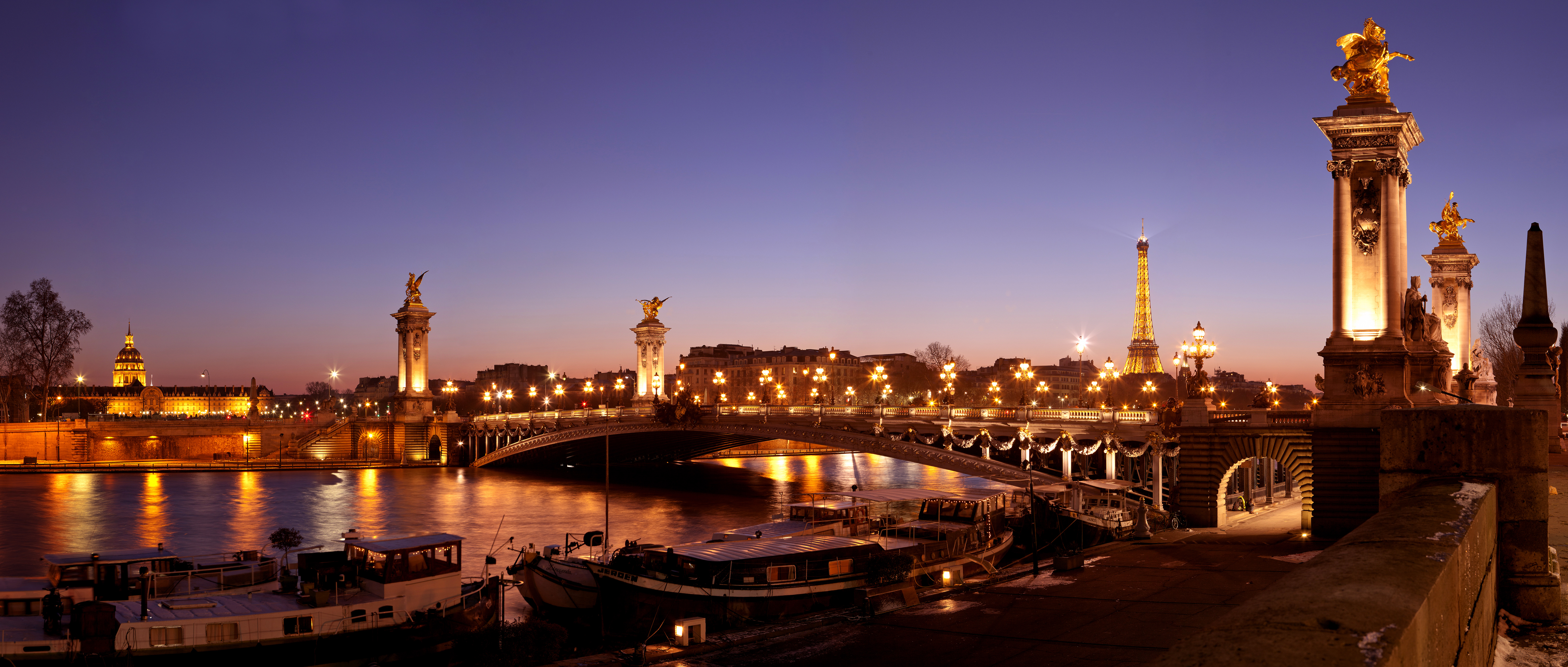
HD-digitalbilder er svært allsidige. Du har flere alternativer når det kommer til hvordan du kan presentere, redigere, skrive ut eller dele dem.
Her er noen av de beste måtene å få mest mulig ut av oppholdet ditt i Paris, takket være HD-bildene av Paris du finner på nettsiden vår: se lenke reportasje – se lenke våre HD-bilder www.visitingparisbyyourself.com
Bildeoppløsning og menneskelig oppfatning
Øyets oppfatning
Et «standardmenneskelig observatør» kan skille detaljer på 0,075 mm når øyet befinner seg 25 cm (10 tommer) unna. Dette betyr at to punkter som er mindre enn 0,075 mm fra hverandre, ikke vil virke separate, men som ett punkt. Omvendt vil to punkter som er mer enn 0,075 mm fra hverandre, se ut til å være adskilt.
Bildet på «papirfotografier» er egentlig en samling av svarte eller hvite punkter (for svart-hvitt-bilder) eller punkter i ulike farger (for fargebilder). Visuelt er alle disse punktene ordnet for å danne bildet på fotografiet.
Bildeoppløsning og HD-digitalbilder
Kvaliteten på et bilde er knyttet til (men ikke utelukkende) oppløsningen. Oppløsningen til et bilde uttrykkes i « punkter per tomme » eller DPI (ppp på norsk). For eksempel vil et bilde på 300 DPI inneholde 300 punkter over 25,4 mm (= 1 engelsk tomme).
I dette tilfellet (300 DPI) vil hvert punkt være 25,4 mm/300, altså 0,084 mm fra naboen. Med det blotte øyet vil to nabopunkter fremstå nesten som ett. Til slutt vil alle punkter som er nærmere enn 0,084 mm danne en jevn flate i svart, hvitt eller farge.
Omvendt vil punkter som er lenger fra hverandre være synlige « individuelt ». Derfor er oppløsningen på HD-bilder (høyoppløselige) ofte lik eller høyere enn 300 DPI. Likevel er dette ikke alltid nødvendig, for man må også ta hensyn til avstanden mellom bildet og betrakteren.
En annen parameter å vurdere: avstanden mellom betrakteren og bildet
Det menneskelige øyet kan skille 0,075 mm på en avstand på 25 cm. Men hvis øyet fjerner seg fra bildet, forblir « separasjonsvinkelen » uendret og tilsvarende 0,075 mm på 25 cm, noe som fører til at den synlige avstanden mellom « punktene » øker med avstanden fra bildet. For eksempel, på 1 m (altså 4 × 25 cm), blir den synlige avstanden mellom to « distinkte » punkter 0,30 mm (se tabellen nedenfor).
Derfor, hvis det på en avstand på 1 meter er en "oppløsningsavstand" på 0,30 mm, vil alle punkter på bildet som er 0,30 mm (eller mindre) fra hverandre, fremstå som "smeltet sammen". I dette tilfellet vil det HD-bildet "sett på 1 meters avstand" ikke miste visuell kvalitet hvis to påfølgende punkter er mindre enn 0,30 mm fra hverandre.
Bildets DPI-oppløsning vil da være 25,4 mm/0,30 = 84,6 (avrundet til 75 DPI i tabellen nedenfor). Dette bildet med 84,6 DPI vil også være i "høy oppløsning" når det ses på 1 meters avstand.
Tilsvarende tabell (avrundede verdier)
Avstand | 25 cm (10″) | 50 cm (20″) | 100 cm (40″) |
200 cm (80″) | 400 cm (160″) |
Detaljer som er synlige | 0,075 mm | 0,15 mm | 0,30 mm | 0,60 mm | 1,2 mm |
Oppløsning for HD-bilde | 300 ppi | 150 ppi | 75 ppi | 40 ppi | 20 ppi |
1. Utskrift av HD-bilder på ulike underlag
Hvis du velger å trykke (eller få trykt) bildene dine på et medium, finner du nedenfor alle nødvendige tips
Trykk på lerret → Trykk høyoppløselige digitale bilder på lerret for en malerisk effekt.
Trykk på metall eller akryl → Vibrerende og skinnende HD-trykk med moderne finish.
Fotobøker → Gjør om digitale bilder til personlige album via tjenester som Shutterfly eller Blurb.
Plakater eller tilpassede veggkunstverk → Trykk HD-bilder i stort format for å dekorere interiøret ditt.
Trykkingstips
1. 300 ppi-oppløsning for optimal trykkvalitet (referanseverdi)
2. CMYK-fargemodus for nøyaktig fargegjengivelse.
Beste metoder for å trykke HD-bilder For lerret og veggkunstverk
Beste tjeneste: CanvasPop (for premium teksturerte trykk)
Ideell for store formater: Bay Photo Lab (museumkvalitetsutskrifter)
Beste pris-kvalitet-forhold: Shutterfly
og beste online utskriftstjenester for HD-bilder (USA og Europa)
Premiumkvalitet: Bay Photo Lab | Mpix
Økonomisk: Shutterfly | Printique
Proftips: Bruk en oppløsning på 300 ppi for skarpe utskrifter, og eksporter i TIFF eller PNG for bedre kvalitet.
Standard utskriftsstørrelser – guide
Her er vanlige størrelser og deres beste bruksområder:
Utskriftsstørrelse | Beste plassering | Effekt |
|---|---|---|
8” x 10” (20×25 cm) | Små hyller, skrivebordsrammer | Personlig, diskret |
11” x 14” (28×35 cm) | Små vegger, alter, inngang | Elegant, balansert |
16” x 20” (40×50 cm) | Over et lite bord, gang | Hovedfokus |
20” x 30” (50×76 cm) | Over en sofa, peis eller seng | Dristig, fengende |
24” x 36” (60×90 cm) | Store vegger, over en sofa | Museumsaktig effekt |
30” x 40” (76×100 cm) eller større | Akentvegg, trapp | Overdimensionert, dramatisk |
Ekspert Tips:
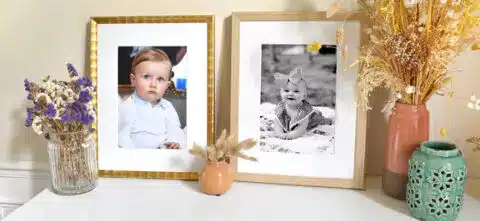
1. Små utskrifter (8”x10” til 16”x20”) (20×25 cm til 40×50 cm) fungerer godt i grupper eller innrammet på hyller.
2. Store utskrifter (20”x30” og større) gir sterk visuell effekt som et unikt kunstverk.
Stort veggkunstverk vs. gallerivegger?
Merk: For mer informasjon, klikk på « Kunstfotogalleri eller individuell presentasjon: hvordan henge dem på vegger, møbler eller trapper? »
✅ Hovedfokus i stor størrelse (En stor utskrift)
Ideell for minimalistiske eller moderne interiører.
Plasseres best over en sofa, seng eller peis.
Anbefalt størrelse: 24” x 36” (60×90 cm) eller større.
✅ Galleri- eller veggoppheng (flere rammer)
En blanding av små og mellomstore utskrifter (f.eks. 11”x14” til 16”x20” – 28×35 cm til 40×50 cm).
Kan være symmetrisk (gridoppheng) eller eklektisk (varierte størrelser).
Perfekt for ganger, trapper eller store tomme vegger.
Ekspert Tips: Bruk papirmodeller til å teste ulike oppsett før du henger opp rammene.
Riktig filformat og oppløsning – sett fra en fotografs perspektiv
✅ Bruk høyoppløselige filer – Velg 300 DPI (dots per inch) for optimal utskriftskvalitet.
✅ Beste filformat – Lagre i TIFF eller PNG-format (JPEG fungerer for små utskrifter, men er noe komprimert).
✅ Kontroller bilde dimensjoner – Sørg for at bildet er stort nok for den valgte utskriftstørrelsen.
Guide til utskriftstørrelser (nødvendige piksler for 300 DPI-utskrifter):
Størrelse ved utskrift | Anbefalt oppløsning (B x H) |
|---|---|
8” x 10” (20×25 cm) | 2400 x 3000 piksler |
11” x 14” (28×35 cm) | 3300 x 4200 piksler |
16” x 20” (40×50 cm) | 4800 x 6000 piksler |
24” x 36” (60×90 cm) | 7200 x 10800 piksler |
Hvordan sjekke størrelsen på bildet ditt:
1. Mac: Høyreklikk → Få informasjon → Dimensjoner
2. Windows: Høyreklikk → Egenskaper → Detaljer
3. Hvis bildet ditt er for lite, bruk AI-oppskalering.
Ekstremt store bilder: Filformat og oppløsning tilpasset, sett fra betrakterens perspektiv (observasjonsavstand)
For kunstfotografier i stort format er det vanskelig, eller til og med umulig, å opprettholde de vanlige 300 DPI (dots per inch).
For eksempel ville et bilde på 100×100 cm (39" x 39") kreve en oppløsning på 11 700 x 11 700 piksler – noe som er utfordrende for fotografen og tungt å lagre, med en filstørrelse på 136 890 000 piksler.
Ettersom et 16 MB minnekort kan lagre 6 000 000 piksler, ville det kreve 20 kort for å lagre dette bildet.
Likevel finnes det en løsning: for store formater er det ikke nødvendig å bruke en «standard» oppløsning på 300 DPI for å få vakre bilder. Se ovenfor Bildeoppløsning og menneskelig oppfatning.
Avstand | 25 cm | 50 cm | 100 cm | 200 cm | 400 cm |
Synlig detalj | 0,075 mm | 0,15 mm | 0,30 mm | 0,60 mm | 1,2 mm |
Tilstrekkelig oppløsning |
300 DPI (PPI)
150 DPI (PPI)
75 DPI (PPI)
40 DPI (PPI)
20 DPI (PPI)
Stort format: piksler og maksimal utskriftsstørrelse for HD-bilder?
Derfor er oppløsningen på 300 DPI (PPI), som vanligvis brukes i fotografi for små utskrifter, ikke nødvendig for alle bilder som plasseres mer enn 25 centimeter fra overflaten av netthinnen din.
Det er riktig at vakre HD-bilder som skal sees på svært kort avstand (holdt i hånden nær ansiktet) bør være på 300 DPI. Men omvendt er denne oppløsningen ikke nødvendig for å skrive ut store formater som henges opp i rom, trapper eller andre steder, flere meter unna betrakteren. På avstand vil de sannsynligvis til og med se bedre ut enn et bilde på 300 DPI (PPI) 25 cm fra øynene dine, hvis størrelsen på det store formatet er riktig valgt.
Spørsmålet er derfor følgende: hvis du har et bilde på X ganger Y piksler, hva er den maksimale størrelsen i høy kvalitet du kan få? Her er beregningsformelen:
(Størrelse i piksler / 100) x 2 = maksimal størrelse i cm
For eksempel, for et bilde på 4000 piksler bredde og 3000 piksler høyde:
4000 / 100 x 2 = 80 cm
3000 / 100 x 2 = 60 cm
Den maksimalt rimelige utskriftstørrelsen for filen din (uten spesifikk interpolering som AI) vil derfor være 80×60 cm, det vil si en forstørrelse på 240 %.
Anbefalt pikseltall etter ønsket utskriftstørrelse
Når du tar et bilde, kan du på forhånd vite hvilken maksimal utskriftstørrelse du vil kunne oppnå mens du beholder HD-kvaliteten:
Ønsket utskriftstørrelse | 10x15 cm | 18x24 cm |
24x30 cm | 30x40 cm | 40x50 cm | 50x60 cm |
Oppløsning nødvendig i piksler for HD-kvalitet | 1181×1772 | 2126×2835 | 2835×3543 | 3543×4724 | 4724×5906 | 5906×7087 |
Nødvendig størrelse i MB | 6,3 MB (RGB) | 18 MB (RGB) | 30 MB (RGB) | 50 MB (RGB) | 84 Mo (RVB) | 126 Mo (RVB) |
Résolution suffisante pour les images à distance
La résolution nécessaire et suffisante (ou « optimale ») est destinée aux impressions destinées à être vues à distance. Plus une image est regardée de loin, plus sa résolution peut être faible. Elle est divisée par deux chaque fois que la distance de visionnage double. Mais attention : cela ne s’applique qu’aux images qui ne contiennent pas de petits textes ou de détails devant être lisibles de près.
Distance | 25 cm | 50 cm | 100 cm | 200 cm | 400 cm |
Oppløsning (DPI eller PPI) | 300 ppi | 150 ppi | 75 ppi | 40 ppi | 20 ppi |
Redusere bildestørrelsen med bildeformat
Noen bildeformater lar deg redusere « vekten i bytes » på et bilde. For vanlige digitale kameraer finnes det vanligvis to slike formater.
Det vanligste og mest utbredte er JPEG-formatet. Avhengig av komprimeringsnivået, kan det redusere vekten på bildet med 75 til 99,9 %. Denne komprimeringen kalles destruktiv. Jo mer du komprimerer, desto mer mister du i kvalitet. Men desto flere bilder kan du lagre på minnekortet. Dette formatet er ideelt for å publisere bilder på en nettside.
Det andre opptaksformatet er TIFF. Takket være den brukte kompresjonsalgoritmen (svært lav) er det ingen tap av data. På den annen side er bildetvekt (i bytes) betydelig tyngre. Dette formatet er å foretrekke for utsnitt, korrigeringer, utskrift eller arkivering. I slike tilfeller bør man ofre mengde for kvalitet.
Før du skriver ut dine HD-bilder
Før du skriver ut, er det viktig å optimalisere HD-bildene dine for skarphet, fargegjengivelse og størrelse. Følg disse trinnene for å sikre utskrifter av profesjonell og høy kvalitet.
Justere lysstyrke og kontrast?
Beste verktøy:
Adobe Lightroom / Photoshop (profesjonelt nivå)
Snapseed / Canva (egnet for nybegynnere)
Øke lysstyrken noe hvis bildet er for mørkt.
Justere kontrasten for å fremheve detaljer.
Bruk kurver eller nivåer (Photoshop/Lightroom) for å finjustere høylys og skygger.
Pro-tips: Overeksponerte bilder mister detaljer – hold en balanse i høylysene!
Fargekorreksjon for troverdige utskrifter?
Beste verktøy : Lightroom, Photoshop, Snapseed
Korrigere hvitbalansen → Sikrer at hvitt faktisk er hvitt (og ikke gulaktig eller blålig).
Øke livfullheten (ikke metningen) → Livfullhet forsterker dempede farger uten å overdrive dem.
Sjekke hudtoner → Bruk HSL-panelet i Lightroom for å justere rødme eller gulning.
Bruke en myk fargetilpasning → Tilfører en subtil kinematisk effekt for profesjonelle resultater.
Pro-tips: Skjermer viser farger ulikt — kalibrer skjermen din eller bruk forhåndsvisning i CMYK-modus (Photoshop) for nøyaktige utskrifter!
Skjerpe bildet for å skrive ut HD-fotos?
Beste verktøy : Photoshop, Topaz Sharpen AI, Lightroom
✅ Bruk Smart Sharpen (Photoshop) → Filter > Styrking > Smart skjerping
Mengde: 50–150%
Radius: 1–2 piksler
Terskel: 3–5
✅ Filter: Høypass (avansert) → Tilfører skarphet uten støy.
✅ Skarpsyning med AI (ideell for uskarpe bilder) → Bruk Topaz Sharpen AI for detaljert gjenoppretting.
Pro-tips: Unngå å overdrive skarpheten — det kan skape lysglimt rundt objekter.
Forstørre små bilder uten tap av kvalitet?
Hvis bildet ditt er for lite til å trykke i stor størrelse, bruk AI-basert forstørrelse:
Beste verktøy for AI-basert forstørrelse:
✅ Topaz Gigapixel AI → Ideell for høyoppløselig forstørrelse
✅ Let’s Enhance (nettbasert) → Enkel og egnet for nybegynnere
✅ Superoppløsning i Photoshop → Bra for moderat forstørrelse
Pro-tips: Forstørr maksimalt 2x eller 4x — en for høy faktor kan gi et kunstig resultat.
Konvertere til CMYK for presis trykking?
✅ Hvorfor? Skriverne bruker CMYK (Cyan, Magenta, Yellow, Key/Black) og ikke RGB (skjermfarger).
✅ Hvordan? I Photoshop → Rediger > Konverter til profil > CMYK.
✅ Fargeforhåndsvisning: Sjekk hvordan fargene dine vil se ut når de trykkes, før du sender til trykkeriet.
Pro Tips: Hvis du bruker en utskriftstjeneste, sjekk dens krav til fargeprofil før du konverterer!
Lagre det endelige bildet for utskrift?
✅ Beste filformat: TIFF eller PNG for optimal kvalitet (kun JPEG for små utskrifter).
✅ Fargeprofil: CMYK (for profesjonelle trykkerier), sRGB (for online-utskrift).
✅ Oppløsning: 300 DPI (ikke bruk 72 DPI – dette er kun for skjermer!).
Pro Tips: Behold alltid en sikkerhetskopi i tilfelle du trenger å gjøre endringer senere!
Sjekkliste før utskrift ✅
✔️ Størrelse tilpasset trykkets dimensjoner
✔️ Lysstyrke, kontrast og farger i balanse
✔️ Skarphet, men ikke overdreven
✔️ Konvertert til CMYK (hvis trykkeriet krever det)
✔️ Lagret som TIFF eller PNG med 300 DPI
2. Vise HD-bilder på skjerm
Det er enklere. Her brukes skjermen direkte til å vise "den digitale verdien" som representerer bildet.
På digitale rammer → Bruk smarte rammer som Samsung The Frame eller Nixplay for å fremheve bildene på en dynamisk måte.
Som TV-skjermbeskytter → Still inn TV-en din til å vise et HD-bildekarusell når den er inaktiv.
Som bakgrunn på PC og telefon → Beskjær og juster HD-bildene slik at de vises perfekt på skjermene.
Tilkoblede skjermer for hjemmet → Vis bildene på Google Nest Hub, Amazon Echo Show eller iPad.
Valg av antall piksler og ppi (piksler per tomme) for visning på skjerm
Kvaliteten på en digital skjerm uttrykkes i ppi (piksler per tomme). Dette tilsvarer utskriftsoppløsningen (i DPI).
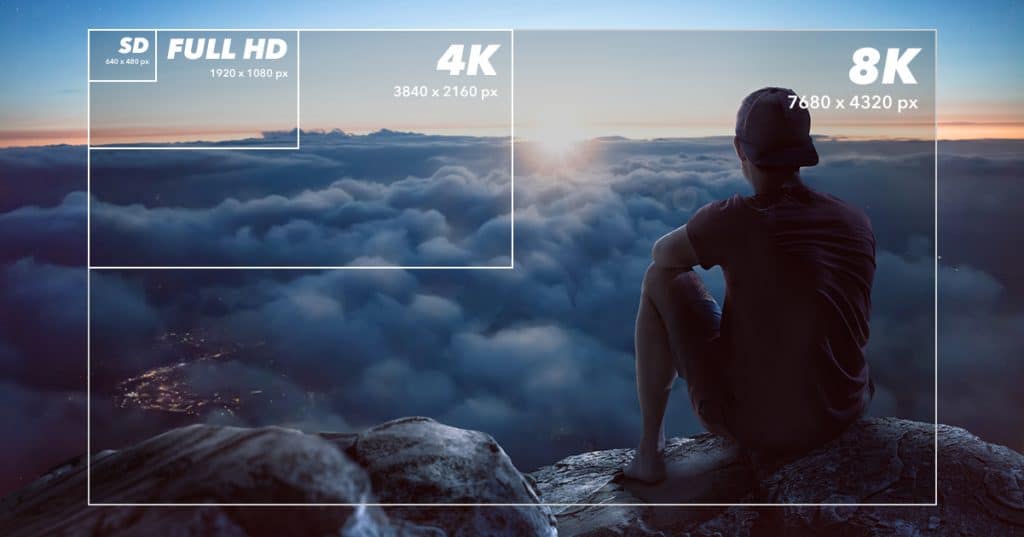
Når du viser bilder på en skjerm, er det ikke nødvendig at bildet har flere piksler enn skjermens oppløsning (for eksempel, for en skjerm på 1920 × 1080 eller en Full HD-TV, tilsvarer dette 2,07 MPx) – så lenge du ikke zoomer inn.
Hvis bildet inneholder flere piksler enn skjermen, vil du bare se en del av det av gangen, siden de "ekstra" pikslene befinner seg "utenfor skjermen" – og dermed ikke er synlige. For å få tilgang til de forskjellige områdene av bildet, må du da flytte visningsvinduet.
Hvis bildet derimot inneholder færre piksler enn skjermen, vil det enten ikke fylle hele skjermen (dersom du beholder bildets DPI), eller vises i fullskjerm med tap av kvalitet på grunn av forstørrelsen av avstanden mellom piksler.
Digitale rammer (for dynamiske lysbilder)
Beste valg generelt: Samsung The Frame (ser ut som et innrammet kunstverk)
Beste smarte ramme: Nixplay Smart Photo Frame
Beste pris-kvalitet: Aura Mason (ideell for familiealbum)
Veggprojeksjon (for futuristisk visning)
Bruk XGIMI Horizon Pro 4K eller Epson Home Cinema 5050UB for å projisere HD-bildene dine på en vegg.
Visning som skjermbeskytter på TV
Når man beveger seg lenger unna et bilde, klarer ikke øyet lenger å skille mellom to nabopiksler, men oppfatter en jevn overgang, noe som gir inntrykk av et skarpt bilde. Som regel står folk lenger unna en stor TV enn en liten, så oppløsningen (i PPI) kan være lavere for en stor TV.
Eksempler på tilgjengelige TV-er og skjermer på markedet:
En 37-tommers TV (940 mm) med en oppløsning på 1920 × 1080 gir en oppløsning på 60 DPI både i bredde og høyde, dvs. 1080 piksler / (46 cm / 2,54 cm) = 60 DPI.
Oppløsningen på en 50-tommers (1270 mm) (1920 × 1080) skjerm faller til 44 DPI, siden TV-en vil bli sett på avstand, og den opplevde kvaliteten for det menneskelige øyet forblir den samme.
En 17-tommers (430 mm) (1280 × 1024) skjerm har en oppløsning på 96 DPI, mens en 19-tommers (480 mm) skjerm viser 87 DPI av motsatt årsak.
Last ned på Apple TV, Fire TV eller Google Chromecast for å bruke dem som lysbildevisning på TV-en din.
Pro-tips: Konverter bildene dine til 16:9-format for bedre visning på TV eller digital ramme.
3. Retusj og forbedring av HD-bilder
Gratis retusjverktøy: Canva, Snapseed, Pixlr
Avansert retusj: Adobe Photoshop, Lightroom
AI-verktøy for forbedring: Forstørre, redusere støy eller korrigere farger med AI-baserte apper som Topaz Gigapixel AI.
Endre størrelse uten tap av kvalitet → Bruk AI-baserte forstørrelsesverktøy for å forstørre bildene mens du beholder skarpheten.
Hvilke er de beste retusj- og forbedringsverktøyene?
For enkel retusj (nybegynnere):
Canva (gratis og ideell for grafikk på sosiale medier)
Snapseed (beste gratis mobilapplikasjon)
Pixlr (nettbasert redigeringsverktøy med AI-filtre)
For profesjonell retusjering:
Adobe Photoshop (best for detaljert retusjering)
Adobe Lightroom (ideell for fargekorrigering og forbedring)
Luminar Neo (AI-styrke, perfekt for å erstatte himmel og retusjere portretter)
For forstørrelse med AI (gjør bilder skarpere selv når de forstørres):
Topaz Gigapixel AI (best for å forstørre bilder uten tap av kvalitet)
Let’s Enhance (AI-basert forstørrelsesverktøy på nett, ideelt for raske resultater)
Pro-tips: Hvis du skriver ut bilder i stort format, forstørr dem med Topaz Gigapixel AI før du sender dem til utskrift.
4. Dele HD-bilder på nett
Publisering på sosiale medier
Bruk maksimale kvalitetsinnstillinger på Instagram og Facebook for å unngå komprimering.
Publiser på Flickr eller 500px for å dele i høy oppløsning.
Last opp til Google Photos eller Dropbox for enkel lagring og deling i skyen.
Salg av bilder som digitale verk (NFT) eller digital kunst
Konverter HD-bildene dine til NFT for plattformer som OpenSea.
Selg høyoppløselige bilder på Shutterstock, Adobe Stock eller Unsplash.
Vårt nettsted gir deg muligheten til å publisere og selge bildene dine av høy kvalitet: lenke --->
Beste plattformer for å dele og selge HD-bildene dine
For å dele med familie og venner:
Google Photos (Ideell for gratis og ubegrenset sikkerhetskopiering)
Flickr (Perfekt for høyoppløselige album)
Dropbox (Praktisk for privat deling i originalkvalitet)
For å selge bildene dine som kunstverk eller arkivbilder:
Adobe Stock (Det beste for profesjonelle fotografer)
Shutterstock (Ideell for å generere royalties)
Etsy (Selg utskrifter av HD-bildene dine)
Nettstedet vårt gir deg muligheten til å publisere og selge bildene dine i høy kvalitet: lenke --->
Proftips: Hvis du selger bildene dine, legg til et vannmerke før du laster dem opp for å unngå tyveri.
5. Bruke HD-bildene dine til kreative prosjekter
Forvandle bildene til videoer – Bruk verktøy som Adobe Premiere Pro eller InShot til å lage lysbildevisninger.
Konvertere til AI-generert kunst – Bruk AI-verktøy til å stilisere bildene dine som malerier eller animasjoner.
Lage virtuelle turer – Bruk panoramabilder i HD i 360°-apper for opplevelser i virtual reality.