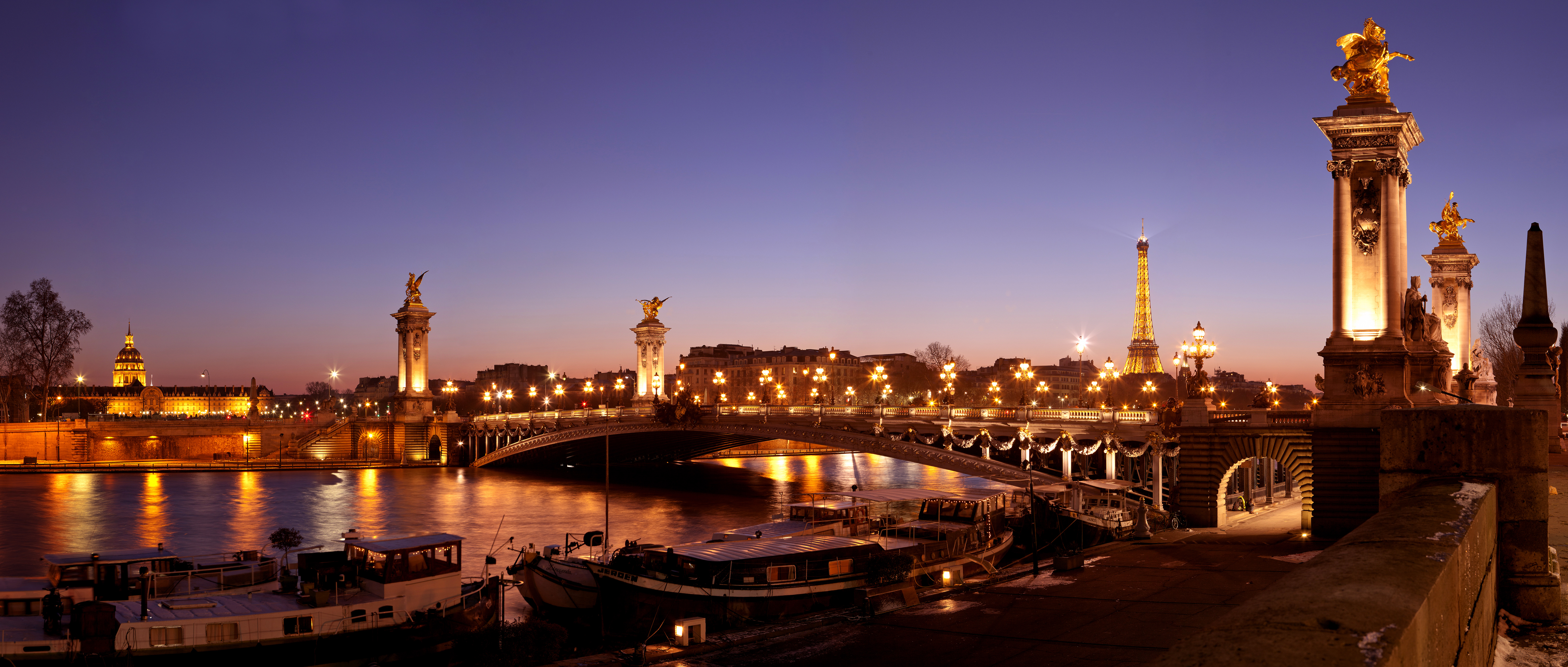
Digitale HD-foto’s zijn zeer veelzijdig. U heeft verschillende opties om ze te presenteren, retoucheren, af te drukken of te delen.
Hier zijn enkele van de beste manieren om optimaal gebruik te maken van uw verblijf in Parijs dankzij de HD-foto’s van Parijs die u op onze site vindt: zie Lien reportage – zie link naar onze HD-foto’s www.visitingparisbyyourself.com
Resolutie van afbeeldingen en menselijke waarneming
De waarneming van het oog
Een “standaard menselijke waarnemer” kan een detail van 0,075 mm onderscheiden als zijn oog zich op 25 cm (10 inch) afstand bevindt. Dit betekent dat twee punten die minder dan 0,075 mm uit elkaar liggen niet afzonderlijk zichtbaar zijn, maar als één punt verschijnen. Omgekeerd zullen twee punten die meer dan 0,075 mm uit elkaar liggen als gescheiden worden waargenomen.
De afbeelding van foto’s op “papier” bestaat in werkelijkheid uit een verzameling zwarte of witte stippen (voor zwart-witfoto’s) of stippen in verschillende kleuren (voor kleurenfoto’s). Visueel worden al deze stippen gerangschikt om de afbeelding van de foto te vormen.
Resolutie van foto’s en digitale HD-foto’s
De kwaliteit van een foto hangt (maar niet uitsluitend) samen met de resolutie. De resolutie van een foto wordt uitgedrukt in ‘dots per inch’ of DPI (ppp in het Nederlands). Bijvoorbeeld: een foto van 300 DPI telt 300 punten op 25,4 mm (= 1 Engelse inch).
In dit geval (300 DPI) staat elke punt 25,4 mm/300 van elkaar, wat neerkomt op 0,084 mm van zijn buur. Met het blote oog zullen twee nabijgelegen punten bijna als één verschijnen. Uiteindelijk zullen alle punten die dichter dan 0,084 mm bij elkaar liggen, één uniforme zwarte, witte of gekleurde oppervlakte vormen.
Omgekeerd zullen punten die verder uit elkaar liggen, individueel zichtbaar zijn. Daarom is de resolutie van HD-foto’s (hoge definitie) vaak gelijk aan of hoger dan 300 DPI. Toch is dit niet altijd nodig, want ook de afstand tussen de kijker en de afbeelding speelt een rol.
Een andere parameter om rekening mee te houden: de afstand tussen de kijker en de afbeelding
Het menselijk oog kan 0,075 mm onderscheiden op een afstand van 25 cm. Maar als dat oog zich verder van de afbeelding bevindt, blijft de ‘scheidingshoek’ gelijk (equivalent aan 0,075 mm op 25 cm), waardoor de zichtbare afstand tussen de ‘punten’ toeneemt naarmate de kijker verder van de afbeelding afstaat. Bijvoorbeeld, op 1 m (dus 4 × 25 cm) wordt de zichtbare afstand tussen twee ‘afzonderlijke’ punten 0,30 mm (zie onderstaande tabel).
Dientengevolge, als op een afstand van 1 meter de "onderscheidbare kijkafstand" 0,30 mm bedraagt, zullen alle punten op de foto die 0,30 mm (of minder) van elkaar verwijderd zijn, als "versmolten" verschijnen. In dit geval zal de HD-foto die op 1 meter wordt bekeken, geen visuele kwaliteit verliezen als twee opeenvolgende punten minder dan 0,30 mm uit elkaar liggen.
De resolutie DPI van de foto bedraagt dan 25,4 mm/0,30 = 84,6 (afgerond op 75 DPI in de onderstaande tabel). Deze foto met een DPI van 84,6 is ook in "hoge definitie", maar alleen wanneer deze op 1 meter afstand wordt bekeken.
Overzichtstabel (afgeronde waarden)
Afstand | 25 cm (10″) | 50 cm (20″) | 100 cm (40″) | 200 cm (80″) | 400 cm (160″) |
Zichtbaar detail | 0,075 mm | 0,15 mm | 0,30 mm | 0,60 mm | 1,2 mm |
Resolutie voor een HD-foto | 300 ppp | 150 ppp | 75 ppp | 40 ppp | 20 ppp |
1. Afbeeldingen in HD afdrukken op verschillende dragers
Als u ervoor kiest om uw foto’s (of ze te laten) afdrukken op een drager, vindt u hieronder alle nodige tips.
Gedrukte doeken → Druk digitale foto’s van hoge kwaliteit af op doek voor een schilderij-effect.
Afbeeldingen op metaal of acryl → Levendige en glanzende HD-afdrukken met een moderne uitstraling.
Fotoboeken → Zet uw digitale beelden om in persoonlijke albums via diensten zoals Shutterfly of Blurb.
Posters of op maat gemaakte muurkunst → Druk HD-foto’s af in groot formaat om uw interieur te decoreren.
Tip voor afdrukken
1. Resolutie van 300 dpi voor optimale afdrukkwaliteit (referentiewaarde)
2. Kleurmodus CMYK voor een getrouwe kleurreproductie.
Beste methodes om HD-foto’s af te drukken
Voor doeken en muurkunst
Beste dienst: CanvasPop (voor hoogwaardige textuurrijke afdrukken)
Ideaal voor grote formaten: Bay Photo Lab (afdrukken van museumkwaliteit)
Beste prijs-kwaliteitverhouding: Shutterfly
en beste online drukdiensten voor HD-foto’s (Verenigde Staten en Europa)
Topkwaliteit: Bay Photo Lab | Mpix
Voordelig: Shutterfly | Printique
Pro-tip: Gebruik een resolutie van 300 dpi voor scherpe afdrukken en exporteer in TIFF of PNG voor de beste kwaliteit.
Gids voor standaard afmetingen
Hier zijn de meest voorkomende formaten en hun beste toepassingen:
Afmeting | Beste plaatsing | Effect |
|---|---|---|
8” x 10” (20×25 cm) | Kleine planken, kantoorlijstjes | Persoonlijk, subtiel |
11” x 14” (28×35 cm) | Kleine muren, chevet, ingang | Elegant, gebalanceerd |
16” x 20” (40×50 cm) | Boven een klein tafeltje, gang | Blikvanger |
20” x 30” (50×76 cm) | Boven een bank, open haard of bed | Durf, opvallend |
24” x 36” (60×90 cm) | Grote muren, boven een bank | Museumstijl, impactvol |
30” x 40” (76×100 cm) of groter | Accentmuur, trappen |
Overdreven groot, dramatisch |
Tip van de professional:
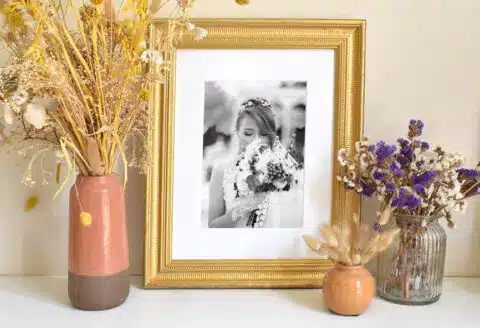
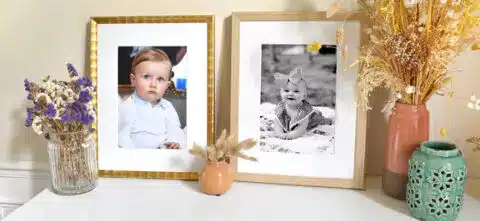
1. Kleine afdrukken (8”x10” tot 16”x20”) (20×25 cm tot 40×50 cm) werken goed in groepsverband of ingelijst op planken.
2. Grote afdrukken (20”x30” en groter) maken een sterke visuele impact als uniek kunstwerk.
Groot formaat muurkunst vs. galerijwanden?
Opmerking: voor meer informatie, klik op « Fotogalerij of individuele presentatie: hoe je foto’s het beste op muren, meubels of trappen kunt tonen? »
✅ Centraal kunstwerk van groot formaat (één grote afdruk)
Ideaal voor minimalistische of moderne interieurs.
Plaats je het beste boven een bank, bed of open haard.
Aanbevolen formaat: 24” x 36” (60×90 cm) of groter.
✅ Muur met galerij (meerdere kaders)
Een mix van kleine en middelgrote afdrukken (bijv. 11”x14” tot 16”x20” – 28×35 cm tot 40×50 cm).
Kan symmetrisch (roosteropstelling) of eclectisch (variërende maten) zijn.
Perfect voor gangen, trappen of grote lege muren.
Pro-tip: Gebruik papieren modellen om verschillende opstellingen uit te proberen voordat je je kaders ophangt.
Het juiste bestandsformaat en de juiste resolutie, vanuit het oogpunt van een fotograaf
✅ Gebruik bestanden met hoge resolutie – Streef naar 300 DPI (dots per inch) voor optimale afdrukprestaties.
✅ Beste bestandsformaat – Sla op in TIFF of PNG (JPEG is geschikt voor kleine afdrukken, maar is licht gecomprimeerd).
✅ Controleer de afmetingen van de afbeelding – Zorg ervoor dat je foto voldoende groot is voor de gekozen afdrukgrootte.
Gids voor afdrukgroottes (aantal pixels nodig voor afdrukken op 300 DPI):
Afmeting afdruk | Aanbevolen resolutie (B x H) |
|---|---|
8” x 10” (20×25 cm) | 2400 x 3000 px |
11” x 14” (28×35 cm) | 3300 x 4200 px |
16” x 20” (40×50 cm) | 4800 x 6000 px |
24” x 36” (60×90 cm) | 7200 x 10800 px |
Hoe u de grootte van uw afbeelding controleert:
1. Mac : Rechterklik → Informatie → Afmetingen
2. Windows : Rechterklik → Eigenschappen → Details
3. Als je afbeelding te klein is, gebruik dan AI-upscaling.
Extra grote foto’s: Bestandsformaat en resolutie afgestemd op de kijker (Observatieafstand)
Voor grote kunstfoto’s is het moeilijk, zo niet onmogelijk om de standaard 300 DPI (dots per inch) te handhaven.
Neem bijvoorbeeld een foto van 100×100 cm (39” x 39”): die vereist een resolutie van 11 700 x 11 700 pixels – wat voor de fotograaf een uitdaging is en ook veel opslagruimte kost, met een bestandsgrootte van 136 890 000 pixels.
Aangezien een geheugenkaart van 16 GB ongeveer 6 000 000 pixels kan opslaan, zou je 20 kaarten nodig hebben om deze foto op te slaan.
Toch is er een oplossing: voor grote formaten is het niet nodig om de standaardresolutie van 300 DPI te gebruiken om mooie beelden te krijgen. Zie hierboven Afbeeldingsresolutie en menselijke waarneming.
Afstand | 25 cm | 50 cm | 100 cm | 200 cm | 400 cm |
Zichtbaar detail | 0,075 mm | 0,15 mm | 0,30 mm | 0,60 mm | 1,2 mm |
Voldoende resolutie |
300 PPI (DPI)
150 PPI (DPI)
75 PPI (DPI)
40 PPI (DPI)
20 PPI (DPI)
Foto’s in groot formaat: pixels en maximale afdrukgrootte van HD-digitaalfoto’s?
De resolutie van 300 PPI (DPI), die in de fotografie vaak wordt gebruikt voor kleine afdrukken, is daarom niet noodzakelijk voor alle afbeeldingen die op meer dan 25 centimeter afstand van het oppervlak van je netvlies worden geplaatst.
Het is waar dat mooie HD-foto’s die van zeer korte afstand moeten worden bekeken (in de hand gehouden vlakbij het gezicht) in 300 PPI moeten zijn. Maar omgekeerd is deze resolutie niet nodig voor het afdrukken van grote formaten die in ruimtes, trappenhuizen of elders worden opgehangen, op enkele meters afstand van de kijker. Op afstand zullen ze er zelfs zeker beter uitzien dan een foto in 300 PPI (DPI) op 25 cm van je ogen, mits de grootte van het grote formaat goed is gekozen.
De vraag is dus als volgt: als u een afbeelding van X bij Y pixels hebt, wat is dan de maximale grootte in hoge kwaliteit die u kunt verkrijgen? Hier is de berekeningsformule:
(Grootte in pixels / 100) x 2 = maximale grootte in cm
Bijvoorbeeld voor een foto van 4000 px breed en 3000 px hoog:
4000 / 100 x 2 = 80 cm
3000 / 100 x 2 = 60 cm
De maximale redelijke afdrukgrootte van uw bestand (zonder specifieke interpolatie zoals AI) is dus 80×60 cm, wat een vergroting van 240% betekent.
Aanbevolen pixelaantal volgens de gewenste afdrukgrootte
Wanneer u een foto maakt, kunt u van tevoren weten wat de maximale afdrukgrootte zal zijn die u kunt verkrijgen terwijl u de HD-kwaliteit behoudt:
Gewenste afdrukgrootte | 10×15 cm | 18×24 cm |
24x30 cm | 30x40 cm | 40x50 cm | 50x60 cm |
Benodigde resolutie in pixels voor HD-kwaliteit | 1181×1772 | 2126×2835 | 2835×3543 | 3543×4724 | 4724×5906 | 5906×7087 |
Benodigd gewicht in MB | 6,3 MB (RGB) | 18 MB (RGB) | 30 MB (RGB) | 50 MB (RGB) | 84 MB (RGB) | 126 MB (RGB) |
Voldoende resolutie voor op afstand bekeken afbeeldingen
De benodigde en voldoende (of "optimale") resolutie is bedoeld voor afdrukken die van een afstand moeten worden bekeken. Hoe verder een afbeelding wordt bekeken, hoe lager de resolutie kan zijn. Deze halveert elke keer dat de kijkafstand verdubbelt. Let op: dit geldt alleen voor afbeeldingen zonder kleine teksten of details die van dichtbij leesbaar moeten zijn.
Afstand | 25 cm | 50 cm | 100 cm | 200 cm | 400 cm |
Resolutie (DPI of PPI) | 300 dpi | 150 dpi | 75 dpi | 40 dpi | 20 dpi |
Het gewicht van afbeeldingen verminderen met het fotobestandstype
Sommige fotobestandstypes maken het mogelijk om het 'gewicht in bytes' van een afbeelding te verminderen. Voor consumentendigitale camera's zijn er doorgaans twee dergelijke formaten.
Het eerste en meest gebruikte is het JPEG-formaat. Afhankelijk van het compressieniveau kan het het gewicht van de afbeelding met 75 tot 99,9 % verminderen. Deze compressie wordt destructief genoemd. Hoe meer je comprimeert, hoe meer je aan kwaliteit verliest. Maar hoe meer foto's je op je geheugenkaart kunt opslaan. Dit formaat is ideaal voor het publiceren van afbeeldingen op een website.
Het tweede opslagformaat is TIFF. Dankzij het gebruikte compressie-algoritme (zeer gering) treedt er geen dataverlies op. Het nadeel is echter dat het bestand (in bytes) veel zwaarder is. Dit formaat is ideaal voor bijsnijden, corrigeren, afdrukken of archiveren. In deze gevallen is het beter om inzet te doen op kwaliteit in plaats van bestandsgrootte.
Voordat u uw HD-foto’s afdrukt
Voordat u uw HD-foto’s afdrukt, is het belangrijk om ze te optimaliseren op scherpte, kleurgetrouwheid en formaat. Volg deze stappen om professionele en hoogwaardige afdrukken te garanderen.
De helderheid en het contrast aanpassen?
Beste tools:
Adobe Lightroom / Photoshop (voor professionals)
Snapseed / Canva (geschikt voor beginners)
De helderheid iets verhogen als uw afbeelding te donker is.
Het contrast aanpassen om details beter te laten uitkomen.
De curves of niveaus gebruiken (Photoshop/Lightroom) om de lichte en donkere delen nauwkeuriger af te stemmen.
Pro-tip: Overbelichte foto’s verliezen details – houd een balans in de lichte gebieden!
Kleurcorrectie voor trouwe afdrukken?
Beste tools : Lightroom, Photoshop, Snapseed
Witbalans corrigeren → Zorgt ervoor dat wit echt wit is (en niet gelig of blauwig).
Levendigheid verhogen (niet de verzadiging) → Levendigheid versterkt de vervaagde kleuren zonder ze te overdrijven.
Huidtinten controleren → Gebruik het HSL-paneel in Lightroom om roodheid of geelzucht aan te passen.
Zachte kleurkalibratie toepassen → Voegt een subtiele filmachtige touch toe voor professionele resultaten.
Pro-tip: Schermen tonen kleuren anders — kalibreer je scherm of gebruik de CMYK-voorbereiding (Photoshop) voor precieze afdrukken!
Verscherpen voor het afdrukken van HD-digitale foto’s?
Beste tools : Photoshop, Topaz Sharpen AI, Lightroom
✅ Gebruik het verscherpingsmasker (Photoshop) → Filter > Verscherpen > Verscherpingsmasker
Hoeveelheid: 50–150%
Straal: 1–2 pixels
Drempel: 3–5
✅ Hoogdoorlaatfilter (gevorderd) → Voeg scherpte toe zonder ruis.
✅ Scherpte met AI (ideaal voor wazige afbeeldingen) → Gebruik Topaz Sharpen AI voor gedetailleerd herstel.
Pro-tip: Vermijd het te veel benadrukken van de scherpte – dit kan halo’s rond objecten veroorzaken.
Kleine afbeeldingen vergroten zonder kwaliteitsverlies?
Als je foto te klein is voor een grote afdruk, gebruik dan AI-vergroting:
Beste tools voor AI-vergroting:
✅ Topaz Gigapixel AI → Ideaal voor high-definition vergroting
✅ Let’s Enhance (online) → Eenvoudig en geschikt voor beginners
✅ Superresolutie van Photoshop → Goed voor matige vergroting
Pro-tip: Vergroot maximaal 2x of 4x – een te hoge factor kan een kunstmatig resultaat geven.
Converteren naar CMYK voor precisie bij afdrukken?
✅ Waarom? Printers gebruiken het CMYK (Cyaan, Magenta, Geel, Zwart) en niet RGB (schermkleuren).
✅ Hoe? In Photoshop → Bewerken > Profiel converteren > CMYK.
✅ Voorkeursweergave van kleuren: Controleer hoe je kleuren eruitzien voordat je ze naar de drukker stuurt.
Pro-tip: Als je een drukdienst gebruikt, check dan de kleurprofielvereisten voordat je converteert!
De uiteindelijke afbeelding opslaan voor drukwerk?
✅ Beste bestandsformaat: TIFF of PNG voor optimale kwaliteit (alleen JPEG voor kleine afdrukken).
✅ Kleurmodus: CMYK (voor professionele drukkerijen), sRGB (voor online drukwerk).
✅ Resolutie: 300 DPI (gebruik geen 72 DPI – dat is voor schermen!).
Pro-tip: Bewaar altijd een back-up voor het geval je later wijzigingen nodig hebt!
Eindcontrolelijst voor drukwerk ✅
✔️ Afmeting van de afbeelding aangepast aan de afmetingen van de afdruk
✔️ Helderheid, contrast en kleuren in balans
✔️ Scherpe afbeelding, zonder overmatige scherpte
✔️ Omgezet naar CMYK (indien uw drukker dit vereist)
✔️ Opgeslagen in TIFF of PNG met 300 DPI
2. HD-digitale foto’s weergeven op scherm
Dat is eenvoudiger. In dit geval gaat het om schermen die de foto direct weergeven op basis van de digitale waarde.
Op digitale fotolijstjes → Gebruik slimme lijstjes zoals Samsung The Frame of Nixplay om uw foto’s dynamisch te presenteren.
Als schermbeveiliging op de tv → Stel uw televisie in om een HD-beeldslideshow te tonen wanneer deze niet wordt gebruikt.
Als achtergrond voor computer en telefoon → Knip uw HD-afbeeldingen bij en pas ze aan zodat ze perfect op de schermen passen.
Slimme schermen voor thuis → Toon uw foto’s op Google Nest Hub, Amazon Echo Show of iPad.
Keuze van het aantal pixels van de afbeelding om op scherm te tonen en in ppp (pixels per inch)
De ‘kwaliteit’ van een digitaal beeldscherm wordt uitgedrukt in ppp (pixels per inch). Dit komt overeen met de printresolutie (in DPI).
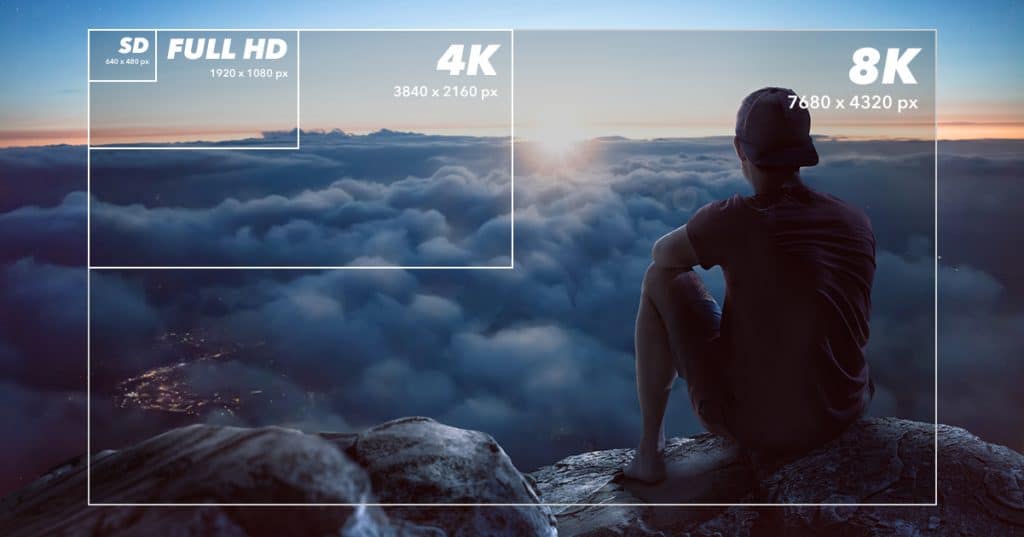
Bij het weergeven van foto’s op een scherm is het niet nodig dat de afbeelding meer pixels bevat dan de resolutie van het scherm (ter indicatie: voor een scherm van 1920 × 1080 of een Full HD-tv gaat het om 2,07 Mpx) – tenzij je inzoomt.
Als de afbeelding meer pixels bevat dan het scherm, zie je slechts een deel tegelijk. De ‘extra’ pixels bevinden zich dan ‘buiten het scherm’ en zijn niet zichtbaar. Om andere delen van de afbeelding te zien, moet je de weergavezone verplaatsen.
Daartegenover, als de afbeelding minder pixels bevat dan het scherm, vult deze het scherm niet volledig (als je de DPI van de afbeelding behoudt), of wordt deze weliswaar op fullscreen weergegeven, maar met kwaliteitsverlies door de vergroting van de afstand tussen de pixels.
Digitale fotolijsten (voor dynamische diavoorstellingen)
Beste algemene keuze: Samsung The Frame (lijkt op een ingelijst kunstwerk)
Beste slimme lijst: Nixplay Smart Photo Frame
Beste prijs-kwaliteitverhouding: Aura Mason (ideaal voor familiefotoalbums)
Muurprojectie (voor een futuristisch display)
Gebruik de XGIMI Horizon Pro 4K of de Epson Home Cinema 5050UB om uw HD-foto’s op een muur te projecteren.
Display als schermbeveiliging op tv
Wanneer je je van een afbeelding verwijdert, ziet het oog geen twee naast elkaar liggende pixels meer, maar neemt het een geleidelijke overgang waar, wat de indruk geeft van een scherp beeld. Over het algemeen staan mensen verder van een grote tv dan van een kleine, dus de resolutie (in PPI) kan lager zijn voor een grote tv.
Voorbeelden van tv’s en schermen op de markt:
Een 37-inch (940 mm) tv met een resolutie van 1920 × 1080 biedt een resolutie van 60 DPI in breedte en hoogte, namelijk 1080 pixels / (46 cm / 2,54 cm) = 60 DPI.
De resolutie van een 50-inch (1270 mm) scherm (1920 × 1080) daalt naar 44 DPI, omdat de televisie van verderaf wordt bekeken en de kwaliteit die het menselijk oog waarneemt hetzelfde blijft.
Een 17-inch (430 mm) monitor (1280 × 1024) heeft een resolutie van 96 DPI, terwijl een 19-inch (480 mm) monitor omgekeerd 87 DPI toont.
Download op Apple TV, Fire TV of Google Chromecast om ze als diavoorstelling op uw televisie te gebruiken.
Pro-tip: Converteer uw foto’s naar 16:9-formaat voor een betere weergave op televisie of digitaal frame.
3. Retoucheren en verbeteren van HD-foto’s
Gratis retouchetools: Canva, Snapseed, Pixlr
Geavanceerd retoucheren: Adobe Photoshop, Lightroom
AI-tools voor verbetering: Vergroten, ruis verminderen of kleuren corrigeren met AI-gebaseerde applicaties zoals Topaz Gigapixel AI.
Afmetingen wijzigen zonder kwaliteitsverlies → Gebruik AI-vergrendelingstools om uw afbeeldingen te vergroten zonder aan scherpte in te boeten.
Welke zijn de beste retouche- en verbeteringstools?
Voor eenvoudig retoucheren (beginners):
Canva (gratis en ideaal voor grafische ontwerpen op sociale media)
Snapseed (beste gratis mobiele applicatie)
Pixlr (online editor met AI-filters)
Voor professionele retouches:
Adobe Photoshop (beste voor gedetailleerde retouches)
Adobe Lightroom (ideaal voor kleurcorrectie en verbetering)
Luminar Neo (AI-kracht, perfect om de lucht te vervangen en portretten te retoucheren)
Voor AI-vergroting (foto’s scherper maken, zelfs bij vergroting):
Topaz Gigapixel AI (beste om foto’s te vergroten zonder kwaliteitsverlies)
Let’s Enhance (online AI-vergrotingshulpmiddel, ideaal voor snelle resultaten)
Pro-tip: Als u foto’s in groot formaat afdrukt, vergroot ze dan eerst met Topaz Gigapixel AI voordat u ze naar de printer stuurt.
4. Digitale HD-foto’s online delen
Publicatie op sociale media
Gebruik de maximale kwaliteitsinstellingen van Instagram en Facebook om compressie te voorkomen.
Publiceer op Flickr of 500px om in hoge resolutie te delen.
Upload naar Google Photos of Dropbox voor eenvoudige opslag en delen in de cloud.
Verkoop van afbeeldingen als digitale werken (NFT) of digitale kunst
Zet uw HD-foto’s om in NFT voor platforms zoals OpenSea.
Verkoop uw hoogwaardige afbeeldingen op Shutterstock, Adobe Stock of Unsplash.
Onze site biedt u de mogelijkheid om uw kwaliteitsfoto’s te publiceren en te verkopen: link --->
Beste platforms om uw HD-foto’s te delen en te verkopen
Om te delen met uw familie en vrienden:
Google Photos (Ideaal voor gratis en onbeperkte back-up)
Flickr (Perfect voor albums in hoge resolutie)
Dropbox (Handig voor privé delen in originele kwaliteit)
Om uw foto’s te verkopen als kunstwerken of archiefmateriaal:
Adobe Stock (Het beste voor professionele fotografen)
Shutterstock (Ideaal om royalty’s te genereren)
Etsy (Verkoop afdrukken van uw HD-foto’s)
Onze site biedt u de mogelijkheid om uw hoogwaardige foto's te publiceren en te verkopen: link --->
Pro-tip: Als u uw foto's verkoopt, voeg dan een watermerk toe voordat u ze uploadt om diefstal te voorkomen.
5. Uw HD-foto's gebruiken voor creatieve projecten
Foto's omzetten in video's – Gebruik tools zoals Adobe Premiere Pro of InShot om fotodiavoorstellingen te maken.
Omzetten in AI gegenereerde kunst – Gebruik AI-tools om uw foto's te styliseren als schilderijen of animaties.
Creatie van virtuele rondleidingen – Gebruik HD-panoramische foto's in 360°-toepassingen voor virtuele realiteitservaringen.