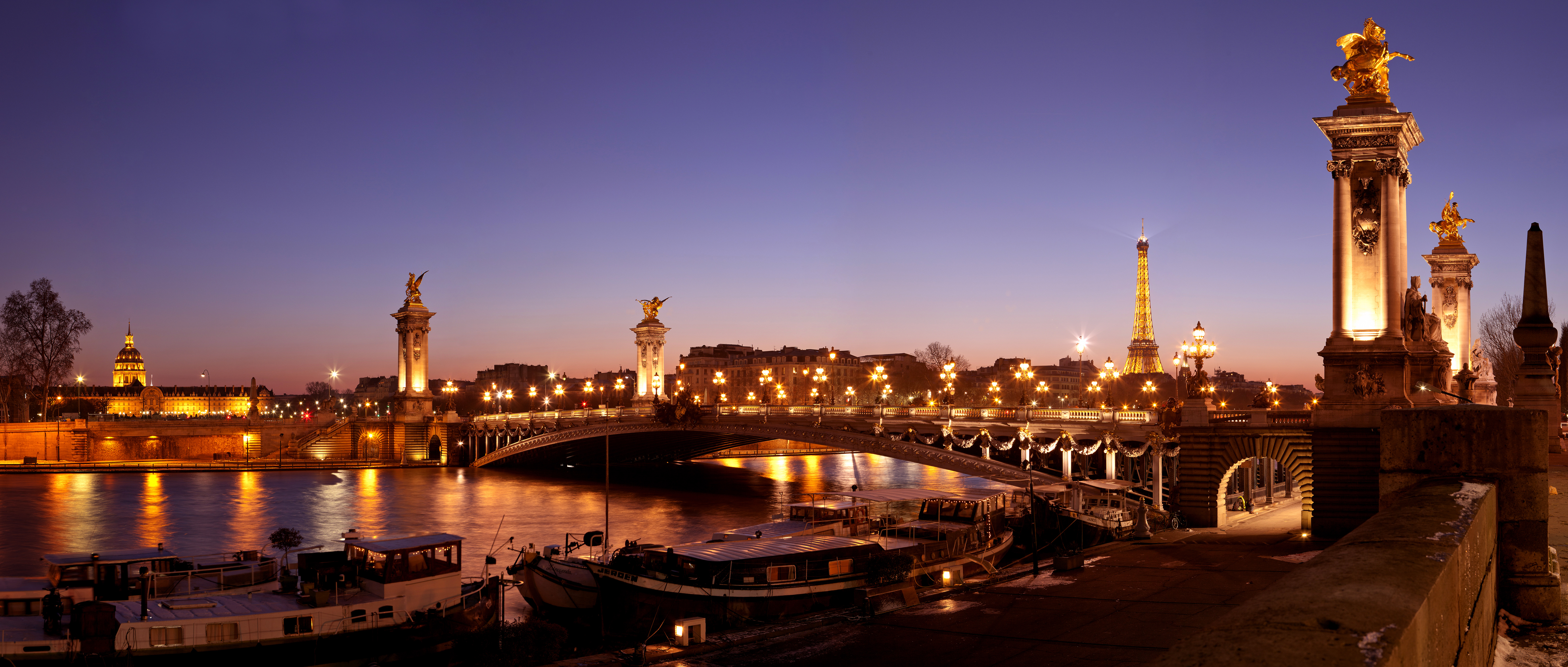
HD 디지털 사진은 매우 다용도로 활용할 수 있습니다. 사진을 표현하고, 수정하며, 인쇄하거나 공유하는 다양한 옵션을 선택할 수 있습니다.
다음은 파리 체류를 더욱 풍성하게 즐길 수 있는 HD 파리 사진 활용법입니다. 저희 사이트에서 제공하는 HD 파리 사진을 확인해 보세요: www.visitingparisbyyourself.com
이미지 해상도와 인간의 인지
인간의 눈 인지 능력
표준 시력을 가진 사람은 25cm(10인치) 거리에서 0.075mm 크기의 세부 사항을 구분할 수 있습니다. 즉, 0.075mm보다 가까운 두 점은 한 점으로 보이며, 그보다 멀리 떨어져 있으면 분리된 점으로 보입니다.
인쇄된 사진은 사실 검은색 또는 흰색 점(흑백 사진의 경우) 또는 다양한 색상의 점(컬러 사진의 경우)으로 구성된 집합체입니다. 시각적으로 이 점들이 모여 사진의 이미지를 형성합니다.
사진 해상도와 HD 디지털 사진
사진의 품질은 (하지만 이것만은 아닙니다) 해상도와 관련이 있습니다. 사진의 해상도는 ‘dots per inch’ 또는 DPI(ppp)로 표시됩니다. 예를 들어, 300 DPI의 사진은 25.4mm(=1인치) 안에 300개의 점이 들어갑니다.
이 경우(300 DPI) 각 점은 이웃한 점으로부터 25.4mm/300, 즉 0.084mm 떨어져 있습니다. 육안으로 두 점이 거의 하나의 점으로 보입니다. 결국, 0.084mm보다 가까운 모든 점은 검은색, 흰색 또는 색상이 균일한 면을 형성합니다.
반대로, 더 멀리 떨어진 점들은 ‘개별적으로’ 보일 수 있습니다. 이것이 HD(고화질) 사진의 해상도가 종종 300 DPI 이상인 이유입니다. 그러나 관측자의 거리도 고려해야 하므로 항상 필요한 것은 아닙니다.
고려해야 할 또 다른 요소: 관측자와 이미지 사이의 거리
인간의 눈은 25cm 거리에서 0.075mm까지 구별할 수 있습니다. 그러나 눈이 이미지에서 멀어지면, 25cm에서 0.075mm로 고정된 ‘분리 각도’는 이미지에서 멀어질수록 ‘점’ 사이의 가시적 거리가 커지는 결과를 낳습니다. 예를 들어, 1m(25cm의 4배)에서는 두 개의 ‘구분되는’ 점 사이의 가시적 거리가 0.30mm로 늘어납니다(아래 표 참조).
따라서 1미터 거리에서 '분리 시야 거리'가 0.30mm라면, 사진 상에서 0.30mm(또는 그 이하) 떨어진 모든 점들은 '융합되어' 보일 것입니다. 이 경우, 1미터 거리에서 본 HD 사진은 두 연속된 점이 0.30mm 미만으로 떨어져 있다면 화질 손실 없이 그대로 표시됩니다.
이 사진의 DPI 해상도는 25.4mm/0.30 = 84.6(아래 표에서 75 DPI로 반올림)으로 계산됩니다. 이 84.6 DPI 사진도 1미터 거리에서 볼 때 고화질로 인식됩니다.
상관표(반올림 값)
거리 | 25cm (10″) | 50cm (20″) | 100cm (40″) |
200cm (80″) | 400cm (160″) |
세부 사항 확인 가능 | 0.075mm | 0.15mm | 0.30mm | 0.60mm | 1.2mm |
HD 사진 해상도 | 300ppi | 150ppi | 75ppi | 40ppi | 20ppi |
1. HD 사진을 인쇄용으로 출력하기
여러분이 사진을 인쇄(또는 인쇄를 맡기는) 매체로 선택한다면, 아래 모든 필요한 팁을 참고하세요
캔버스 인쇄 → 고화질 디지털 이미지를 캔버스에 인쇄하여 회화 같은 효과를 얻으세요.
메탈 또는 아크릴 인쇄 → 현대적인 느낌의 밝고 생동감 넘치는 HD 인쇄물.
포토북 → 셔터플라이(Shutterfly)나 블러브(Blurb)와 같은 서비스를 통해 디지털 이미지를 맞춤형 앨범으로 변환하세요.
포스터 또는 맞춤형 벽화 → 실내 장식용으로 큰 포맷의 HD 사진을 인쇄하세요.
인쇄 팁
1. 최적의 인쇄 품질을 위해 300dpi 해상도
2. 색상 재현을 위해 CMYK 색상 모드 사용.
HD 사진을 인쇄하는 최고의 방법 캔버스 및 벽화용
최고의 서비스: 캔버스팝(CanvasPop) (고급 질감의 인쇄물)
대형 포맷에 이상적: Bay Photo Lab (박물관급 품질 인화)
최고의 품질 대 가격비: Shutterfly
HD 사진을 위한 최고의 온라인 인쇄 서비스 (미국 및 유럽)
최상급 품질: Bay Photo Lab | Mpix
경제적: Shutterfly | Printique
프로 팁 : 인쇄 품질을 높이려면 300 DPI 해상도를 사용하고, 더 나은 품질을 원한다면 TIFF 또는 PNG 형식으로 내보내세요.
표준 인쇄 크기 가이드
다음은 흔히 사용되는 인쇄 크기와 그 용도에 대한 안내입니다:
인쇄 크기 | 적합한 장소 | 효과 |
|---|---|---|
8” x 10” (20×25 cm) | 작은 선반, 사무실 액자 | 개인용, 은은한 느낌 |
11” x 14” (28×35 cm) | 작은 벽, 제대, 현관 | 우아하고 균형 잡힌 |
16” x 20” (40×50 cm) | 작은 탁자 위, 복도 | 주요 작품 |
20” x 30” (50×76 cm) | 소파, 벽난로 또는 침대 위 | 대담하고 시선을 사로잡는 |
24” x 36” (60×90 cm) | 큰 벽, 소파 위 | 박물관 스타일의 인상적인 효과 |
30” x 40” (76×100 cm) 이상 | 강조 벽, 계단 | 크기가 크고 인상적인 |
전문가의 조언:
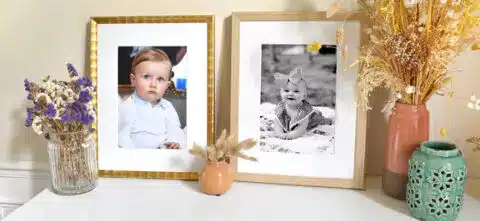
1. 작은 사이즈 인쇄(8”x10” ~ 16”x20”) (20×25 cm ~ 40×50 cm)는 그룹 사진이나 책장 위에 액자에 넣어 전시하기에 적합합니다.
2. 큰 사이즈 인쇄(20”x30” 이상)는 단독 예술 작품으로 강력한 시각적 인상을 줍니다.
대형 벽화 vs. 갤러리 벽?
참고: 더 자세한 정보는 « 사진 예술 갤러리 또는 개별 전시: 벽, 가구, 계단에 어떻게 전시할까? »를 클릭하세요.
✅ 대형 중심 작품 (단일 대형 인쇄)
미니멀리스트 또는 모던한 인테리어에 이상적입니다.
소파, 침대 또는 벽난로 위에 가장 잘 어울립니다.
권장 사이즈: 24” x 36” (60×90 cm) 이상.
✅ 갤러리 벽 (여러 프레임)
소형 및 중형 인쇄물을 혼합 (예: 11”x14” ~ 16”x20” – 28×35 cm ~ 40×50 cm).
대칭형(격자 배치) 또는 자유로운 스타일(다양한 크기)로 구성 가능.
복도, 계단 또는 넓은 빈 벽에 적합.
프로의 팁: 종이 템플릿을 활용해 액자에 걸기 전 다양한 배치를 테스트해 보세요.
사진가의 관점에서 본 올바른 파일 형식과 해상도
✅ 고해상도 파일 사용 – 인쇄 품질을 최상으로 유지하려면 300 DPI(인치당 점 수)를 목표로 하세요.
✅ 최적의 파일 형식 – TIFF 또는 PNG 형식으로 저장(소형 인쇄물에는 JPEG도 가능하지만 약간 압축됨).
✅ 이미지 크기 확인 – 선택한 인쇄 크기에 맞게 사진이 충분히 큰지 확인하세요.
인쇄 크기 가이드(300 DPI 기준 픽셀 요구량):
인쇄 크기 | 권장 해상도 (가로 x 세로) |
|---|---|
8” x 10” (20×25 cm) | 2400 x 3000 픽셀 |
11” x 14” (28×35 cm) | 3300 x 4200 픽셀 |
16” x 20” (40×50 cm) | 4800 x 6000 픽셀 |
24” x 36” (60×90 cm) | 7200 x 10800 픽셀 |
이미지 크기 확인 방법:
1. Mac: 오른쪽 클릭 → 정보 가져오기 → 치수
2. Windows: 오른쪽 클릭 → 속성 → 세부 정보
3. 이미지가 너무 작을 경우, AI 업스케일링을 사용하세요.
초대형 사진: 파일 형식과 해상도, 관객의 시점(관찰 거리)에서의 적합성
예술 작품용 대형 포맷 사진의 경우, 300 PPI(픽셀 প্রতি 인치) « 표준 »을 유지하기가 어렵거나 심지어 불가능할 수 있습니다.
예를 들어, 100×100cm(39" x 39") 크기의 사진은 11,700×11,700픽셀의 해상도가 필요하며, 이는 사진가에게 복잡할 뿐만 아니라 파일 크기도 커져 136,890,000픽셀에 달합니다.
16MB 메모리 카드는 약 6,000,000픽셀을 저장할 수 있으므로, 이 사진을 저장하려면 20장의 카드가 필요합니다.
하지만 해결책은 있습니다. 대형 포맷의 경우 아름다운 이미지를 얻기 위해 300 PPI(300 DPI) « 표준 » 해상도를 사용할 필요가 없습니다. 위를 참조하세요 이미지 해상도와 인간의 인지.
거리 | 25cm | 50cm | 100cm | 200cm | 400cm |
보이는 세부 사항 | 0.075mm | 0.15mm | 0.30mm | 0.60mm | 1.2mm |
충분한 해상도 |
300 PPI (DPI)
150 PPI (DPI)
75 PPI (DPI)
40 PPI (DPI)
20 PPI (DPI)
대형 사진: 픽셀과 디지털 HD 사진의 최대 인쇄 크기?
따라서 작은 인쇄물에 일반적으로 사용되는 300 PPI( DPI) 해상도는 시야에서 25cm 이상 떨어진 이미지에는 필요하지 않습니다.
손에 들고 얼굴을 가까이서 봐야 하는 고화질 사진은 300 PPI가 필요하지만, 반대로 실내나 계단 등 여러 미터 떨어진 곳에 걸리는 대형 포스터에는 이 해상도가 필요하지 않습니다. 거리가 멀어지면, 대형 포스터의 크기가 적절히 선택되었다면 300 PPI( DPI) 사진을 눈에서 25cm 떨어진 거리에서 보는 것보다 오히려 더 선명해 보일 수 있습니다.
따라서 다음과 같은 질문이 생깁니다: X × Y 픽셀의 이미지가 있다면, 고품질로 얻을 수 있는 최대 크기는 얼마일까요? 계산 공식은 다음과 같습니다:
(픽셀 크기 / 100) × 2 = 최대 cm 크기
예를 들어, 너비가 4000픽셀이고 높이가 3000픽셀인 사진의 경우:
4000 / 100 × 2 = 80cm
3000 / 100 × 2 = 60cm
따라서 파일(특정 AI 보간 없이)의 인쇄 최대 크기는 80×60cm이며, 이는 240% 확대에 해당합니다.
원하는 인쇄 크기별 추천 픽셀 크기
사진을 찍을 때, HD 품질을 유지하면서 얻을 수 있는 최대 인쇄 크기를 미리 알 수 있습니다:
원하는 인쇄 크기 | 10×15cm | 18×24cm |
24×30cm
30×40cm
40×50cm
50×60cm
해상도 (HD 품질 기준)
1181×1772
2126×2835
2835×3543
3543×4724
4724×5906
5906×7087
필요 파일 크기 (MB)
6.3MB (RGB)
18MB (RGB)
30MB (RGB)
50MB (RGB)
84MB (RGB)
126MB (RGB)
원거리 이미지에 충분한 해상도
원거리에서 볼 이미지에 필요한 ‘적정’ 또는 ‘최적’의 해상도는 인쇄물의 경우 더욱 중요합니다. 이미지는 볼수록 멀리 떨어져 있을수록 해상도가 낮아질 수 있으며, 시청 거리가 두 배가 될 때마다 해상도는 절반으로 줄어듭니다. 단, 주의하세요: 이는 가까이서 봐야 하는 작은 글씨나 세부 사항이 포함되지 않은 이미지에만 해당됩니다.
거리 | 25cm | 50cm | 100cm | 200cm | 400cm |
해상도 (DPI 또는 PPP) | 300 PPP | 150 PPP | 75 PPP | 40 PPP | 20 PPP |
사진 포맷으로 이미지 용량 줄이기
일부 사진 저장 형식은 이미지의 '바이트 용량'을 줄이는 데 도움이 됩니다. 일반 소비자용 디지털 카메라에는 보통 두 가지 종류의 이런 형식이 있습니다.
첫 번째이자 가장 흔한 형식은 JPEG입니다. 압축 수준에 따라 이미지 용량을 75~99.9%까지 줄일 수 있습니다. 이 압축은 파괴적으로, 압축할수록 품질이 저하됩니다. 하지만 그만큼 메모리카드에 더 많은 사진을 저장할 수 있습니다. 이 형식은 웹사이트에 이미지를 게시할 때 이상적입니다.
두 번째 저장 형식은 TIFF입니다. 매우 낮은 압축 알고리즘을 사용하기 때문에 데이터 손실이 전혀 없습니다. 반면, 이미지의 무게(바이트 기준)가 훨씬 무겁습니다. 이 형식은 이미지를 자르거나, 보정하거나, 인쇄하거나 보관할 때 선호됩니다. 이러한 경우엔 양보다는 질을 희생하는 것이 좋습니다.
HD 디지털 사진을 인쇄하기 전에
인쇄하기 전에 HD 사진을 선명도, 색상 fidelity 및 크기에 맞게 최적화하는 것이 중요합니다. 다음 단계를 따라 프로페셔널하고 고품질의 인쇄물을 보장하세요.
밝기와 대비를 조정하시나요?
최고의 도구:
Adobe Lightroom / Photoshop (프로페셔널 수준)
Snapseed / Canva (초보자용)
이미지가 너무 어두울 경우 밝기를 약간 높입니다.
대비를 조정하여 세부 사항을 돋보이게 합니다.
곡선 또는 레벨(Photoshop/Lightroom)을 사용하여 하이라이트와 그림자 부분을 미세 조정합니다.
프로 팁: 과노출된 사진은 세부 정보가 손실됩니다. 하이라이트의 균형을 유지하세요!
색상 보정으로 인쇄물의 faithfulness 확보하기?
최고의 도구 : Lightroom, Photoshop, Snapseed
화이트 밸런스 보정 → 흰색이 정확히 흰색인지(노르스름하거나 푸르스름하지 않도록) 확인할 수 있습니다.
선명도 높이기(채도 아님) → 선명도는 색상을 과장하지 않으면서 흐릿한 색상을 강화합니다.
피부 톤 확인하기 → Lightroom의 HSL 패널을 사용해 홍조나 노르스름함을 조절하세요.
부드러운 색상 캘리브레이션 적용하기 → 프로페셔널한 결과물을 얻기 위해 미묘한 영화 같은 느낌을 추가합니다.
프로 팁 : 화면은 색상을 다르게 표시합니다 — 화면을 캘리브레이션하거나 인쇄를 위해 CMYK 미리보기 모드(Photoshop)를 사용하세요!
HD 디지털 사진을 선명하게 인쇄하려면?
최고의 도구 : Photoshop, Topaz Sharpen AI, Lightroom
✅ 선명도 마스크 사용하기(Photoshop) → 필터 > 강화 > 선명도 마스크
강도 : 50–150%
반경 : 1–2 픽셀
임계값: 3–5
✅ 고주파 통과 필터(고급) → 노이즈 없이 선명도를 추가합니다.
✅ AI 선명도(흐린 이미지에 이상적) → 세부 복구를 위해 Topaz Sharpen AI를 사용하세요.
프로 팁: 선명도를 지나치게 강조하지 마세요. 이는 물체 주변에 헤일로를 만들 수 있습니다.
작은 이미지를 손실 없이 확대하려면?
사진이 대형 인쇄에 너무 작다면, AI 기반 확대를 사용하세요:
AI 기반 확대용 최고의 도구:
✅ Topaz Gigapixel AI → 고화질 확대에 이상적
✅ Let’s Enhance(온라인) → 초보자에게 간단하고 적합
✅ 포토샵 초해상도 → 적당한 확대에 좋음
프로 팁: 최대 2배 또는 4배까지만 확대하세요. 너무 높은 배율은 인위적인 느낌을 줄 수 있습니다.
인쇄 정밀도를 위해 CMYK로 변환하려면?
✅ 왜 그럴까요? 인쇄기는 CMYK(시안, 마젠타, 옐로, 블랙)를 사용하며, RGB(화면 색상)가 아닙니다.
✅ 어떻게 하나요? Photoshop에서 → 편집 > 프로필로 변환 > CMYK.
✅ 색상 미리보기: 인쇄업체에 보내기 전에 색상이 어떻게 인쇄될지 확인하세요.
프로 팁: 인쇄 서비스를 이용한다면 변환 전에 해당 서비스의 색상 프로필 요구 사항을 확인하세요!
인쇄용 최종 이미지 저장하기?
✅ 최적 파일 형식: TIFF 또는 PNG(최고 품질) (소규모 인쇄 시 JPEG만 사용).
✅ 색상 모드: CMYK(프로 인쇄업체용), sRGB(온라인 인쇄용).
✅ 해상도: 300 DPI(72 DPI는 화면용이므로 사용하지 마세요!).
프로 팁: 나중에 수정이 필요할 경우를 대비해 항상 백업 복사본을 보관하세요!
인쇄 전 최종 체크리스트 ✅
✔️ 이미지 크기가 인쇄용 치수에 맞게 조정됨
✔️ 밝기, 대비 및 색상이 균형 잡힘
✔️ 선명하지만 지나치게 날카롭지 않은 이미지
✔️ 인쇄업체의 요구에 따라 CMYK로 변환됨
✔️ 300 DPI의 TIFF 또는 PNG 형식으로 저장됨
2. HD 디지털 사진 화면에서 보기
이 경우는 더 간단합니다. 화면이 사진을 나타내는 "디지털 값"을 직접 사용하기 때문입니다.
디지털 액자 → Samsung The Frame이나 Nixplay 같은 스마트 액자를 활용해 사진을 역동적으로 감상하세요.
TV 화면 보호기 → TV가 비활성 상태일 때 HD 이미지 슬라이드쇼가 표시되도록 설정하세요.
컴퓨터 및 전화 배경화면 → HD 이미지를 화면에 완벽히 맞게 자르고 조정하세요.
홈 스크린 연결형 디스플레이 → Google Nest Hub, Amazon Echo Show 또는 iPad에 사진을 표시하세요.
화면에서 표시할 이미지 픽셀 수 및 PPI(픽셀 당 인치) 선택
디지털 디스플레이 기기의 « 품질 »은 ppp(픽셀 per 인치)로 표시됩니다. 이는 인쇄 해상도(DPI)와 동일합니다.
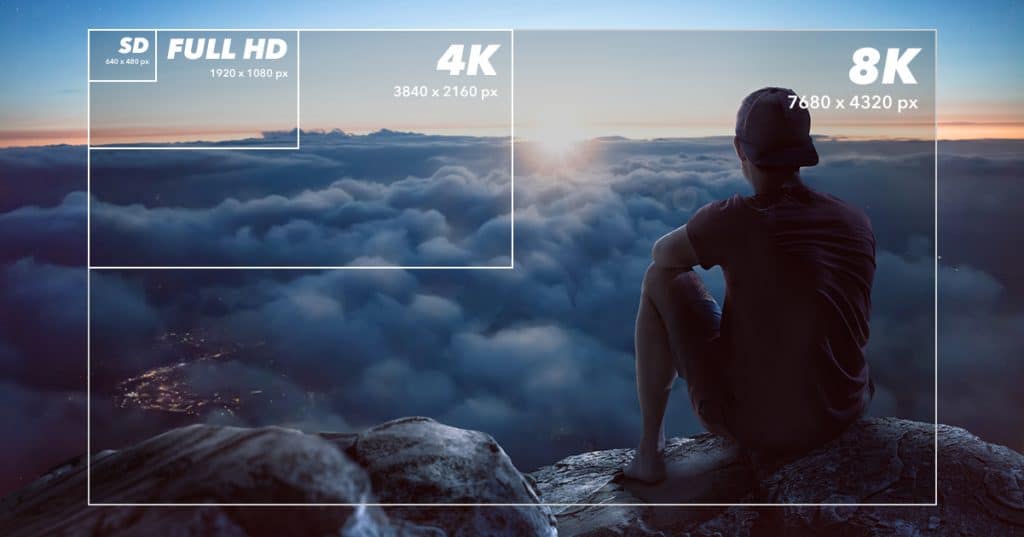
화면에 사진을 표시할 때는 화면 해상도보다 많은 픽셀을 가진 이미지가 필요하지 않습니다 (참고로, 1920 × 1080 또는 Full HD TV의 경우 약 2.07Mpx에 해당) - 확대하지 않는 경우에 한합니다.
이미지가 화면보다 많은 픽셀을 보유하고 있다면, 한 번에 전체를 볼 수 없으며, 화면 밖(즉, 보이지 않는 영역)에 픽셀이 위치하게 됩니다. 이미지의 다른 부분을 보려면 표시 영역을 이동해야 합니다.
반면, 이미지가 화면보다 적은 픽셀을 보유하고 있다면 화면을 가득 채우지 못할 것입니다(이미지의 DPI를 유지하는 경우) 또는 화면 전체에 표시되지만, 픽셀 간격이 확대되면서 품질이 저하됩니다.
프레임형 디지털 액자(동적인 슬라이드쇼용)
최고의 선택: 삼성 더 프레임 (예술 작품처럼 보이는 액자형 디자인)
최고의 스마트 액자: Nixplay Smart Photo Frame
최고의 가격 대비 품질: Aura Mason (가족 앨범에 이상적)
벽면 프로젝션 (미래형 디스플레이)
XGIMI Horizon Pro 4K 또는 Epson Home Cinema 5050UB를 사용하여 HD 사진을 벽면에 프로젝션하세요.
TV 화면 보호기 표시
이미지에서 멀어지면 눈은 두 개의 인접한 픽셀을 구분하지 못하고 연속적인 gradaion으로 인식하여 선명한 이미지처럼 보입니다. 일반적으로 사람들은 큰 TV 앞에서 멀리 떨어져 있기 때문에 큰 TV는 픽셀 밀도(PPI)가 낮아도 됩니다.
시장 내 TV 및 디스플레이 예시:
대각선 37인치(940mm) 1920×1080 해상도 TV는 가로/세로 60 DPI의 해상도를 제공합니다. (1080픽셀 / (46cm / 2.54cm) = 60 DPI)
50인치(1270mm) 화면(1920×1080)의 해상도는 TV가 멀리서 시청되기 때문에 44DPI까지 낮아지지만, 인간의 눈으로는 동일한 품질로 느껴집니다.
17인치(430mm) 모니터(1280×1024)는 96DPI의 해상도를, 19인치(480mm) 모니터는 반대로 87DPI의 해상도를 가집니다.
Apple TV, Fire TV 또는 Google Chromecast에서 다운로드하여 TV에서 슬라이드쇼로 사용하세요.
프로 팁: TV나 디지털 액자에 최적화된 표시를 위해 사진을 16:9 포맷으로 변환하세요.
3. HD 디지털 사진의 보정 및 향상
무료 보정 도구: Canva, Snapseed, Pixlr
고급 보정: Adobe Photoshop, Lightroom
AI 기반 향상 도구: AI 기반 앱인 Topaz Gigapixel AI로 사진 확대, 노이즈 감소 또는 색상 보정.
품질 손실 없이 크기 조정하기 → AI 기반 확대 도구를 사용하여 이미지를 선명도를 유지하며 확대하세요.
최고의 보정 및 향상 도구는 무엇입니까?
간단한 보정(초보자용):
Canva(무료이며 소셜 미디어용 그래픽 제작에 이상적)
Snapseed(최고의 무료 모바일 앱)
Pixlr(AI 필터가 있는 온라인 편집기)
프로페셔널한 리터치용:
Adobe Photoshop(세밀한 리터치에 최적)
Adobe Lightroom(색상 교정 및 향상에 이상적)
Luminar Neo(AI 성능, 하늘 교체 및 인물 리터치에 완벽)
AI 기반 확대(확대 시에도 선명한 사진 유지):
Topaz Gigapixel AI(품질 손실 없이 사진 확대하는 데 최적)
Let’s Enhance(빠른 결과물을 제공하는 온라인 AI 확대 도구)
프로 팁: 대형 포맷으로 사진을 인쇄할 경우, 인쇄 전에 Topaz Gigapixel AI로 확대하세요.
4. HD 디지털 사진 온라인 공유하기
소셜 미디어 게시
Instagram과 Facebook의 최고 품질 설정을 사용하여 압축을 방지하세요.
HD 디지털 사진을 Flickr 또는 500px에 업로드하여 고화질로 공유하세요.
Google Photos 또는 Dropbox에 업로드하여 클라우드에 손쉽게 저장하고 공유하세요.
HD 사진을 NFT 또는 디지털 아트로 판매하기
HD 사진을 OpenSea와 같은 플랫폼에서 NFT로 변환하세요.
Shutterstock, Adobe Stock 또는 Unsplash에서 고화질 이미지를 판매하세요.
본 사이트에서 품질 좋은 사진을 게시하고 판매할 수 있습니다: 링크 --->
HD 사진을 공유하고 판매하기 위한 최고의 플랫폼
가족 및 친구와 공유하기:
Google Photos (무료 및 무제한 백업에 이상적)
Flickr (고화질 앨범에 최적)
Dropbox (원본 품질로 개인 공유에 편리)
사진을 예술 작품 또는 아카이브 사진으로 판매하기:
Adobe Stock (프로 사진가에게 최적)
Shutterstock (로열티 수익 창출에 이상적)
Etsy (HD 사진 인쇄본 판매)
사이트에서 품질 좋은 사진을 게시하고 판매할 수 있습니다: 링크 --->
프로 팁: 사진을 판매한다면, 업로드 전에 워터마크를 추가하여 도용을 방지하세요.
5. HD 사진을 창의적인 프로젝트에 활용하기
사진을 동영상으로 변환하기 – Adobe Premiere Pro나 InShot 같은 도구를 사용해 슬라이드쇼를 제작하세요.
AI로 예술 작품 만들기 – AI 도구를 활용해 사진을 회화나 애니메이션 스타일로 변환하세요.
가상 투어 제작하기 – 360° 앱에서 HD 파노라마 사진을 활용해 가상 현실 경험을 만드세요.