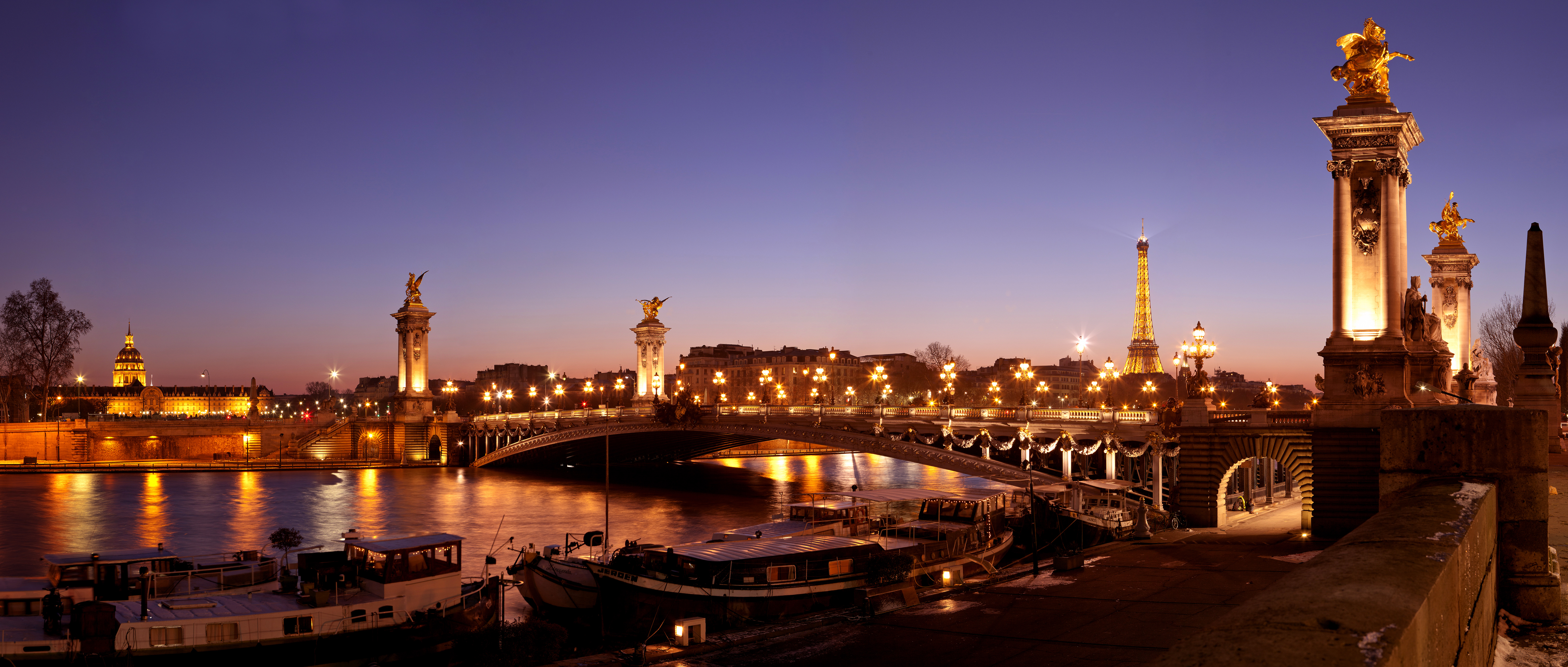
HDデジタル写真は非常に多用途です。表示、加工、印刷、共有など、さまざまな方法で活用できます。
当サイトでご覧いただけるパリのHD写真を活用して、パリ滞在を最大限に楽しむ方法をご紹介します。
レポート記事はこちら → www.visitingparisbyyourself.com
画像解像度と人間の知覚
人の目による知覚
「標準的な人間の観察者」は、目が25cm(10インチ)の距離にある場合、0.075mm未満の細部を区別することはできません。つまり、0.075mm未満の間隔で並んだ2点は、1つの点としてしか認識されないということです。逆に、0.075mm以上の間隔がある2点は、別々の点として認識されます。
「紙の写真」の画像は、実際には黒や白の点(モノクロ写真の場合)や色の異なる点(カラー写真の場合)の集合体です。視覚的には、これらの点が並んで写真の画像を形成しています。
写真の解像度とHDデジタル写真
写真の品質は(それだけではありませんが)解像度に左右されます。写真の解像度は「ドット・パー・インチ(DPI)」またはppp(ポイント・パー・インチ)で表されます。例えば、300 DPIの写真は25.4 mm(= 1インチ)あたり300ポイントの密度を持ちます。
この場合(300 DPI)、各ポイントは25.4 mm / 300 = 0.084 mm離れています。肉眼では、隣り合う2点はほぼ1つの点に見えます。最終的に、0.084 mmより近いポイントは均一な黒、白、または色の面を形成します。
逆に、ポイントがこれより離れている場合は「個別に」見えるようになります。そのため、HD(高解像度)写真の解像度は通常300 DPI以上とされています。ただし、これは必ずしも必要なわけではありません。なぜなら、画像と観察者との距離も考慮する必要があるからです。
もう1つ考慮すべきパラメータ:画像と観察者の距離
人間の目は25 cmの距離で0.075 mmまで識別できます。しかし、この目が画像から遠ざかると、25 cm時の「分離角度」(0.075 mmに相当)は変わらず、画像から離れるほど「点」間の視認可能な距離は広がります。例えば、1 m(25 cmの4倍)離れると、2つの「区別可能な点」間の視認距離は0.30 mmになります(下表を参照)。
したがって、1メートルの距離で「分離視距離」が0.30mmの場合、写真上で0.30mm(以下)離れた2点は「融合」して見えます。この場合、1メートルの距離でHD写真を鑑賞しても、2点間の距離が0.30mm未満であれば画質の低下はありません。
写真のDPI解像度は、25.4mm/0.30=84.6(下表では75DPIに丸めて表示)となります。この84.6DPIの写真は「高解像度」ですが、1メートルの距離で見た場合に限ります。
対応表(丸めた値)
距離 | 25cm(10インチ) | 50cm(20インチ) | 100cm(40インチ) |
200 cm (80インチ) | 400 cm (160インチ) |
視認可能な詳細 | 0.075 mm | 0.15 mm | 0.30 mm | 0.60 mm | 1.2 mm |
HD写真に必要な解像度 | 300 ppi | 150 ppi | 75 ppi | 40 ppi | 20 ppi |
1. HD写真の印刷とサポート
写真を印刷(または印刷を依頼)する場合は、以下に必要なアドバイスをすべてまとめました。
キャンバスプリント → 高品質なデジタル画像をキャンバスに印刷し、絵画のような効果を楽しみましょう。
メタル・アクリルプリント → 鮮やかで輝くHD印刷で、モダンな仕上がりに。
フォトブック → シャッターフライやブルーブなどのサービスを使って、デジタル画像をカスタムアルバムに変換しましょう。
ポスターやカスタム壁アート → 高解像度の写真を大判で印刷し、お部屋を飾りましょう。
印刷のコツ
1. 300 pppの解像度で最高の印刷品質を(目安の数値)
2. CMYKカラーモードで色の再現性を忠実に。
HD写真を印刷するベストな方法 キャンバスや壁アートの場合
おすすめサービス: CanvasPop(高級なテクスチャ加工の印刷に最適)
大判に最適: Bay Photo Lab(ミュージアム級の高品質プリント)
コストパフォーマンス最優秀: Shutterfly
HD写真のオンライン印刷サービス(米国・欧州)
最高級品質: Bay Photo Lab | Mpix
経済的: Shutterfly | Printique
プロのコツ:300 pppの解像度で印刷すれば鮮明な仕上がりになり、TIFFまたはPNG形式で書き出せば品質が向上します。
印刷サイズガイド
一般的なサイズとその最適な用途をご紹介します。
印刷サイズ | 最適な場所 | 効果 |
|---|---|---|
8”×10”(20×25 cm) | 小さな棚、机上の額縁 | 個人的、控えめ |
11”×14”(28×35 cm) | 小さな壁、後陣、玄関 | エレガントでバランスの取れた |
16” x 20” (40×50 cm) | 小さなテーブルの上、廊下 | 主役の作品 |
20” x 30” (50×76 cm) | ソファ、暖炉、ベッドの上 | 大胆で目を引く |
24” x 36” (60×90 cm) | 大きな壁、ソファの上 | ミュージアムのような存在感 |
30” x 40” (76×100 cm) 以上 | アクセントウォール、階段 | 大型でドラマチックな |
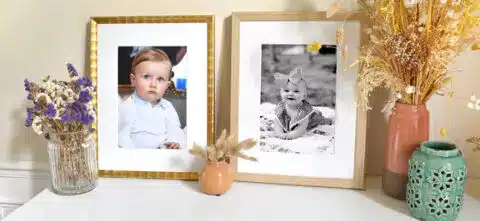
プロのアドバイス:
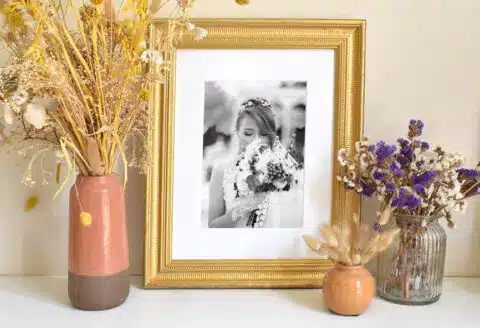
1. 小さめの印刷(8”×10”~16”×20”)(20×25cm~40×50cm)は、グループで楽しむのに最適です。棚に飾るのにもぴったりです。
2. 大判の印刷(20”×30”以上)は、単体のアート作品として強いインパクトを与えます。
大型壁画 vs. ギャラリー風の壁飾り?
注:詳細については、フォトアートギャラリーか個展か?壁・家具・階段への飾り方をご覧ください。
✅ 目玉となる大型作品(1枚の大判印刷)
ミニマリストやモダンなインテリアに最適です。
ソファ、ベッド、暖炉の上に最もよく映えます。
推奨サイズ:24”×36”(60×90cm)以上。
✅ 壁面ギャラリー(複数額装)
小さめと中くらいのサイズのプリントをミックス(例:11”×14”~16”×20” – 28×35 cm~40×50 cm)。
均等配置(グリッド状)か自由な配置(サイズのバラつきあり)のどちらでも可。
廊下、階段、または広い空白の壁に最適。
プロのアドバイス:紙のモックアップを使って、額装する前にさまざまな配置を試してみましょう。
写真家の視点から見た、適切なファイル形式と解像度
✅ 高解像度のファイルを使用 – プリントの品質を最適化するために、300 DPI(ドット・パー・インチ)を目指しましょう。
✅ 最適なファイル形式 – TIFF または PNG で保存(JPEGは小さなプリントには適しますが、若干圧縮されます)。
✅ 画像の寸法を確認 – プリントするサイズに合わせて写真が十分な大きさかを確認しましょう。
プリントサイズガイド(300 DPI時の必要ピクセル数):
印刷サイズ | 推奨解像度(横×縦) |
|---|---|
8” x 10” (20×25 cm) | 2400 x 3000 ピクセル |
11” x 14” (28×35 cm) | 3300 x 4200 ピクセル |
16” x 20” (40×50 cm) | 4800 x 6000 ピクセル |
24” x 36” (60×90 cm) | 7200 x 10800 ピクセル |
画像のサイズを確認する方法:
1. Mac : 右クリック → 情報を取得 → サイズ
2. Windows : 右クリック → プロパティ → 詳細
3. 画像が小さすぎる場合は、AIによるアップスケーリングを使用します。
超大型写真:ファイル形式と解像度(視聴者の視点から)(観察距離)
アート作品の大型写真では、300 PPI(ピクセル・パー・インチ)「標準」を維持することは困難、あるいは不可能です。
例えば、100×100 cm(39インチ×39インチ)の写真には、11,700×11,700 ピクセルの解像度が必要で、これは写真家にとっても負担が大きく、1億3,689万ピクセルというファイルサイズは保存にも困難を伴います。
16 MBのメモリーカードは600万ピクセルを保存できますが、この写真を保存するには20枚のカードが必要です。
しかし解決策はあります。大型フォーマットでは、美しい画像を得るために、300 PPI(300 DPI)という「標準」解像度を使用する必要はありません。上記「画像解像度と人間の知覚」を参照してください。
距離 | 25 cm | 50 cm | 100 cm | 200 cm | 400 cm |
確認可能な詳細 | 0.075 mm | 0.15 mm | 0.30 mm | 0.60 mm | 1.2 mm |
十分な解像度 |
300 PPI (DPI)
150 PPI (DPI)
75 PPI (DPI)
40 PPI (DPI)
20 PPI (DPI)
大判写真:HDデジタル写真のピクセルと最大印刷サイズは?
そのため、小さな印刷物によく使われる300 PPI(DPI)の解像度は、目の表面から25cm以上離れた場所に掲示される画像には必ずしも必要ありません。
確かに、手に持って顔の近くで見るような、非常に近距離で鑑賞する美しいHD写真は300 PPIである必要があります。しかし逆に、数メートル離れた場所に飾られる大判写真や、廊下や階段などに掲示される写真には、この解像度は必要ありません。距離が離れていれば、たとえ大判のサイズが適切に選ばれていれば、目の25cm先の300 PPI(DPI)写真よりもはるかに美しく見えるでしょう。
では、X×Yピクセルの画像があった場合、高品質で得られる最大サイズはどれくらいでしょうか?計算式は以下の通りです。
(ピクセル数 / 100)× 2 = 最大サイズ(cm)
例えば、幅4000ピクセル、高さ3000ピクセルの写真の場合:
4000 / 100 × 2 = 80 cm
3000 / 100 × 2 = 60 cm
画像の最大印刷サイズ(AIなどの特殊な補間処理をしない場合)は、80×60 cm、つまり240%の拡大となります。
印刷サイズに応じた推奨ピクセル数
写真を撮影する際、HD品質を維持したまま印刷できる最大サイズを事前に知ることができます。
希望印刷サイズ | 10×15 cm | 18×24 cm | 24×30 cm | 30×40 cm | 40×50 cm | 50×60 cm |
解像度(ピクセル)HD品質に必要な解像度 | 1181×1772 | 2126×2835 | 2835×3543 | 3543×4724 | 4724×5906 | 5906×7087 |
必要なファイルサイズ(MB) | 6.3 MB(RGB) | 18 MB(RGB) | 30 MB(RGB) | 50 MB(RGB) | 84 MB (RGB) | 126 MB (RGB) |
十分な解像度:遠くから見る画像に最適
遠くから見る印刷物に適した解像度(つまり「最適解像度」)は、画像を遠くから見るほど低くても構わないという原則に基づいています。画像を見る距離が2倍になるたびに、必要な解像度は半分になります。ただし注意:これは、近くで見ても小さな文字や細部が読み取れる必要のない画像にのみ当てはまります。
距離 | 25 cm | 50 cm | 100 cm | 200 cm | 400 cm |
解像度(DPI/PPP) | 300 ppp | 150 ppp | 75 ppp | 40 ppp | 20 ppp |
画像の容量を軽くするフォーマット
画像を保存する際のフォーマットによって、画像の「データ容量」を削減することができます。一般的なデジタルカメラでは、通常、このようなフォーマットが2種類用意されています。
最も一般的なのはJPEG形式です。圧縮レベルによって、画像の容量を75~99.9%まで削減できます。この圧縮は非可逆圧縮と呼ばれ、圧縮率を高めれば高めるほど画質が低下します。その一方で、メモリーカードに多くの写真を保存することが可能になります。このフォーマットは、ウェブサイトに画像を掲載する際に最適です。
2番目の記録形式はTIFFです。非常に軽度の圧縮アルゴリズムを使用しているため、データの損失はありません。ただし、画像のサイズ(バイト単位)はかなり重くなります。この形式は、トリミング、修正、印刷、またはアーカイブに適しています。これらの用途では、品質のために容量を犠牲にする方が良いでしょう。
HDデジタル写真を印刷する前に
印刷する前に、鮮明さ、色の忠実性、サイズにおいてHD写真を最適化することが重要です。プロフェッショナルで高品質な印刷物を確実に得るために、以下の手順に従ってください。
明るさとコントラストを調整する?
おすすめツール:
Adobe Lightroom / Photoshop(プロレベル)
Snapseed / Canva(初心者向け)
画像が暗すぎる場合は、明るさをわずかに上げる
詳細を引き出すためにコントラストを調整する
カーブやレベル(Photoshop/Lightroom)を使用して、ハイライトやシャドウを微調整する
プロのコツ:露光オーバーの写真は詳細が失われます。ハイライトのバランスを保ちましょう!
色調補正で忠実な印刷を実現?
おすすめツール : Lightroom、Photoshop、Snapseed
ホワイトバランスの補正 → 白が黄ばんでいないか、青みがかっていないかを確認し、純白を保つ。
彩度ではなく鮮やかさを高める → 鮮やかさは、色を過剰に強調せずに、くすんだ色を引き立てる。
肌色の調整 → LightroomのHSLパネルを使って、赤みや黄ばみを調整する。
ソフトなカラーグレーディングを適用 → プロ並みの仕上がりに、シネマチックな微妙な色合いを加える。
プロのコツ: ディスプレイは色の表示が異なるため、画面をキャリブレーションするか、CMYKモード(Photoshop)でプレビューして、印刷時の正確さを確保しよう!
HDデジタル写真を印刷するために画像をシャープに?
おすすめツール: Photoshop、Topaz Sharpen AI、Lightroom
✅ シャープマスク(Photoshop)を使用 → フィルター > シャープ > シャープマスク
量: 50–150%
半径: 1–2 ピクセル
しきい値:3~5
✅ ハイパスフィルター(上級) → ノイズなしで鮮明さを向上
✅ AIシャープネス(ぼやけた画像向け) → Topaz Sharpen AIで詳細回復
プロのコツ:シャープネスを強調しすぎないこと。輪郭にハレーション(光のにじみ)が生じる原因になります。
小さな画像を高画質で拡大するには?
画像が大きな印刷に耐えられないほど小さい場合は、AI拡大を活用しましょう。
おすすめのAI拡大ツール:
✅ Topaz Gigapixel AI → 高解像度拡大に最適
✅ Let’s Enhance(オンライン) → 初心者向けで簡単
✅ Photoshopの超解像度 → 適度な拡大に適合
プロのコツ:拡大は最大2倍または4倍まで。倍率が高すぎると人工的な仕上がりになります。
印刷精度を高めるためCMYKに変換する?
✅ なぜ? プリンターはCMYK(シアン、マゼンタ、イエロー、ブラック)を使用し、RGB(画面の色)は使用しません。
✅ 方法は? Photoshop → 編集 > プロファイル変換 > CMYK。
✅ 色のプレビュー: 印刷業者に送る前に、色が印刷された際の見え方を確認しましょう。
プロのコツ: 印刷サービスを利用する場合は、カラープロファイルの要件を変換前に必ず確認しましょう!
印刷用の最終画像を保存するには?
✅ 最適なファイル形式: TIFFまたはPNG(最高品質)
(JPEGは小さな印刷物のみ使用)。
✅ カラーモード: CMYK(プロの印刷業者向け)、sRGB(オンライン印刷向け)。
✅ 解像度: 300 DPI(72 DPIは画面用なので使用しないこと)。
プロのコツ: 必ずバックアップコピーを保存しておき、後で修正が必要になった場合に備えましょう!
印刷前の最終チェックリスト ✅
✔️ 画像サイズが印刷サイズに適合している
✔️ 明るさ、コントラスト、色バランスが整っている
✔️ 鮮明だが過度にシャープではない画像
✔️ CMJNに変換済み(印刷業者が求める場合)
✔️ TIFFまたはPNG形式で300 DPIで保存
2. HDデジタル写真を画面で表示する
こちらはより簡単です。この場合、写真を直接表現する「デジタル値」を使用する画面に表示されます。
デジタルフォトフレーム → Samsung The FrameやNixplayなどのスマートフォトフレームを使って、写真をダイナミックに演出しましょう。
テレビのスクリーンセーバー → テレビを非アクティブ時にHD画像のスライドショーを表示するよう設定します。
パソコンやスマートフォンの壁紙 → HD画像をトリミング・調整して、画面に最適な表示にします。
ホーム用接続型ディスプレイ → Google Nest Hub、Amazon Echo Show、iPadなどに写真を表示します。
画面表示時の画素数とppi(ピクセルパーインチ)の選択
デジタル表示装置の「品質」は、ppp(ピクセル・パー・インチ)で表されます。これは印刷解像度(DPI)と同等です。
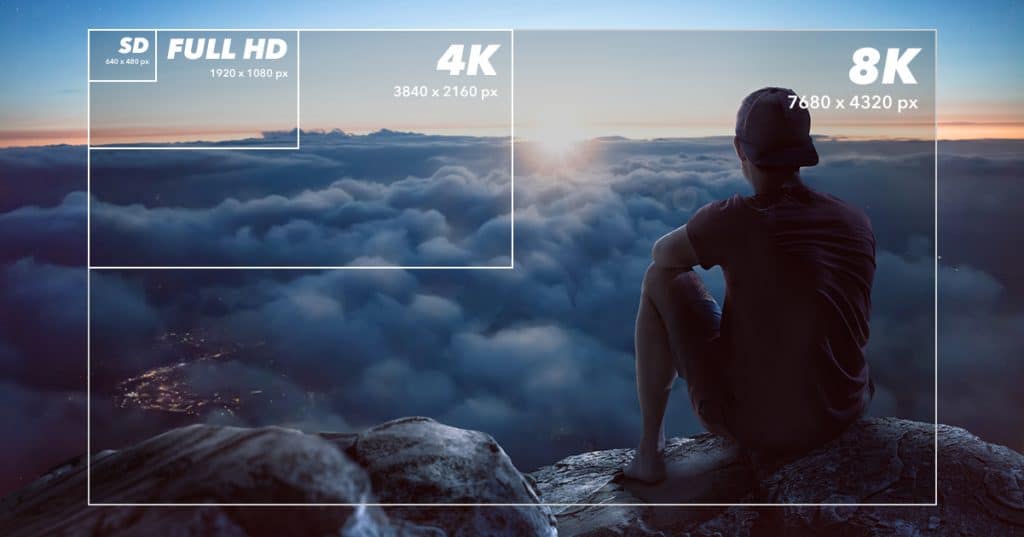
写真を画面に表示する際、画面解像度以上のピクセルを画像に含める必要はありません(目安として、1920×1080の画面やフルHDテレビの場合、2.07メガピクセルに相当します)。拡大しない限りはです。
画像のピクセル数が画面より多い場合、一度に表示されるのはその一部のみで、画面外にあるピクセルは見えません。画像の異なる部分を表示するには、表示領域を移動させる必要があります。
逆に、画像のピクセル数が画面より少ない場合、画面を完全に埋めることはできません(画像のDPIを維持する場合)、または画面全体に表示されますが、ピクセル間の距離が拡大されるため品質が低下します。
デジタルフォトフレーム(ダイナミックなスライドショー用)
最も優れた総合的な選択肢: Samsung The Frame(額縁に収まったアート作品のような外観)
最もスマートな額縁: Nixplay Smart Photo Frame
最もコストパフォーマンスに優れた製品: Aura Mason(家族アルバムに最適)
壁面プロジェクター(未来的な表示に)
XGIMI Horizon Pro 4K または Epson Home Cinema 5050UB を使用して、HD写真を壁に投影します。
テレビのスクリーンセーバーとして表示
画像から離れると、目は隣り合う2つのピクセルを区別できなくなり、連続したグラデーションとして認識され、鮮明な画像に見えます。一般的に、人は大きなテレビの方が小さなテレビよりも離れた位置から見るため、テレビのサイズが大きいほど解像度(PPI)を低くしても問題ありません。
市場で入手可能なテレビやディスプレイの例:
対角37インチ(940mm)のテレビで、解像度が1920×1080の場合、横幅と高さの解像度は60 DPIとなります。計算式:1080ピクセル / (46cm / 2.54cm) = 60 DPI。
50インチ(1270mm)の画面解像度(1920×1080)は、テレビが離れて視聴されるため44DPIに低下します。これは人間の目にとっての知覚品質が同じままだからです。
17インチ(430mm)のモニター(1280×1024)は96DPIの解像度を持ち、逆に19インチ(480mm)のモニターは87DPIを表示します。
Apple TV、Fire TV、Google Chromecastからダウンロードして、テレビでスライドショーとして利用しましょう。
プロのヒント:写真を16:9形式に変換すると、テレビやデジタルフレームでの表示がより美しくなります。
3. HDデジタル写真のレタッチと画質向上
無料レタッチツール:Canva、Snapseed、Pixlr
高度なレタッチ:Adobe Photoshop、Lightroom
AIを活用した画質向上ツール:AIベースのアプリ(Topaz Gigapixel AIなど)で画像の拡大、ノイズ軽減、色補正が可能です。
品質を損なわずにリサイズ → AI拡大ツールを使って画像を拡大し、鮮明さを保ったままサイズアップしましょう。
おすすめのレタッチ・画質向上ツールは?
簡単なレタッチ(初心者向け):
Canva(無料で、SNS向けグラフィックに最適)
Snapseed(最高の無料モバイルアプリ)
Pixlr(オンライン編集ツール、AIフィルター付き)
プロフェッショナルなレタッチには:
Adobe Photoshop(詳細なレタッチに最適)
Adobe Lightroom(色補正や画像の向上に最適)
Luminar Neo(AIの力で、空の置き換えやポートレートのレタッチに最適)
AIによる拡大(拡大しても画像を鮮明に保つ):
Topaz Gigapixel AI(画質を損なうことなく拡大するのに最適)
Let’s Enhance(オンラインのAI拡大ツール、迅速な処理に最適)
プロのコツ:大判で写真を印刷する場合は、印刷前にTopaz Gigapixel AIで拡大してください。
4. HDデジタル写真をオンラインで共有する
SNSへの投稿
圧縮を避けるために、InstagramとFacebookの品質設定を最大に設定してください。
HD画像をFlickrまたは500pxに投稿して、高解像度で共有しましょう。
Google PhotosまたはDropboxにアップロードすれば、クラウド上で簡単に保存・共有できます。
HD画像をNFTやデジタルアートとして販売する
HD写真をNFTに変換して、OpenSeaなどのプラットフォームで販売しましょう。
Shutterstock、Adobe Stock、Unsplashで高品質な画像を販売できます。
当サイトでは、高品質な写真を投稿・販売できる機能をご用意しています:リンク →
HD写真を共有・販売するのに最適なプラットフォーム
家族や友人と共有する場合:
Google Photos(無料で無制限にバックアップできるのが魅力)
Flickr(高解像度アルバムに最適)
Dropbox(オリジナルの品質でプライベート共有が可能)
写真をアート作品やストック写真として販売する場合:
Adobe Stock(プロの写真家に最適)
Shutterstock(ロイヤリティ収入を得やすい)
Etsy(HD写真のプリントを販売)
当サイトでは、高品質な写真の投稿・販売が可能です:リンク --->
プロのコツ:写真を販売する際は、無断転載を防ぐためアップロード前に透かしを入れましょう。
5. HD写真をクリエイティブなプロジェクトに活用する
写真を動画に変換する – Adobe Premiere ProやInShotなどのツールを使ってスライドショーを作成しましょう。
AI生成アートに変換する – AIツールを使って写真を絵画やアニメーションのスタイルに加工しましょう。
バーチャルツアーを作成する – HD全天球写真を360°アプリで活用し、VR体験を実現しましょう。