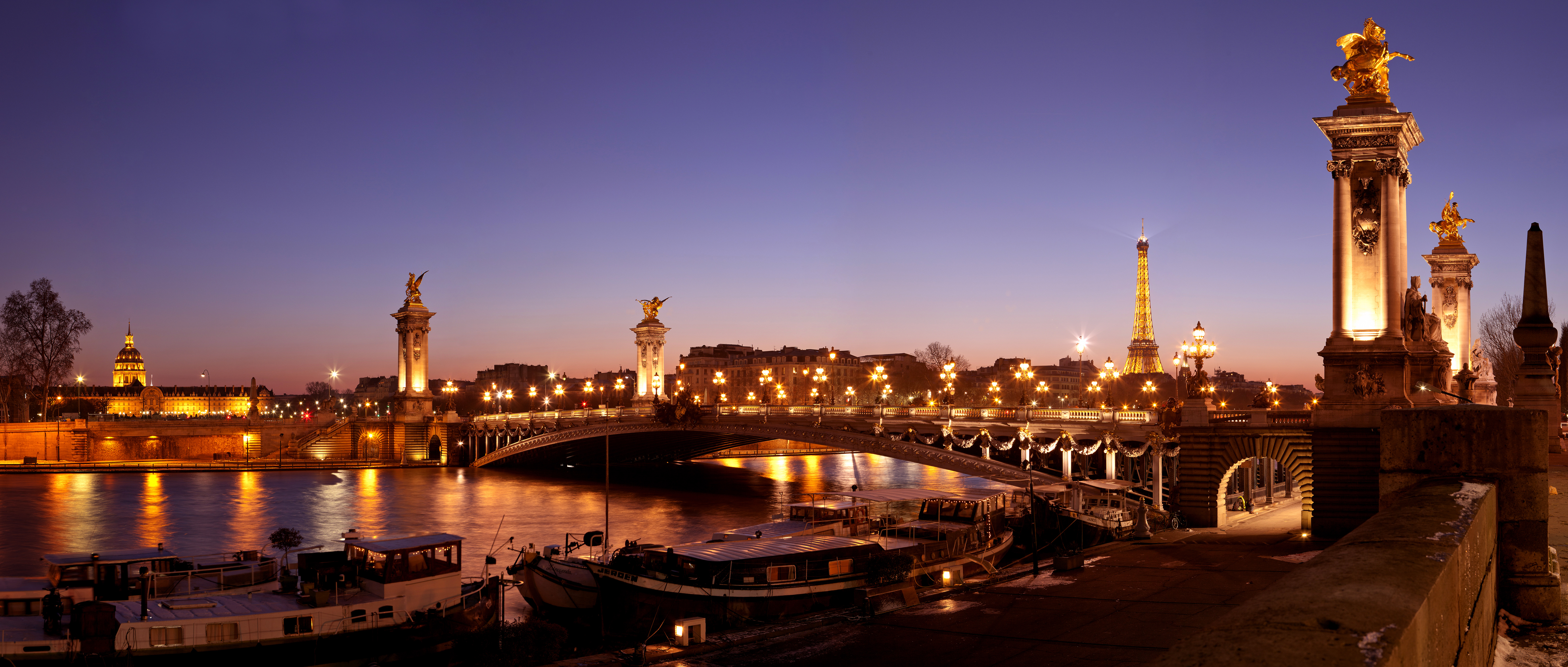
Le foto digitali HD sono molto versatili. Avete a disposizione diverse opzioni per presentarle, ritoccarle, stamparle o condividerle.
Ecco alcuni dei modi migliori per sfruttarle al massimo durante il vostro soggiorno a Parigi, grazie alle foto HD di Parigi disponibili sul nostro sito: vedere www.visitingparisbyyourself.com
Risoluzione dell’immagine e percezione umana
La percezione dell’occhio
Un "osservatore umano standard" può distinguere un dettaglio di 0,075 mm se il suo occhio si trova a 25 cm (10 pollici) di distanza. Ciò significa che due punti separati da meno di 0,075 mm non appariranno distinti, ma come un unico punto. Al contrario, due punti distanziati di più di 0,075 mm sembreranno separati.
L’immagine delle foto "su carta" è in realtà una collezione di punti neri o bianchi (per le foto in bianco e nero) o di punti di colori diversi (per le foto a colori). Visivamente, tutti questi punti sono disposti per formare l’immagine della foto.
Risoluzione delle foto e foto digitali HD
La qualità di una foto è legata (ma non solo) alla sua risoluzione. La risoluzione di una foto si esprime in « punti per pollice » o DPI (ppp in francese). Ad esempio, una foto a 300 DPI conterrà 300 punti su 25,4 mm (= 1 pollice inglese).
In questo caso (300 DPI), ogni punto sarà distante da 25,4 mm/300, ovvero 0,084 mm dal suo vicino. A occhio nudo, due punti vicini appariranno quasi come un unico punto. Alla fine, tutti i punti più vicini di 0,084 mm formeranno una superficie uniforme di nero, bianco o colore.
Al contrario, tutti i punti più distanti saranno visibili “individualmente”. Ecco perché la risoluzione delle foto HD (alta definizione) è spesso uguale o superiore a 300 DPI. Tuttavia, questo non è sempre necessario, poiché bisogna anche considerare la distanza tra l’immagine e l’osservatore.
Un altro parametro da considerare: la distanza tra l’osservatore e l’immagine
L’occhio umano può distinguere 0,075 mm a una distanza di 25 cm. Ma se questo occhio si allontana dall’immagine, il suo angolo di “separazione”, che rimane invariato e pari a 0,075 mm a 25 cm, fa sì che la distanza visibile tra i “punti” aumenti con l’allontanarsi dall’immagine. Ad esempio, a 1 m (ovvero 4 × 25 cm), la distanza visibile tra due punti “distinti” diventa 0,30 mm (vedi tabella sotto).
Pertanto, se a una distanza di 1 m la "distanza di visione separata" è di 0,30 mm, tutti i punti della foto distanti 0,30 mm (o meno) appariranno come «fusi». In questo caso, la foto HD «vista a 1 m» non perderà alcuna qualità visiva se due punti consecutivi sono distanti meno di 0,30 mm.
La risoluzione DPI della foto sarà quindi di 25,4 mm/0,30 = 84,6 (arrotondato a 75 DPI nella tabella sottostante). Questa foto da 84,6 DPI sarà anch’essa in «Alta Definizione» ma solo se vista a 1 m di distanza.
Tabella di corrispondenza (valori arrotondati)
Distanza | 25 cm (10″) | 50 cm (20″) | 100 cm (40″) |
200 cm (80″) | 400 cm (160″) |
Dettaglio visibile | 0,075 mm | 0,15 mm | 0,30 mm | 0,60 mm | 1,2 mm |
Risoluzione per una foto HD | 300 ppp | 150 ppp | 75 ppp | 40 ppp | 20 ppp |
1. Stampa di foto HD su supporti
Se scegliete di stampare (o di far stampare) le vostre foto su un support, qui sotto troverete tutti i consigli necessari
Stampe su tela → Stampate immagini digitali di alta qualità su tela per un effetto pittura.
Stampe su metallo o acrilico → Stampate immagini HD vivaci e brillanti, con un risultato moderno.
Libri fotografici → Trasformate le vostre immagini digitali in album personalizzati tramite servizi come Shutterfly o Blurb.
Poster o opere murali su misura → Stampate foto HD in grande formato per decorare la vostra casa.
Consigli per la stampa
1. Risoluzione di 300 dpi per una qualità di stampa ottimale (valore di riferimento)
2. Modalità colore CMYK per una riproduzione fedele dei colori.
Migliori metodi per stampare foto HD Per tele e opere murali
Miglior servizio: CanvasPop (per stampe su tela di alta gamma con texture)
Ideale per i formati grandi: Bay Photo Lab (stampe di qualità museo)
Miglior rapporto qualità-prezzo: Shutterfly
e i migliori servizi di stampa online per foto HD (Stati Uniti ed Europa)
Qualità superiore: Bay Photo Lab | Mpix
Economico: Shutterfly | Printique
Consiglio professionale : Utilizzate una risoluzione di 300 dpi per stampe nitide e esportate in TIFF o PNG per una qualità superiore.
Guida alle dimensioni di stampa standard
Ecco le dimensioni più comuni e i loro utilizzi ideali:
Dimensione di stampa | Posizione ideale | Effetto |
|---|---|---|
8” x 10” (20×25 cm) | Mensoline, cornici da ufficio | Personale, discreto |
11” x 14” (28×35 cm) | Pareti piccole, abside, ingresso | Elegante, equilibrato |
16” x 20” (40×50 cm) | Sopra un piccolo tavolo, corridoio | Pezzo forte |
20” x 30” (50×76 cm) | Sopra un divano, un camino o un letto | Audace, d'impatto |
24” x 36” (60×90 cm) | Pareti grandi, sopra un divano | Impatto stile museo |
30” x 40” (76×100 cm) o più | Parete d'accento, scale | Sovradimensionato, drammatico |
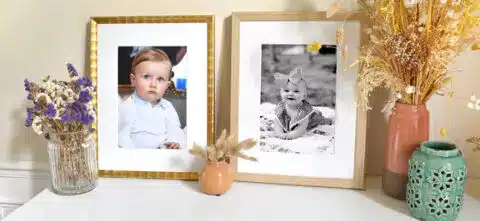
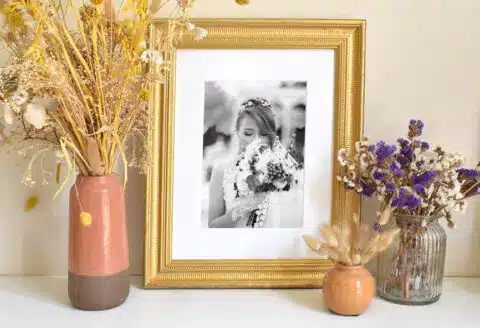
Consiglio del professionista:
1. Le stampe piccole (8”x10” a 16”x20”) (20×25 cm a 40×50 cm) funzionano bene in gruppo o incorniciate su mensole.
2. Le stampe grandi (20”x30” e oltre) creano un forte impatto visivo come opera d’arte unica.
Opera murale di grandi dimensioni vs. pareti galleria?
Nota: per maggiori informazioni, clicca su « Galleria di foto d’arte o presentazione individuale: come esporle su pareti, mobili o scale? »
✅ Pezzo forte di grandi dimensioni (Una singola stampa di grandi dimensioni)
Ideale per gli interni minimalisti o moderni.
Si posiziona al meglio sopra un divano, un letto o un camino.
Dimensione consigliata: 24” x 36” (60×90 cm) o più.
✅ Muro della galleria (più cornici)
Un mix di stampe piccole e medie (ad es. 11”x14” a 16”x20” – 28×35 cm a 40×50 cm).
Può essere simmetrico (disposizione a griglia) o eclettico (misure variabili).
Perfetto per corridoi, scale o grandi pareti vuote.
Consiglio del professionista: Usate modelli di carta per testare diverse disposizioni prima di appendere le cornici.
Il formato e la risoluzione giusti, dal punto di vista di un fotografo
✅ Usate file ad alta risoluzione – Puntate a 300 DPI (punti per pollice) per una qualità di stampa ottimale.
✅ Miglior formato del file – Salvate in formato TIFF o PNG (il JPEG va bene per stampe piccole ma è leggermente compresso).
✅ Controllate le dimensioni dell’immagine – Assicuratevi che la vostra foto sia abbastanza grande per la dimensione di stampa scelta.
Guida alle dimensioni di stampa (pixel necessari per stampe a 300 DPI):
Dimensione di stampa | Risoluzione consigliata (L x A) |
|---|---|
8” x 10” (20×25 cm) | 2400 x 3000 px |
11” x 14” (28×35 cm) | 3300 x 4200 px |
16” x 20” (40×50 cm) | 4800 x 6000 px |
24” x 36” (60×90 cm) | 7200 x 10800 px |
Come verificare la dimensione della tua immagine:
1. Mac : clic destro → Ottieni informazioni → Dimensioni 2. Windows : clic destro → Proprietà → Dettagli 3. Se la tua immagine è troppo piccola, utilizza l'upscaling con IA.Foto extra-large: Formato del file e risoluzione adatti, dal punto di vista dello spettatore (Distanza di osservazione)
Per le foto d'arte di grande formato, mantenere i 300 PPI (punti per pollice) « standard » diventa difficile, se non impossibile.
Ad esempio, una foto di 100×100 cm (39“ x 39”) richiederebbe una risoluzione di 11 700 x 11 700 px – il che risulta complesso per il fotografo e ingombrante da archiviare, con un peso del file di 136 890 000 px.
Poiché una scheda di memoria da 16 Mo può archiviare 6 000 000 px, sarebbero necessarie 20 schede per registrare questa foto.
Eppure, la soluzione esiste: per i formati grandi, non è necessario utilizzare una risoluzione « standard » di 300 PPI (300 DPI) per ottenere immagini di qualità. Vedi sopra Risoluzione dell'immagine e percezione umana.
Distanza | 25 cm | 50 cm | 100 cm | 200 cm | 400 cm |
Dettaglio visibile | 0,075 mm | 0,15 mm | 0,30 mm | 0,60 mm | 1,2 mm |
Risoluzione sufficiente |
300 PPI (DPI)
150 PPI (DPI)
75 PPI (DPI)
40 PPI (DPI)
20 PPI (DPI)
Foto di grande formato: pixel e dimensione massima di stampa delle foto digitali HD?
Pertanto, la risoluzione di 300 PPI (DPI), comunemente utilizzata in fotografia per le stampe di piccolo formato, non è necessaria per tutte le immagini posizionate a più di 25 centimetri dalla superficie della retina.
È vero che le foto HD di qualità, che devono essere osservate a distanza molto ravvicinata (tenute in mano vicino al viso), devono avere una risoluzione di 300 PPI. Tuttavia, al contrario, questa risoluzione non è necessaria per stampare grandi formati da appendere in ambienti, scale o altrove, a diversi metri dall'osservatore. A distanza, appariranno sicuramente anche migliori di una foto a 300 PPI (DPI) a 25 cm dagli occhi, se la dimensione del grande formato è ben scelta.
La domanda quindi è la seguente: se avete un'immagine di X per Y pixel, qual è la dimensione massima in alta qualità che potete ottenere? Ecco la formula di calcolo:
(Dimensione in pixel / 100) x 2 = dimensione massima in cm
Ad esempio, per una foto di 4000 px di larghezza e 3000 px di altezza:
4000 / 100 x 2 = 80 cm
3000 / 100 x 2 = 60 cm
La dimensione massima ragionevole di stampa del vostro file (senza interpolazione specifica come l'IA) sarà quindi di 80×60 cm, ovvero un ingrandimento del 240%.
Dimensione dei pixel consigliata in base alla dimensione di stampa desiderata
Quando scattate una foto, potete sapere in anticipo quale sarà la dimensione massima di stampa che potrete ottenere mantenendo la qualità HD:
Dimensione di stampa desiderata | 10x15 cm | 18x24 cm |
24×30 cm | 30×40 cm | 40×50 cm | 50×60 cm |
Risoluzione necessaria in pixel per una qualità HD | 1181×1772 | 2126×2835 | 2835×3543 | 3543×4724 | 4724×5906 | 5906×7087 |
Dimensione necessaria in MB | 6,3 MB (RGB) | 18 MB (RGB) | 30 MB (RGB) | 50 MB (RGB) | 84 MB (RGB) | 126 MB (RGB) |
Risoluzione sufficiente per immagini a distanza
La risoluzione necessaria e sufficiente (o « ottimale ») è destinata alle stampe che devono essere viste a distanza. Più un'immagine viene osservata da lontano, minore può essere la sua risoluzione. Essa si dimezza ogni volta che la distanza di visione raddoppia. Ma attenzione: questo vale solo per le immagini che non contengono testi piccoli o dettagli che devono essere leggibili da vicino.
Distanza | 25 cm | 50 cm | 100 cm | 200 cm | 400 cm |
Risoluzione (DPI o PPI) | 300 PPI | 150 PPI | 75 PPI | 40 PPI | 20 PPI |
Ridurre il peso delle immagini con il formato fotografico
Alcuni formati di salvataggio delle foto consentono di ridurre il « peso in byte » di un’immagine. Per le fotocamere digitali di uso comune, esistono generalmente due formati di questo tipo.
Il primo e più diffuso è il formato JPEG. In base al livello di compressione, può ridurre il peso dell’immagine del 75 al 99,9 %. Questa compressione è detta distruttiva. Più si comprime, più si perde in qualità. Ma più foto si possono memorizzare sulla scheda di memoria. Questo formato è ideale per pubblicare immagini su un sito web.
Il secondo formato di registrazione è il TIFF. Grazie all’algoritmo di compressione (molto leggera) utilizzato, non si verifica alcuna perdita di dati. Tuttavia, il peso dell’immagine (in byte) è decisamente maggiore. Questo formato è preferibile per ritagliare, correggere, stampare o archiviare. In questi casi, è meglio sacrificare la quantità per la qualità.
Prima di stampare le vostre foto digitali HD
Prima di stampare, è importante ottimizzare le vostre foto HD per nitidezza, fedeltà dei colori e dimensione. Seguite questi passaggi per ottenere stampe professionali e di alta qualità.
Regolare luminosità e contrasto?
Migliori strumenti:
Adobe Lightroom / Photoshop (livello professionale)
Snapseed / Canva (adatto ai principianti)
Aumentare leggermente la luminosità se l’immagine è troppo scura.
Regolare il contrasto per far emergere i dettagli.
Usare le curve o i livelli (Photoshop/Lightroom) per affinare le alte luci e le ombre.
Consiglio pro: Le foto sovraesposte perdono dettagli — mantenete un equilibrio nelle alte luci!
Correzione dei colori per stampe fedeli?
Migliori strumenti : Lightroom, Photoshop, Snapseed
Correggere il bilanciamento del bianco → Consente di assicurarsi che i bianchi siano effettivamente bianchi (e non giallastri o bluastri).
Accrescere la vivacità (non la saturazione) → La vivacità intensifica i colori attenuati senza esagerarli.
Verificare i toni della pelle → Usate il pannello HSL in Lightroom per regolare rossori o ingiallimenti.
Applicare una calibrazione dei colori delicata → Aggiunge un tocco cinematografico sottile per risultati professionali.
Consiglio Pro: Gli schermi visualizzano i colori in modo diverso — calibrate il vostro schermo o utilizzate l’anteprima in modalità CMYK (Photoshop) per stampe precise!
Affilare l’immagine per stampare foto digitali HD?
Migliori strumenti : Photoshop, Topaz Sharpen AI, Lightroom
✅ Usare la Maschera di nitidezza (Photoshop) → Filtro > Nitidezza > Maschera di nitidezza
Quantità: 50–150%
Raggio: 1–2 pixel
Soglia: 3–5
✅ Filtro passa-alto (avanzato) → Aggiunge nitidezza senza rumore.
✅ Nitidezza IA (ideale per immagini sfocate) → Usa Topaz Sharpen AI per un recupero dettagliato.
Consiglio Pro: Evita di esagerare con la nitidezza — può creare aloni intorno agli oggetti.
Ingrandire immagini piccole senza perdita di qualità?
Se la tua foto è troppo piccola per una stampa di grandi dimensioni, utilizza l’ingrandimento tramite IA:
Migliori strumenti per l’ingrandimento tramite IA:
✅ Topaz Gigapixel AI → Ideale per un ingrandimento ad alta definizione
✅ Let’s Enhance (online) → Semplice e adatto ai principianti
✅ Super Risoluzione di Photoshop → Buono per un ingrandimento moderato
Consiglio Pro: Ingrandisci al massimo 2x o 4x — un fattore troppo elevato può dare un risultato artificiale.
Convertire in CMYK per una precisione di stampa?
✅ Perché? Le stampanti utilizzano il CMYK (Ciano, Magenta, Giallo, Nero) e non l’RGB (colori dello schermo).
✅ Come? In Photoshop → Modifica > Converti in profilo > CMYK.
✅ Anteprima dei colori: Verificate come appariranno i vostri colori prima di inviarli alla tipografia.
Consiglio Pro: Se utilizzate un servizio di stampa, controllate le sue esigenze in termini di profilo cromatico prima della conversione!
Salvare l’immagine finale per la stampa?
✅ Miglior formato file: TIFF o PNG per una qualità ottimale (JPEG solo per stampe di piccole dimensioni).
✅ Modalità cromatica: CMYK (per stampatori professionisti), sRGB (per la stampa online).
✅ Risoluzione: 300 DPI (non usare 72 DPI — riservato agli schermi!).
Consiglio Pro: Conservate sempre una copia di backup nel caso doveste apportare modifiche in seguito!
Checklist finale prima della stampa ✅
✔️ Dimensione dell’immagine adattata alle dimensioni di stampa
✔️ Luminosità, contrasto e colori equilibrati
✔️ Immagine nitida, senza eccesso di nitidezza
✔️ Convertita in CMYK (se richiesto dal vostro stampatore)
✔️ Salvata in TIFF o PNG a 300 DPI
2. Visualizzare foto digitali HD su schermo
È più semplice. In questo caso, si tratta di schermi che utilizzano direttamente "il valore numerico" che rappresenta la foto.
Su cornici digitali → Utilizzate cornici intelligenti come Samsung The Frame o Nixplay per valorizzare le vostre foto in modo dinamico.
Come salvaschermo TV → Configurate la vostra televisione per visualizzare una presentazione di immagini HD quando è inattiva.
Come sfondo per computer e telefono → Ritagliate e regolate le vostre immagini HD per farle visualizzare perfettamente sugli schermi.
Schermi connessi per la casa → Visualizzate le vostre foto su Google Nest Hub, Amazon Echo Show o iPad.
Scelta del numero di pixel dell’immagine da visualizzare su schermo e in PPI (pixel per pollice)
La « qualità » di un dispositivo di visualizzazione digitale si esprime in ppp (pixel per pollice). Questo equivale alla risoluzione di stampa (in DPI).
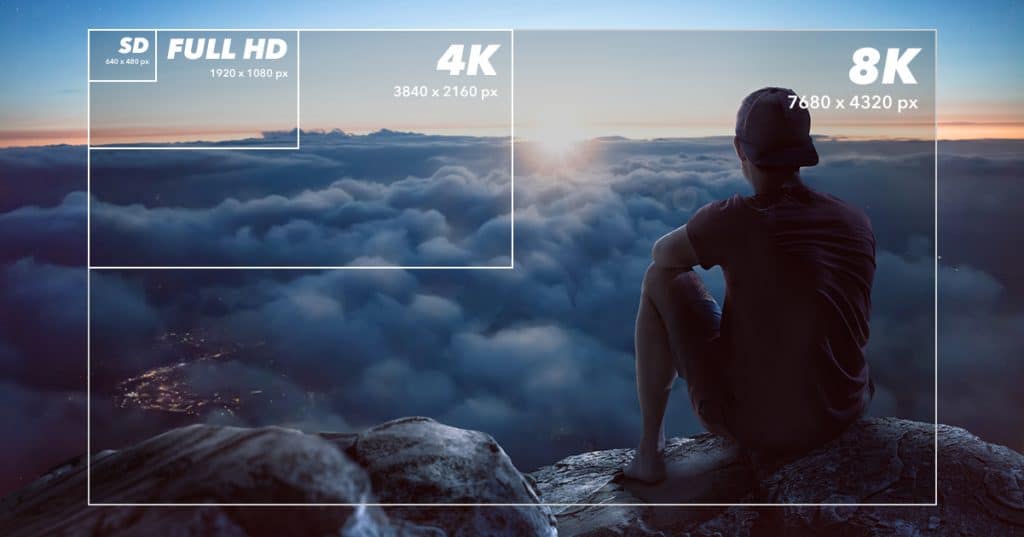
Durante la visualizzazione delle foto su uno schermo, non è necessario che l’immagine abbia più pixel della risoluzione dello schermo (a titolo indicativo, per uno schermo 1920 × 1080 o una TV Full HD, ciò corrisponde a 2,07 Mpx) – se non si esegue lo zoom.
Se l’immagine contiene più pixel dello schermo, ne vedrete solo una parte alla volta: i pixel « in eccesso » rispetto a quelli dello schermo si trovano « fuori schermo » – quindi non visibili. Per accedere alle diverse zone dell’immagine, sarà necessario spostare la zona di visualizzazione.
Al contrario, se l’immagine contiene meno pixel dello schermo, non lo riempirà completamente (se si mantengono i DPI dell’immagine), oppure verrà visualizzata a schermo pieno con una perdita di qualità dovuta all’ingrandimento delle distanze tra i pixel.
Cornici digitali (per diaporami dinamici)
Migliore scelta globale: Samsung The Frame (simile a un’opera d’arte incorniciata)
Cornice digitale intelligente migliore: Nixplay Smart Photo Frame
Miglior rapporto qualità-prezzo: Aura Mason (ideale per gli album familiari)
Proiezione su parete (per una visualizzazione futuristica)
Utilizzate lo XGIMI Horizon Pro 4K o l’Epson Home Cinema 5050UB per proiettare le vostre foto HD su una parete.
Visualizzazione come salvaschermo TV
Quando ci si allontana da un’immagine, l’occhio non distingue più due pixel affiancati, ma percepisce una sfumatura continua, dando l’impressione di un’immagine nitida. In linea generale, le persone si tengono più distanti da una televisione grande che da una piccola, quindi la risoluzione (in PPI) può essere inferiore per una TV di grandi dimensioni.
Esempi di televisori e schermi disponibili sul mercato:
Un televisore da 37 pollici (940 mm) in diagonale con una definizione di 1920 × 1080 offre una risoluzione di 60 DPI in larghezza e altezza, ovvero 1080 pixel / (46 cm / 2,54 cm) = 60 DPI.
La risoluzione di uno schermo da 50 pollici (1270 mm) (1920 × 1080) scende a 44 DPI, poiché la televisione verrà vista da una distanza maggiore e la qualità percepita dall’occhio umano rimarrà la stessa.
Un monitor da 17 pollici (430 mm) (1280 × 1024) ha una risoluzione di 96 DPI, mentre un monitor da 19 pollici (480 mm) ne visualizza 87 DPI per la stessa ragione, ma in senso inverso.
Scaricate su Apple TV, Fire TV o Google Chromecast per utilizzarle come presentazione fotografica sul vostro televisore.
Consiglio Pro: Convertite le vostre foto nel formato 16:9 per una migliore visualizzazione su televisore o cornici digitali.
3. Ritocco e miglioramento delle foto digitali HD
Strumenti di ritocco gratuiti: Canva, Snapseed, Pixlr
Ritocco avanzato: Adobe Photoshop, Lightroom
Strumenti di IA per il miglioramento: Ingrandire, ridurre il rumore o correggere i colori con applicazioni basate sull’intelligenza artificiale come Topaz Gigapixel AI.
Ridimensionare senza perdita di qualità → Utilizzate strumenti di ingrandimento basati sull’IA per ingrandire le immagini mantenendo la loro nitidezza.
Quali sono i migliori strumenti di ritocco e miglioramento?
Per un ritocco semplice (principianti):
Canva (gratuito e ideale per i grafismi sui social network)
Snapseed (miglior'app mobile gratuita)
Pixlr (editor online con filtri IA)
Per una ritocco professionale:
Adobe Photoshop (migliore per ritocchi dettagliati)
Adobe Lightroom (ideale per la correzione dei colori e il miglioramento)
Luminar Neo (potenza dell'IA, perfetto per sostituire il cielo e ritoccare i ritratti)
Per l'ingrandimento tramite IA (rendere le foto più nitide anche ingrandendole):
Topaz Gigapixel AI (migliore per ingrandire le foto senza perdita di qualità)
Let’s Enhance (strumento di ingrandimento tramite IA online, ideale per risultati rapidi)
Consiglio Pro: Se stampate foto in grande formato, ingranditele con Topaz Gigapixel AI prima di inviarle alla stampa.
4. Condividere foto digitali HD online
Pubblicazione sui social network
Utilizzate le impostazioni di qualità massima di Instagram e Facebook per evitare la compressione.
Pubblica su Flickr o 500px per condividere in alta risoluzione.
Carica su Google Photos o Dropbox per un facile archiviazione e condivisione nel cloud.
Vendita di immagini come opere digitali (NFT) o arte digitale
Trasforma le tue foto HD in NFT per piattaforme come OpenSea.
Vendi le tue immagini di alta qualità su Shutterstock, Adobe Stock o Unsplash.
Il nostro sito ti offre la possibilità di pubblicare e vendere le tue foto di qualità: link --->
Migliori piattaforme per condividere e vendere le tue foto HD
Per condividere con la tua famiglia e i tuoi amici:
Google Photos (Ideale per un backup gratuito e illimitato)
Flickr (Perfetto per album in alta risoluzione)
Dropbox (Pratico per una condivisione privata in qualità originale)
Per vendere le tue foto come opere d’arte o foto d’archivio:
Adobe Stock (Il migliore per i fotografi professionisti)
Shutterstock (Ideale per generare royalties)
Etsy (Vendi stampe delle tue foto HD)
Il nostro sito vi offre la possibilità di pubblicare e vendere le vostre foto di qualità: link --->
Consiglio pro: Se vendete le vostre foto, aggiungete una filigrana prima di caricarle per evitare il furto.
5. Utilizzare le vostre foto HD per progetti creativi
Trasformare le foto in video – Usate strumenti come Adobe Premiere Pro o InShot per creare presentazioni.
Convertire in arte generata dall’IA – Usate strumenti di intelligenza artificiale per stilizzare le vostre foto in dipinti o animazioni.
Creare visite virtuali – Usate foto HD panoramiche in applicazioni 360° per esperienze in realtà virtuale.