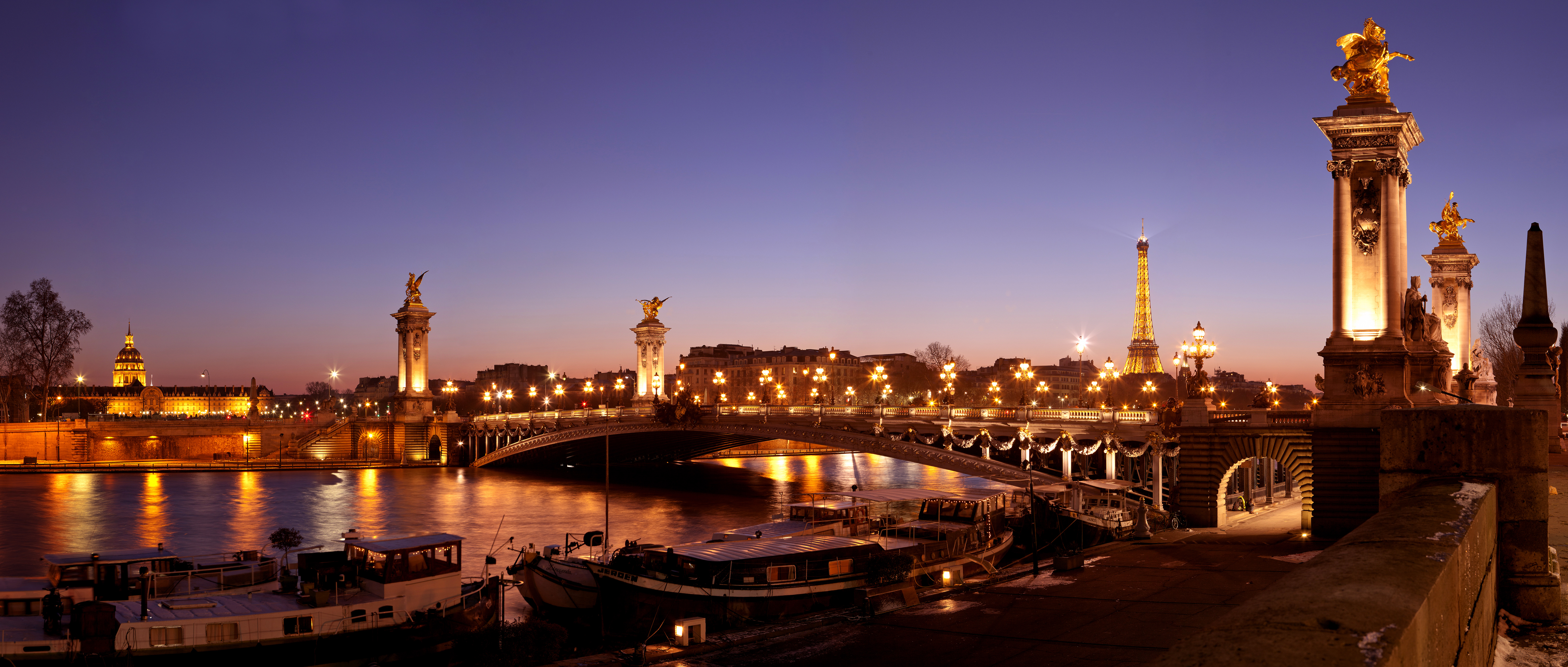
A nagyfelbontású digitális képek rendkívül sokoldalúak. Különféle lehetőségek közül választhat, hogyan mutassa be, retusálja, nyomtassa ki vagy megosztja őket.
Itt néhány olyan módszer, amellyel a legjobb élményt nyerheti párizsi tartózkodása alatt a mi weboldalunkon található nagyfelbontású párizsi képek segítségével: lásd www.visitingparisbyyourself.com – lásd a riportot – lásd a nagyfelbontású képeinket
A képfelbontás és az emberi észlelés
A szem észlelése
Egy „átlagos emberi megfigyelő” 25 cm (10 hüvelyk) távolságból 0,075 mm-es részletet képes megkülönböztetni. Ez azt jelenti, hogy két, ennél közelebb lévő pont egyetlen pontként jelenik meg, míg a 0,075 mm-nél távolabb lévő pontokat különállónak látjuk.
A „papír” fényképek valójában fekete vagy fehér pontok (szürkeárnyalatos képek esetén) vagy különböző színű pontok (színes képek esetén) gyűjteménye. Látás szempontjából ezek a pontok alkotják a képet.
A fényképek felbontása és a nagyfelbontású digitális képek
A fénykép minősége a felbontáshoz (de nem kizárólagosan) kapcsolódik. A felbontás mértéke „pont per hüvelyk” vagy DPI (ppp franciául). Például egy 300 DPI-s fénykép 300 pontot tartalmaz 25,4 mm-en (= 1 angol hüvelyk).
Ebben az esetben (300 DPI) minden pont 25,4 mm/300, azaz 0,084 mm távolságra van a szomszédjától. A szabad szemmel nézve két szomszédos pont gyakorlatilag egynek tűnik. Végül minden, 0,084 mm-nél közelebbi pont egyformán feketét, fehéret vagy színt alkot.
Ezzel szemben minden, ennél távolabbi pont „egyénileg” látható lesz. Ezért a HD (nagy felbontású) fényképek felbontása gyakran 300 DPI vagy annál nagyobb. Ugyanakkor ez nem mindig szükséges, hiszen figyelembe kell venni a kép és a megfigyelő közötti távolságot is.
Egy másik fontos szempont: a megfigyelő távolsága a képtől
A emberi szem 0,075 mm-t képes megkülönböztetni 25 cm-es távolságból. De ha a szem távolodik a képtől, a „szétválasztási szöge” – amely 25 cm-en 0,075 mm-nek felel meg – olyan távolságot eredményez a „pontok” között, amely a kép távolságával arányosan nő. Például 1 méteren (azaz 4 × 25 cm) a két „különálló” pont látható távolsága 0,30 mm-re nő (lásd az alábbi táblázatot).
Ennek következtében, ha 1 méter távolságból a „szétválasztási távolság” 0,30 mm, akkor a fénykép minden olyan pontja, amely 0,30 mm-nél (vagy annál kevesebbel) van egymástól, „összeolvadónak” tűnik. Ebben az esetben a HD-fénykép „1 méterről való nézésekor” semmilyen vizuális minőségromlás nem tapasztalható, ha két egymást követő pont távolsága kevesebb, mint 0,30 mm.
A fénykép DPI felbontása ekkor 25,4 mm/0,30 = 84,6 (kerekítve 75 DPI a lentebbi táblázatban). Ez a 84,6 DPI-s fénykép szintén „nagy felbontású” lesz de csak 1 méterről nézve.
Ekvivalencia-táblázat (kerekített értékek)
Távolság | 25 cm (10″) | 50 cm (20″) | 100 cm (40″) | 200 cm (80 hüvelyk) | 400 cm (160 hüvelyk) |
Látható részletesség | 0,075 mm | 0,15 mm | 0,30 mm | 0,60 mm | 1,2 mm |
HD-felbontás egy fényképhez | 300 dpi | 150 dpi | 75 dpi | 40 dpi | 20 dpi |
1. HD-fényképek nyomtatása különböző alátéteken
Ha úgy dönt, hogy kinyomtatja (vagy kinyomtattatja) a fényképeit valamilyen alátétre, alább minden szükséges tanácsot megtalálja.
Nyomtatott vásznak → Nyomtasson magas minőségű digitális képeket vászonra festményhatás eléréséhez.
Fémre vagy akrilra nyomtatás → Élénk, fényes HD minőségű nyomtatások modern kivitelben.
Fényképkönyvek → Változtassa digitális képeit személyre szabott albumokká a Shutterfly vagy Blurb szolgáltatások segítségével.
Poszterek vagy méretarányos faliképek → Nyomtasson nagy formátumú HD fényképeket otthona díszítéséhez.
Nyomtatási tanácsok
1. 300 dpi felbontás optimális minőségű nyomtatáshoz (referenciaérték)
2. CMYK színmodell a színek hűvös visszaadásához.
Legjobb módszerek HD fényképek nyomtatásához vásznakra és faliképekre
Legjobb szolgáltató: CanvasPop (magas minőségű textúrázott nyomtatásokhoz)
Nagyformátumokhoz ideális: Bay Photo Lab (múzeumi minőségű nyomtatás)
Legjobb ár-érték arány: Shutterfly
és a legjobb online fotónyomtató szolgáltatások HD minőségben (USA és Európa)
Premium minőség: Bay Photo Lab | Mpix
Gazdaságos: Shutterfly | Printique
Szakmai tipp: Használjon 300 dpi-s felbontást a tiszta nyomtatáshoz, és TIFF vagy PNG formátumban exportáljon a legjobb minőségért.
Szabványos nyomtatási méretvezető
Itt vannak a leggyakoribb méretek és a legjobb felhasználási módjaik:
Nyomtatási méret | Legjobb elhelyezés | Hatás |
|---|---|---|
8” x 10” (20×25 cm) | Kis polcok, irodai keretek | Személyes, visszafogott |
11” x 14” (28×35 cm) | Kis falak, szentély, bejárat | Elegáns, kiegyensúlyozott |
16” x 20” (40×50 cm) | Egy kisasztal felett, folyosó | Fődarab, központi elem |
20” x 30” (50×76 cm) | Egy kanapé, kandalló vagy ágy felett | Merész, feltűnő |
24” x 36” (60×90 cm) | Nagy falak, kanapé felett | Múzeumi stílusú hatás |
30” x 40” (76×100 cm) vagy nagyobb | Akcentfal, lépcsők |
Túlméretezett, drámai |
Szakmai tanács:
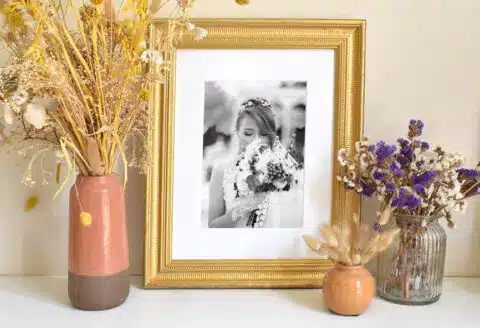
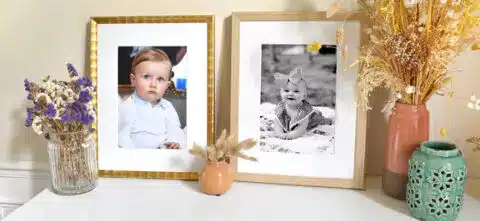
1. A kisebb méretű nyomtatások (8”x10” – 16”x20”) (20×25 cm – 40×50 cm) jól működnek csoportokban vagy polcokra helyezve keretben.
2. A nagy méretű nyomtatások (20”x30” vagy nagyobbak) erős vizuális hatást keltenek, mint egyedi műalkotások.
Nagy méretű falikép vs. galériafal?
Megjegyzés: további információkért kattintson a következőre: « Művészi fotógaléria vagy egyedi bemutató: hogyan helyezzük ki őket falakra, bútorokra vagy lépcsőkre? »
✅ Nagy méretű központi elem (egyetlen nagy méretű nyomtatás)
Ideális minimalista vagy modern beltéri stílusokhoz.
Legjobban egy kanapé, ágy vagy kandalló fölött helyezhető el.
Javasolt méret: 24” x 36” (60×90 cm) vagy nagyobb.
✅ Fali fal (több keret)
Egy keveréke a kisebb és közepes méretű nyomtatványoknak (pl. 11”x14” – 16”x20” – 28×35 cm-től 40×50 cm-ig).
Lehet szimmetrikus (rácsos elrendezés) vagy eklektikus (változatos méretek).
Ideális folyosókra, lépcsőkre vagy nagy üres falakra.
Szakmai tanács: Használjon papírmintákat a különböző elrendezések kipróbálásához, mielőtt felakasztaná a kereteket.
A megfelelő fájlformátum és felbontás egy fényképész szemszögéből
✅ Használjon nagy felbontású fájlokat – Célja a 300 DPI (pont per hüvelyk) minőséget a legjobb nyomtatási eredmény érdekében.
✅ Legjobb fájlformátum – Mentse TIFF vagy PNG formátumban (a JPEG kisebb nyomtatványokhoz megfelelő, de kissé tömörített).
✅ Ellenőrizze a kép méreteit – Győződjön meg róla, hogy a fényképe elég nagy a kiválasztott nyomtatási mérethez.
Nyomtatási méretguide (szükséges pixelméretek 300 DPI-nál):
Nyomtatási méret | Javasolt felbontás (szé x mag) |
|---|---|
8” x 10” (20×25 cm) | 2400 x 3000 px |
11” x 14” (28×35 cm) | 3300 x 4200 px |
16” x 20” (40×50 cm) | 4800 x 6000 px |
24” x 36” (60×90 cm) | 7200 x 10800 px |
Hogyan ellenőrizze képének méretét:
1. Mac: Jobb kattintás → Információk → Méretek 2. Windows: Jobb kattintás → Tulajdonságok → Részletek 3. Ha a képed túl kicsi, használj felnagyító mesterséges intelligenciát.Nagyon nagy méretű képek: A fájlformátum és a felbontás a néző szempontjából (Megfigyelési távolság)
A nagy méretű művészi fényképek esetében nehéz, sőt gyakran lehetetlen a 300 PPP („pont per hüvelyk”) „szabvány” fenntartása.
Például egy 100×100 cm-es (39" x 39") fénykép esetében 11 700 x 11 700 pixel felbontásra lenne szükség – ez bonyolult a fényképész számára, és nehezen tárolható, hiszen a fájl mérete 136 890 000 pixel lenne.
Mivel egy 16 MB-os memóriakártya 6 000 000 pixel tárolására képes, ehhez 20 kártya lenne szükséges a fénykép rögzítéséhez.
Pedig van megoldás: a nagy formátumú képek esetében nem szükséges a 300 PPP (300 DPI) „szabvány” felbontás használata ahhoz, hogy szép képeket kapjunk. Lásd fent: Képméret és emberi észlelés.
Távolság | 25 cm | 50 cm | 100 cm | 200 cm | 400 cm |
Látható részlet | 0,075 mm | 0,15 mm | 0,30 mm | 0,60 mm | 1,2 mm |
Elégséges felbontás |
300 DPI (PPP)
150 DPI (PPP)
75 DPI (PPP)
40 DPI (PPP)
20 DPI (PPP)
Nagy méretű fotók: a pixelek és a nagy formátumú HD digitális fényképek maximális nyomtatási mérete?
Ennek következtében a 300 DPI (PPP) felbontás, amelyet a fényképezésben általában kis méretű nyomtatásokhoz használnak, nem szükséges minden olyan kép esetében, amelyet a retinájuk felületétől 25 cm-nél távolabb helyeznek el.
Igaz ugyan, hogy a szép, HD minőségű fényképeknek, amelyeket nagyon közelről (kézben, az arc közelében) kell nézni, 300 DPI-nak kell lenniük. Ellenkező esetben azonban ez a felbontás nem szükséges nagy formátumú fényképek nyomtatásához, amelyeket szobákban, lépcsőházakban vagy másutt, több méterre az észlelőtől helyeznek el. Távolságból nézve ezek a nagy formátumok bizonyosan még jobbnak is fognak tűnni, mint egy 300 DPI-s fénykép, ha a nagy formátum mérete megfelelően van megválasztva.
A kérdés tehát a következő: ha van egy X-szer Y pixel méretű képed, mekkora lehet a legnagyobb méretű, minőségi nyomtatás? Itt a számítási képlet:
(Pixelméret / 100) × 2 = maximális méret cm-ben
Például egy 4000 px szélességű és 3000 px magasságú fotó esetében:
4000 / 100 × 2 = 80 cm
3000 / 100 × 2 = 60 cm
A fájlod maximálisan ésszerű nyomtatási mérete (speciális interpoláció nélkül, például mesterséges intelligencia alkalmazása nélkül) tehát 80×60 cm lesz, ami 240%-os nagyításnak felel meg.
Ajánlott pixelméret a kívánt nyomtatási méret alapján
Amikor fényképez, előre meg tudja határozni, hogy mekkora lehet a legnagyobb nyomtatási méret, miközben megőrzi a HD-minőséget:
Kívánt nyomtatási méret | 10×15 cm | 18×24 cm |
24×30 cm | 30×40 cm | 40×50 cm | 50×60 cm |
Szükséges felbontás HD-minőséghez (képpont) | 1181×1772 | 2126×2835 | 2835×3543 | 3543×4724 | 4724×5906 | 5906×7087 |
Szükséges méret MB-ban | 6,3 MB (RGB) | 18 MB (RGB) | 30 MB (RGB) | 50 MB (RGB) | 84 MB (RGB) | 126 MB (RGB) |
Elégendő felbontás távolra szánt képekhez
A szükséges és elegendő (vagy „optimális”) felbontás a távolból nézett nyomtatványokhoz való. Minél távolabbról nézünk egy képet, annál alacsonyabb felbontása lehet. A felbontás minden alkalommal megfeleződik, amikor megduplázódik a nézési távolság. De vigyázat: ez csak azoknak a képeknek az esetében érvényes, amelyek nem tartalmaznak apró szöveget vagy közelről olvasandó részleteket.
Távolság | 25 cm | 50 cm | 100 cm | 200 cm | 400 cm |
Felbontás (DPI vagy PPP) | 300 ppp | 150 ppp | 75 ppp | 40 ppp | 20 ppp |
Képek méretének csökkentése a fényképformátummal
Bizonyos fényképformátumok lehetővé teszik egy kép „bájtban mért” méretének csökkentését. A hétköznapi fényképezőgépeknek általában két ilyen formátuma van.
A legelterjedtebb és első a JPEG formátum. A tömörítés mértékétől függően akár 75–99,9%-kal is csökkentheti a kép méretét. Ez a tömörítés veszteséges. Minél jobban tömörítünk, annál nagyobb minőségveszteség keletkezik. Viszont annál több fényképet tárolhatunk a memóriakártyánkon. Ez a formátum ideális weboldalakra való képfeltöltéshez.
A második fájlformátum a TIFF. A használt tömörítési algoritmus (nagyon gyenge) miatt semmilyen adatvesztés nem történik. Ugyanakkor az kép mérete (bájtokban) sokkal nagyobb. Ez a formátum ajánlott vágáshoz, korrigáláshoz, nyomtatáshoz vagy archiváláshoz. Ilyen esetekben érdemes feláldozni a mennyiséget a minőségért.
HD-s digitális képeinek nyomtatása előtt
A nyomtatás előtt fontos, hogy optimalizálja HD-s képeit a élesség, a színpontosság és a méret szempontjából. Kövesse ezeket a lépéseket, hogy professionális és kiváló minőségű nyomtatásokat kapjon.
Világosság és kontraszt beállítása?
Legjobb eszközök:
Adobe Lightroom / Photoshop (professionális szint)
Snapseed / Canva (kezdőknek megfelelő)
Nagyítsa ki kissé a világosságot, ha a kép túl sötét.
Állítsa be a kontrasztot, hogy jobban kirajzolódjanak a részletek.
Használja a görbéket vagy szinteket (Photoshop/Lightroom) a magas fények és árnyékok finomhangolásához.
Szakmai tipp: A túl sok fényt kapott képek elveszítik a részleteiket — tartsa fenn az egyensúlyt a magas fényekben!
Színek korrigálása hű képek nyomtatásához?
Legjobb eszközök: Lightroom, Photoshop, Snapseed
Fehér egyensúly korrigálása → Biztosítja, hogy a fehér tényleg fehér legyen (és ne sárgás vagy kékes árnyalatú).
Élénkítés (nem telítés) → Az élénkítés tompított színeket erősít fel a mértékletesség határáig.
Bőrtónusok ellenőrzése → Használja a HSL panelt a Lightroomban a pirosságok vagy sárgásodások korrigálásához.
Finom színkalibrálás alkalmazása → Finom filmstílusú beütést ad, professzionális eredményeket hozva.
Szakmai tipp: A képernyők eltérően jelenítik meg a színeket — kalibráltassa a monitorját vagy használja a CMYK előnézeti módot (Photoshop) a pontos nyomtatás érdekében!
Élesítés digitális HD képek nyomtatásához?
Legjobb eszközök: Photoshop, Topaz Sharpen AI, Lightroom
✅ Élesítési maszk használata (Photoshop) → Szűrő > Élesítés > Élesítési maszk
Mennyiség: 50–150%
Sugár: 1–2 pixel
Küszöb: 3–5
✅ Felső áteresztő szűrő (haladó) → Élesítést ad zaj nélkül.
✅ AI-alapú élesítés (homályos képekhez ideális) → Használja a Topaz Sharpen AI részletes visszaállításhoz.
Szakmai tipp: Ne túlozza el az élesítést — ez halóhatást okozhat a tárgyak körül.
Kicsiny képek nagyításakor minőségveszteség nélkül?
Ha a fényképe túl kicsi nagy méretben történő nyomtatáshoz, használja a AI-alapú nagyítást:
Legjobb eszközök az AI-alapú nagyításhoz:
✅ Topaz Gigapixel AI → Ideális nagy felbontású nagyításhoz
✅ Let’s Enhance (online) → Egyszerű és kezdőknek való
✅ Photoshop szuperfelbontása → Jó mérsékelt nagyításhoz
Szakmai tipp: Legfeljebb 2x vagy 4x-szeres nagyítást alkalmazzon — túl nagy faktor mesterséges hatást eredményezhet.
Átváltás CMYK-re pontos nyomtatáshoz?
✅ Miért? A nyomtatók a CMYK (Cián, Magenta, Sárga, Fekete) színtérrel dolgoznak, nem pedig az RGB (képernyő színeivel).
✅ Hogyan? Photoshopban → Szerkesztés > Profil átalakítása > CMYK.
✅ Színelőnézet: Ellenőrizze, hogy a színei hogyan fognak megjelenni a nyomtatásban, mielőtt elküldi a nyomdának.
Szakmai tipp: Ha nyomtatási szolgáltatást használ, ellenőrizze a színprofilra vonatkozó követelményeket a konverzió előtt!
Végleges kép mentése nyomtatáshoz?
✅ Legjobb fájlformátum: TIFF vagy PNG a legjobb minőségért (csak JPEG kisméretű nyomtatásokhoz).
✅ Színmód: CMYK (professzionális nyomdákhoz), sRGB (online nyomtatáshoz).
✅ Felbontás: 300 DPI (ne használjon 72 DPI-t – ez kizárólag képernyőkhöz való!)
Szakmai tipp: Mindig őrizzen meg egy mentési másolatot, hátha később módosításokra lesz szükség!
Végső ellenőrzőlista nyomtatás előtt ✅
✔️ Kép mérete megfelel az nyomtatási méreteknek
✔️ Fényerő, kontraszt és színek kiegyensúlyozottak
✔️ Éles kép, de nem túl éles
✔️ CMYK-re konvertálva (ha a nyomtató ezt igényli)
✔️ TIFF vagy PNG formátumban 300 DPI felbontással mentve
2. HD minőségű digitális képek megjelenítése képernyőn
Ez egyszerűbb. Ebben az esetben a képet közvetlenül az „a fényképet képviselő digitális érték” jeleníti meg a képernyőn.
Digitális képkeretekben → Használjon intelligens képkeretokat, mint például a Samsung The Frame vagy a Nixplay a képek dinamikus bemutatásához.
TV-képernyővédőként → Állítsa be a televízióját, hogy inaktív állapotban HD minőségű képekből álló diavetítést mutasson.
Számítógépes és telefonos háttérképként → Vágja és igazítsa hozzá a HD képeket ahhoz, hogy tökéletesen illeszkedjenek a képernyőkhöz.
Otthoni okosképernyők → Mutassa be a képeit a Google Nest Hub, Amazon Echo Show vagy iPad eszközökön.
Képek pixelméretének és ppi (pont per hüvelyk) értékének kiválasztása képernyőn történő megjelenítéshez
A „minőség” egy digitális megjelenítő eszközön a ppp (pont per hüvelyk) egységekben fejeződik ki. Ez megegyezik a nyomtatási felbontással (DPI-ben).
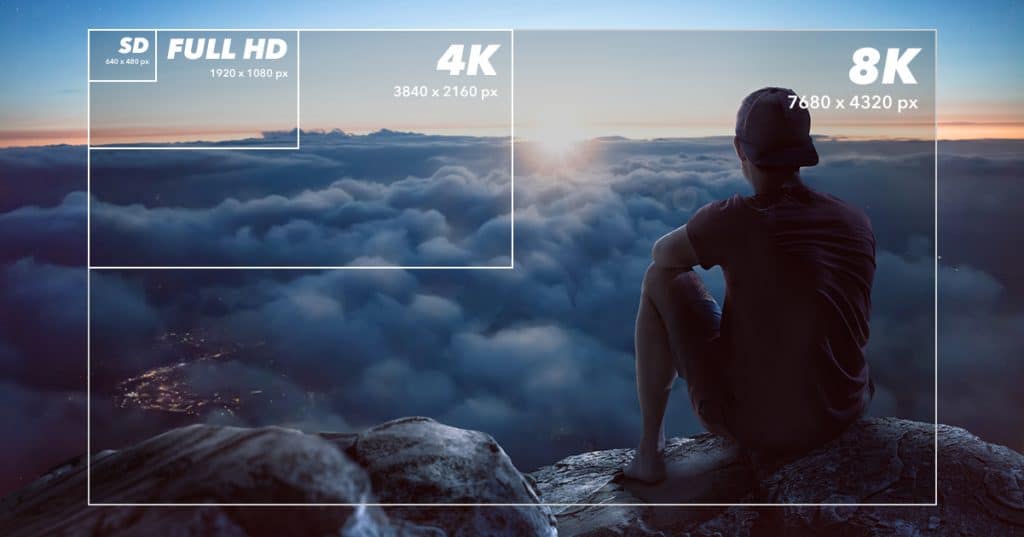
A képek megjelenítésekor egy képernyőn nem szükséges, hogy a kép több pixelből álljon, mint a képernyő felbontása (például egy 1920 × 1080-as képernyőn vagy Full HD televíziónél ez 2,07 Mpx-t jelent) – amennyiben nem nagyítunk.
Ha a kép több pixelből áll, mint a képernyő, egyszerre csak egy részét látjuk, a „felesleges” képpontok a képernyőn „kívülre” esnek – tehát nem láthatók. A kép különböző részeinek megtekintéséhez ekkor el kell mozgatnunk a megjelenítési területet.
Ezzel szemben, ha a kép kevesebb pixelből áll, mint a képernyő, nem fogja teljesen kitölteni azt (ha az eredeti DPI-t megtartjuk), vagy pedig teljes képernyősre nagyítva jelenik meg, a pixelek közötti távolságok megnövelése miatt minőségromlással.
Digitális keretek (dinamikus diavetítéshez)
Legjobb választás összességében: Samsung The Frame (műalkotáshoz hasonlatosan bekeretezett)
Legjobb okos keret: Nixplay Smart Photo Frame
Legjobb ár-érték arány: Aura Mason (ideális családi albumokhoz)
Fali vetítés (jövőbe mutató megjelenítés)
Használja a XGIMI Horizon Pro 4K vagy az Epson Home Cinema 5050UB eszközt a fényképeinek HD minőségű vetítéséhez a falra.
TV-képernyő képsorozat-megjelenítő funkció
Ha távolabb kerülünk egy képtől, a szemünk már nem különbözteti meg a szomszédos pixeleket, hanem folyamatos átmenetet érzékel, ami éles kép benyomását kelti. Általában az emberek távolabb állnak egy nagy televíziótól, mint egy kistől, ezért a felbontás (PPI-ben) kisebb is lehet egy nagy méretű TV esetében.
Példák a piacon kapható televíziókra és képernyőkre:
Egy 37 hüvelykes (940 mm) átlójú, 1920 × 1080-as felbontású televízió 60 DPI felbontást kínál szélességben és magasságban, azaz 1080 pixel / (46 cm / 2,54 cm) = 60 DPI.
Egy 50 hüvelykes (1270 mm) (1920 × 1080-as) képernyő felbontása 44 DPI-re csökken, mivel a televíziót távolabbról nézzük, és az emberi szem által érzékelt minőség ugyanolyan marad.
Egy 17 hüvelykes (430 mm) (1280 × 1024-es) monitor felbontása 96 DPI, míg egy 19 hüvelykes (480 mm) monitoré 87 DPI, a fordított ok miatt.
Töltse le az Apple TV-re, Fire TV-re vagy Google Chromecast-re, hogy diavetítőként használja televízióján.
Szakmai tipp: Változtassa át képeit 16:9-es formátumra a televíziók vagy digitális keretek jobb megjelenítéséhez.
3. Digitális HD-fotók retusálása és javítása
Ingyenes retusáló eszközök: Canva, Snapseed, Pixlr
Haladó retusálás: Adobe Photoshop, Lightroom
AI-alapú javítóeszközök: Képnagyítás, zajcsökkentés vagy színkorrekció AI-alapú alkalmazásokkal, mint például a Topaz Gigapixel AI.
Méret változtatása minőségveszteség nélkül → Használjon AI-alapú nagyítóeszközöket, hogy élesség megtartásával nagyítsa ki képeit.
Melyek a legjobb retusáló és javító eszközök?
Egyszerű retusáláshoz (kezdőknek):
Canva (ingyenes, ideális a közösségi média grafikonjaihoz)
Snapseed (a legjobb ingyenes mobilalkalmazás)
Pixlr (online szerkesztő AI szűrőkkel)
Professzionális retushoz:
Adobe Photoshop (a legjobb részletes retusokhoz)
Adobe Lightroom (ideális a színek korrigálásához és a javításhoz)
Luminar Neo (AI teljesítmény, tökéletes az ég cseréléséhez és a portrék retusálásához)
AI-alapú nagyításhoz (a fényképek élesítése még nagyítás után is):
Topaz Gigapixel AI (a legjobb a fényképek minőségveszteség nélküli nagyításához)
Let’s Enhance (online AI-alapú nagyítóeszköz, ideális gyors eredményekhez)
Szakmai tipp: Ha nagy formátumban nyomtatja ki a fényképeket, nagyítsa őket Topaz Gigapixel AI segítségével a nyomtatás előtt.
4. Digitális HD-fényképek megosztása online
Közös megosztás közösségi médián
Használja az Instagram és Facebook maximális minőségi beállításait, hogy elkerülje a tömörítést.
Töltse fel a Flickr-ra vagy 500px-re, hogy nagy felbontásban ossza meg a képeit.
Töltse fel a Google Fényképek vagy Dropbox felhőszolgáltatásokra, hogy könnyen tárolja és ossza meg őket.
Képek értékesítése digitális műalként (NFT) vagy digitális művészeti alkotásként
Alakítsa át HD felbontású fényképeit NFT-vé olyan platformokon, mint az OpenSea.
Értékesítse nagy felbontású képeit a Shutterstockon, az Adobe Stockon vagy az Unsplashon.
Oldalunk lehetőséget kínál a minőségi fényképek közzétételére és értékesítésére: link --->
Legjobb platformok a HD-fényképek megosztásához és értékesítéséhez
Családtagjaival és barátaival való megosztáshoz:
Google Fényképek (Ideális ingyenes és korlátlan mentésre)
Flickr (Tökéletes nagy felbontású albumokhoz)
Dropbox (Kényelmes privát megosztásra eredeti minőségben)
Fényképek értékesítéséhez műalként vagy archívumként:
Adobe Stock (A legjobb profi fényképészeknek)
Shutterstock (Ideális a jogdíjak generálásához)
Etsy (Értékesítse HD-fényképeinek nyomatait)
A weboldalunk lehetőséget biztosít a minőségi fényképek közzétételére és értékesítésére: link --->
Szakmai tipp: Ha értékesíti a fényképeit, töltsön fel egy vízjelet, mielőtt feltölti őket, hogy elkerülje a lopást.
5. HD-fényképeinek kreatív projektekben való felhasználása
Fényképek videóvá alakítása – Használja az Adobe Premiere Pro vagy az InShot eszközöket diaporámák készítéséhez.
AI által generált műalkotássá alakítás – Használja az AI-eszközöket fényképeinek festménnyé vagy animációvá alakításához.
Virtuális séták létrehozása – Használja a 360°-os panoráma-HD fényképeket 360°-os alkalmazásokban a virtuális valóság élményének megteremtéséhez.