A digitális HD-fényképek rendkívül sokoldalúak. Választhat különböző lehetőségek közül, hogyan mutassa be, retusálja, nyomtatja vagy megosztja őket. Itt néhány olyan módszer, amellyel a legjobbakat hozhatja ki belőlük a www.visitingparisbyyourself.com oldalon található párizsi HD-fotóink segítségével.
Képfelbontás és az emberi látás
Az emberi szem látásmódja
Egy „átlagos emberi megfigyelő” 25 cm-es távolságból (10 hüvelyk) 0,075 mm-es részletet is képes megkülönböztetni. Ez azt jelenti, hogy két, ennél közelebbi pont egyetlen pontként jelenik meg a szemünk előtt. Ezzel szemben a 0,075 mm-nél távolabbi pontokat már különállóként érzékeljük.
A „papír” fényképek valójában fekete vagy fehér pontok (fekete-fehér képek esetén) vagy különböző színű pontok (színes képek esetén) összessége. Látásunk számára ezek a pontok alkotják a képet.
Fényképfelbontás és digitális HD-fényképek
A fénykép minősége (bár nem kizárólagosan) a felbontásán múlik. A felbontást „pont per hüvelyk” vagy DPI (ppp) egységben adjuk meg. Például egy 300 DPI-s fénykép 25,4 mm-en 300 pontot tartalmaz.
Ebben az esetben (300 DPI) minden pont 25,4 mm/300 = 0,084 mm távolságra van a szomszédjától. Szemmel nézve két szomszédos pont egyetlen pontként jelenik meg. Végül minden, ennél közelebbi pont egyforma színű felületet alkot. Ezzel szemben a távolabbi pontok „egyedileg” látszanak. Ezért a HD-fényképek felbontása gyakran 300 DPI vagy annál magasabb. Ez azonban nem mindig szükséges, hiszen figyelembe kell venni a kép és a megfigyelő távolságát is.
Egy másik fontos tényező: a kép és a megfigyelő távolsága
Az emberi szem 25 cm-es távolságból 0,075 mm-es részletet képes megkülönböztetni. Ha azonban a szem távolodik a képtől, a „szétválasztási szög” – amely 25 cm-en 0,075 mm – növekvő távolságot eredményez a pontok között. Például 1 méteren (azaz 4 × 25 cm) a látható távolság már 0,30 mm (lásd az alábbi táblázatot).
Ennek következtében, ha 1 méteres távolságból a szétválasztási távolság 0,30 mm, akkor a fénykép összes, ennél közelebbi pontja „összeolvad”. Ebben az esetben egy 1 méterről nézett HD-fénykép minősége nem romlik, ha két egymást követő pont távolsága kevesebb, mint 0,30 mm. A fénykép DPI felbontása ekkor 25,4 mm/0,30 = 84,6 (kerekítve 75 DPI, lásd az alábbi táblázatot).
Összefüggő táblázat (kerekített értékek)
| Távolság | 25 cm (10″) | 50 cm (20″) | 100 cm (40″) | 200 cm (80″) | 400 cm (160″) |
| Látható részlet | 0,075 mm | 0,15 mm | 0,30 mm | 0,60 mm | 1,2 mm |
| Felbontás | 300 dpi | 150 dpi | 75 dpi | 40 dpi | 20 dpi |
1. HD-fotók nyomtatása
- Vászonnyomtatások → Nyomtasson ki magas minőségű digitális képeket vászonra, hogy festményhatást érjen el.
- Fém- vagy akrilnyomtatások → Élénk, fényes HD-nyomtatások modern megjelenéssel.
- Fényképkönyvek → Változtassa digitális képeit egyéni albumokká a Shutterfly vagy Blurb szolgáltatások segítségével.
- Poszterek vagy falra szánt egyedi műalkotások → Nyomtasson ki nagy formátumú HD-fotókat otthona díszítéséhez.
Nyomtatási tanács:
1. 300 dpi-s felbontás a legjobb nyomtatási minőségért (referenciaérték)
2. CMYK színmodell a színek pontos visszaadásához.
Legjobb módszerek HD-fotók nyomtatásához Vászonra és falra szánt műalkotásokhoz:
- Legjobb szolgáltató: CanvasPop (magas minőségű, textúrázott nyomtatások)
- Ideális nagy formátumokhoz: Bay Photo Lab (múzeumi minőségű nyomtatások)
- Legjobb ár-érték arány: Shutterfly
és a legjobb online HD-fénykép-nyomtató szolgáltatók (USA)
- Magas minőség: Bay Photo Lab | Mpix
- Gazdaságos: Shutterfly | Printique
- Nagy formátumok: CanvasPop | WhiteWall
Szakmai tipp: Használjon 300 dpi-s felbontást a éles nyomtatáshoz, és exportáljon TIFF vagy PNG formátumban a legjobb minőségért.
Standardszerű nyomtatási méretvezető
Itt vannak a leggyakoribb méretek és legjobb felhasználási területeik:
| Nyomtatási méret | Legjobb elhelyezés | Hatás |
|---|---|---|
| 8” x 10” (20×25 cm) | Kis polcok, irodai keretek | Személyes, finom |
| 11” x 14” (28×35 cm) | Kis falak, éjjeliszekrény, előszoba | Elegáns, kiegyensúlyozott |
| 16” x 20” (40×50 cm) | Egy kis asztal felett, folyosó | Főműalkotás |
| 20” x 30” (50×76 cm) | Egy kanapé, kandalló vagy ágy felett | Merész, feltűnő |
| 24” x 36” (60×90 cm) | Nagy falak, kanapé felett | Múzeumi stílusú hatás |
| 30” x 40” (76×100 cm) vagy nagyobb | Akcentfal, lépcső | Túlméretezett, drámai |
Szakmai tanács:
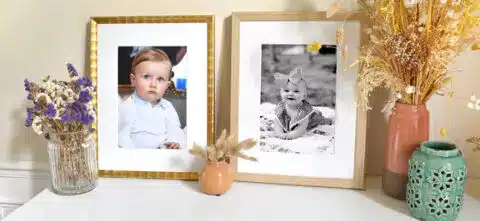
1. A kisebb méretű nyomtatványok (8”x10” – 16”x20”) (20×25 cm – 40×50 cm) jól mutatnak csoportosan vagy polcokon, keretekben.
2. A nagyobb méretű nyomtatványok (20”x30” vagy annál nagyobbak) erős vizuális hatást keltenek, mint egyetlen műalkotás.
Nagy méretű falikép vagy galériafal? – a különbségek
Tipp: további információkért kattints ide: « Művészi fotók kiállítása galériában vagy egyedileg: hogyan helyezzük el őket falakon, bútorokon vagy lépcsőn? »
✅ Nagy méretű főműalkotás (egyetlen nagy méretű kép)
- Ideális minimalista vagy modern belső terekhez.
- Legjobban egy kanapé, ágy vagy kandalló felett mutatja magát.
- Javasolt méret: 24” x 36” (60×90 cm) vagy nagyobb.
✅ Galériafal (több keret)
- Kevert kisebb és közepes méretű nyomtatványok (például 11”x14” – 16”x20” – 28×35 cm – 40×50 cm).
- Lehet szimmetrikus (rácsos elrendezés) vagy eklektikus (különböző méretek).
- Kiválóan alkalmas folyosókra, lépcsőkre vagy nagy üres falakra.
Szakmai tanács: Használj papírmintákat a különböző elrendezések kipróbálásához, mielőtt felakasztanád a kereteket.
A megfelelő fájlformátum és felbontás – egy fotográfus szemszögéből
✅ **Használjon nagyfelbontású fájlokat** – **300 DPI (pont per hüvelyk)** célértékkel a legjobb nyomtatási minőségért. ✅ **Legjobb fájlformátum** – Mentse **TIFF** vagy **PNG** formátumban (a JPEG kisebb méretű nyomtatásokhoz megfelelő, de kissé tömörített). ✅ **Ellenőrizze a kép méreteit** – Győződjön meg arról, hogy a fotó **elég nagy** ahhoz, hogy a kiválasztott **nyomtatási méret**nél megfelelő minőséget nyújtson.Nyomtatási méretguide (szükséges pixelméret 300 DPI-nél):
| Nyomtatási méret | Ajánlott felbontás (Sz x Ma) |
|---|---|
| 8” x 10” (20×25 cm) | 2400 x 3000 px |
| 11” x 14” (28×35 cm) | 3300 x 4200 px |
| 16” x 20” (40×50 cm) | 4800 x 6000 px |
| 24” x 36” (60×90 cm) | 7200 x 10800 px |
Hogyan ellenőrizze a kép méretét:
1. **Mac**: Jobb kattintás → Információk megjelenítése → Méretek
2. **Windows**: Jobb kattintás → Tulajdonságok → Részletek
3. Ha a kép **túl kicsi**, használjon **AI-alapú nagyítási módszert**.
Nagyformátumú fotók: fájlformátum és felbontás a néző szempontjából (Megfigyelési távolság)
Nagy méretű művészi fotók esetében nehéz, sőt gyakran lehetetlen is fenntartani a 300 PPP („szabványos” vagy névleges) felbontást. Például egy 100×100 cm-es (39” x 39”) fotóhoz 11 700 x 11 700 pixel felbontás szükséges – ami bonyolult a fényképész számára, és nehezen tárolható is, hiszen a fájlméret 136 890 000 pixel lenne. Mivel egy 16 MB-os memóriakártya 6 000 000 pixelt tud tárolni, ehhez 20 kártya szükséges lenne. Van azonban megoldás: a nagy formátumoknál nem szükséges a 300 PPP „szabványos” felbontás ahhoz, hogy szép képeket kapjunk. Lásd fent: Képméret és emberi észlelés.
| Távolság | 25 cm | 50 cm | 100 cm | 200 cm | 400 cm |
| Látható részlet | 0,075 mm | 0,15 mm | 0,30 mm | 0,60 mm | 1,2 mm |
| Felbontás | 300 PPP | 150 PPP | 75 PPP | 40 PPP | 20 PPP |
Nagyformátumú fotók: pixelek és a digitális HD-fotók maximális nyomtatási mérete?
Végeredményképpen a 300 PPP felbontás, amelyet a fényképezésben kis méretű nyomtatásokhoz használnak, nem szükséges minden olyan kép esetében, amely **25 cm-nél távolabb van a retinánktól**. Igaz, hogy a kézben tartott szép HD-fotóknak 300 PPP felbontásúnak kell lenniük, de nem szükséges nagy formátumokat nyomtatni, amelyeket szobákban, lépcsőházakban vagy másutt helyeznek el, több méterre a nézőtől. Távolságból nézve ezek még szebbeknek is tűnhetnek, mint egy 300 PPP felbontású fotó, ha a nagy formátum mérete megfelelően van megválasztva.
Tehát a kérdés a következő: ha van egy X×Y pixel méretű képed, mekkora lehet a maximális mérete nagy minőségben? Itt van a számítás képlete:
(Pixelméret / 100) × 2 = maximális méret cm-ben
Például egy 4000×3000 pixel méretű fotó esetében:
- 4000 / 100 x 2 = 80 cm
- 3000 / 100 x 2 = 60 cm
A fájl ésszerű maximális nyomtatási mérete (speciális interpoláció, például AI nélkül) tehát 80×60 cm lesz, azaz 240%-os nagyítás.
Ajánlott pixelméret a kívánt nyomtatási méret szerint
Amikor fényképet készít, előre meg tudja határozni, hogy mekkora lesz a maximális nyomtatási méret:
| Kívánt nyomtatási méret | 10x15 cm | 18x24 cm | 24x30 cm | 30x40 cm | 40x50 cm | 50x60 cm |
| Ajánlott felbontás pixelben | 1181×1772 | 2126×2835 | 2835×3543 | 3543×4724 | 4724×5906 | 5906×7087 |
| Ajánlott méret MB-ban | 6,3 MB (RGB) | 18 MB (RGB) | 30 MB (RGB) | 50 MB (RGB) | 84 MB (RGB) | 126 MB (RGB) |
Elégséges felbontás távolról nézett képekhez
A szükséges és elégséges (vagy „optimális”) felbontás távolról nézett nyomtatásokhoz való. Minél távolabbról nézünk egy képet, annál alacsonyabb felbontás is elegendő lehet. A felbontás minden egyes kétszeres távolság esetén megfelezhető. De figyelem: ez csak azoknak a képeknek az esetében érvényes, amelyek nem tartalmaznak apró szöveget vagy közelről olvasható részleteket.
| Távolság | 25 cm | 50 cm | 100 cm | 200 cm | 400 cm |
| Felbontás | 300 dpi | 150 dpi | 75 dpi | 40 dpi | 20 dpi |
Képek méretének csökkentése fényképformátumokkal
Vannak olyan fényképtárolási formátumok, amelyekkel egy kép „bájtban mért” mérete csökkenthető. A fogyasztói digitális fényképezőgépek általában két ilyen formátumot használnak.
- A legelterjedtebb és leggyakoribb a JPEG formátum. A tömörítés szintjétől függően akár 75–99,9%-kal is csökkentheti a kép méretét. Ez a tömörítés veszteséges. Minél jobban tömörítünk, annál nagyobb mértékben vesztünk a minőségből. Viszont annál több fényképet tárolhatunk a memóriakártyánkon. Ez a formátum ideális webes képekhez.
- A második tárolási formátum a TIFF. A használt tömörítési algoritmusnak köszönhetően itt nincs adatvesztés. Ezzel szemben a kép sokkal nagyobb méretű lesz. Ez a formátum akkor ajánlott, ha vágást, korrekciót, nyomtatást vagy archiválást tervezünk. Ilyen esetekben inkább a mennyiség rovására a minőségre kell törekednünk.
HD digitális fényképeid nyomtatása előtt
A nyomtatás előtt fontos, hogy optimalizáld HD fényképeidet a élesség, a színpontosság és a méret tekintetében. Kövesd ezeket a lépéseket, hogy professzionális és magas minőségű nyomtatásokat kapj.
Fényerő és kontraszt beállítása?
Legjobb eszközök:
- Adobe Lightroom / Photoshop (professzionális szint)
- Snapseed / Canva (kezdőknek ajánlott)
- Enyhén növelje meg a fényességet, ha a kép túl sötét.
- Állítsa be a kontrasztot, hogy jobban kiemelje a részleteket.
- Használja a görbéket vagy szinteket (Photoshop/Lightroom) a magas fények és árnyékok finomhangolásához.
Szakmai tipp: A túlexponált képek elveszítik a részleteiket – tartsa fenn az egyensúlyt a magas fényeknél!
Színkorrekció pontos nyomtatáshoz?
Legjobb eszközök: Lightroom, Photoshop, Snapseed
- Színhőmérséklet korrigálása → Biztosítja, hogy a fehér tényleg fehér legyen (és ne sárgás vagy kékes árnyalatú).
- Élénkítés (nem telítés) → Az élénkítés tompított színeket erősít meg a túlzás nélkül.
- Bőrtonus ellenőrzése → Használja a HSL panelt Lightroomban a pirosságok vagy sárgásodások korrigálásához.
- Finom színegyensúly beállítása → Hozzon létre egy finom, filmszerű hatást professzionális eredményért.
Szakmai tipp: A képernyők eltérően jelenítik meg a színeket – kalibráltassa a képernyőjét vagy használja a CMYK előnézeti módot (Photoshop) pontos nyomtatáshoz!
Élesítés a digitális HD fényképek nyomtatásához?
Legjobb eszközök: Photoshop, Topaz Sharpen AI, Lightroom
✅ Használja a Sharpness Maszkot (Photoshop) → Szűrő > Élesítés > Sharpness Maszk
- Mennyiség: 50–150%
- Sugár: 1–2 pixel
- Küszöb: 3–5
✅ Felsőátviteli szűrő (haladó) → Élesítés zaj nélkül.
✅ AI-alapú élesítés (ideális életlen képekhez) → Használja a Topaz Sharpen AI a részletek visszaállításához.
Szakmai tipp: Ne túlzottan erősítse az élességet – ez a tárgyak körül fényudvarok kialakulásához vezethet.
Kicsiny képek nagyítási lehetőségei minőségvesztés nélkül?
Ha a kép túl kicsi nagy méretű nyomtatáshoz, használja a nagyítást mesterséges intelligenciával:
Legjobb eszközök AI-alapú nagyításhoz:
✅ Topaz Gigapixel AI → Ideális nagy felbontású nagyításhoz
✅ Let’s Enhance (online) → Egyszerű és kezdőknek is alkalmas
✅ Photoshop Super Resolution → Jó mérsékelt nagyításhoz
Szakmai tipp: Legfeljebb 2x vagy 4x arányban nagyítson – túl nagy faktor mesterséges hatást eredményezhet.
CMYK konverzió pontos nyomtatásért?
✅ Miért? A nyomtatók a CMYK (cián, bíbor, sárga, fekete) színtérrel dolgoznak, nem pedig az RGB (képernyő színeivel).
✅ Hogyan? Photoshopban → Szerkesztés > Profil átalakítása > CMYK.
✅ Színelőnézet: Ellenőrizze, hogyan jelennek meg a színek nyomtatás előtt, mielőtt elküldi a nyomdába.
Szakmai tipp: Ha nyomtatási szolgáltatást használ, ellenőrizze a színprofilra vonatkozó követelményeket a konvertálás előtt!
Végső kép mentése nyomtatáshoz?
✅ Legjobb fájlformátum: TIFF vagy PNG a legjobb minőségért (csak JPEG kisméretű nyomtatásokhoz).
✅ Színmód: CMYK (professzionális nyomdákhoz), sRGB (online nyomtatáshoz).
✅ Felbontás: 300 DPI (ne használjon 72 DPI-t – ez kizárólag képernyőkhöz való!)
Szakmai tipp: Mindig őrizzen meg egy mentési másolatot, hátha később módosításokra lesz szükség!
Végső ellenőrző lista nyomtatás előtt ✅
✔️ Kép mérete illeszkedik a nyomtatási mérethez
✔️ Fényerő, kontraszt és színek kiegyensúlyozottak
✔️ Kép éles, de nem túl éles
✔️ CMYK-re konvertálva (ha a nyomda ezt igényli)
✔️ TIFF vagy PNG formátumban mentve 300 DPI-val
2. HD digitális fotók megjelenítése képernyőn
- Digitális keretekben → Használjon okos kereteket, például Samsung The Frame vagy Nixplay a fotók dinamikus bemutatásához.
- TV-képernyővédőként → Állítsa be a televízióját, hogy inaktív állapotban HD képdiavetítőt mutasson.
- Számítógép és telefon háttérképként → Vágja és igazítsa hozzá a HD képeket, hogy tökéletesen illeszkedjenek a képernyőkhöz.
- Otthoni okos képernyők → Mutassa be a fotóit Google Nest Hubon, Amazon Echo Show-n vagy iPad-en.
Képpontok száma és ppi (pont per hüvelyk) kiválasztása képernyőn történő megjelenítéshez
A digitális megjelenítő eszközök „minősége” ppi-ben (pont per hüvelyk) mérhető, ami ekvivalens a nyomtatási felbontással (DPI).
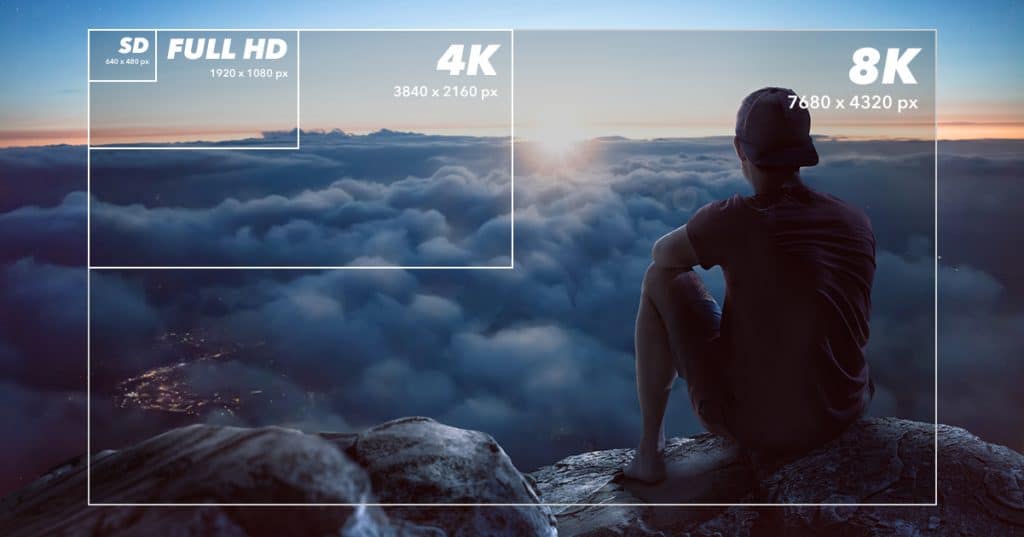
Képernyőn való megjelenítéskor nem szükséges, hogy a képnek több képpontja legyen, mint az adott képernyő felbontása (például egy 1920 × 1080-as, Full HD felbontású képernyő vagy televízió esetében ez kb. 2,07 Mpx-t jelent), amennyiben nem nagyítunk. Ha a kép több képpontot tartalmaz, mint a képernyő, egyszerre csak egy részét fogjuk látni. Ekkor a megjelenítési terület mozgatásával érhetjük el a kép különböző részeit. Ellenkező esetben, ha a kép kevesebb képpontot tartalmaz, mint a képernyő, nem fogja kitölteni a képernyőt (ha megtartjuk a kép DPI értékét), vagy pedig a képpontok nagyítása miatt minőségromlással fog megjelenni teljes képernyőn.
Digitális képkeretek (dinamikus diavetítéshez)
- Legjobb választás összességében: Samsung The Frame (műalkotáshoz hasonlatosan bekeretezett)
- Legjobb okos képkeret: Nixplay Smart Photo Frame
- Legjobb ár-érték arány: Aura Mason (ideális családi albumokhoz)
Fali vetítés (jövőorientált megjelenítés)
- Használja a XGIMI Horizon Pro 4K vagy az Epson Home Cinema 5050UB eszközöket a HD-fotóinak falra vetítéséhez.
Televíziók képernyővédőjeként való megjelenítés
Amikor távolabb állunk egy képtől, a szemünk már nem különbözteti meg a szomszédos képpontokat, hanem folyamatos átmenetet érzékel, ami egy éles kép benyomását kelti. Általánosságban elmondható, hogy az emberek távolabb állnak egy nagy televíziótól, mint egy kicsitől, így a felbontás (PPI-ben mérve) lehet alacsonyabb.
Példák a piacon kapható televíziókra és képernyőkre:
- Egy 37 hüvelykes (940 mm) átlójú, 1920 × 1080-as felbontású televízió szélességében és magasságában 60 DPI felbontást biztosít, azaz 1080 pixel / (46 cm / 2,54 cm) = 60 DPI.
- Egy 50 hüvelykes (1270 mm) átlójú, 1920 × 1080-as felbontású televízió felbontása 44 DPI-re csökken, mivel a televíziót távolabbról nézik, és az emberi szem számára ugyanolyan minőséget biztosít.
- Egy 17 hüvelykes (430 mm) átlójú, 1280 × 1024-es felbontású monitor 96 DPI felbontással rendelkezik, míg egy 19 hüvelykes (480 mm) monitor ugyanezen ok miatt 87 DPI-t mutat.
- Töltse le a fotóit az Apple TV-re, Fire TV-re vagy Google Chromecast-re, hogy diavetítésként használhassa televízióján.
Szakmai tipp: Konvertálja a fotóit 16:9 formátumúra a televíziók vagy digitális képkeretek jobb megjelenítéséhez.
3. Digitális HD-fotók retusálása és javítása
- Ingyenes retuszkészletek: Canva, Snapseed, Pixlr
- Haladó retus: Adobe Photoshop, Lightroom
- AI-alapú javítóeszközök: Nagyítás, zajcsökkentés vagy színkorrekció AI-alapú alkalmazásokkal, mint például a Topaz Gigapixel AI.
- Méretnövelés minőségveszteség nélkül → Használjon AI-alapú nagyítóeszközöket a képek élességének megtartásával történő nagyításához.
Melyek a legjobb retuszelő és javítóeszközök?
Egyszerű retus (kezdőknek):
- Canva (ingyenes, ideális a közösségi média grafikáihoz)
- Snapseed (a legjobb ingyenes mobilalkalmazás)
- Pixlr (online szerkesztő AI szűrőkkel)
Professzionális retus:
- Adobe Photoshop (a legjobb részletes retushoz)
- Adobe Lightroom (ideális a színkorrekciókhoz és javításokhoz)
- Luminar Neo (AI teljesítmény, tökéletes az égbolt cseréhez és portréretushoz)
AI-alapú nagyítás (képek élesítése és nagyítása):
- Topaz Gigapixel AI (a legjobb minőségveszteség nélküli nagyításhoz)
- Let’s Enhance (online AI-alapú nagyítóeszköz, gyors eredményekhez)
Szakmai tipp: Ha nagy formátumban nyomtatja ki a képeket, nagyítsa őket Topaz Gigapixel AI segítségével a nyomtatás előtt.
4. Digitális HD-fotók megosztása online
Közzététel közösségi médiában
- Használja az Instagram és Facebook maximális minőség beállításait a tömörítés elkerüléséhez.
- Feltöltés Flickr-ra vagy 500px-re magas felbontásban történő megosztáshoz.
- Töltse fel Google Fényképekbe vagy Dropbox-ba a könnyű tárolás és felhőalapú megosztás érdekében.
Képek értékesítése digitális műalként (NFT) vagy digitális művészetként
- Hozza létre NFT-ként a HD-fotóit olyan platformokon, mint az OpenSea.
- Értékesítse magas minőségű képeit a Shutterstock, Adobe Stock vagy Unsplash oldalakon.
A legjobb platformok HD-fotóinak megosztásához és értékesítéséhez
Családtagjainak és barátainak történő megosztáshoz:
- Google Fényképek (ideális ingyenes és korlátlan mentéshez)
- Flickr (tökéletes magas felbontású albumokhoz)
- Dropbox (hasznos eredeti minőségű privát megosztáshoz)
Fotóinak műalként vagy archívumként történő értékesítéséhez:
- Adobe Stock (a legjobb profi fényképészeknek)
- Shutterstock (ideális royaltyk szerzéséhez)
- Etsy (értékesítse HD-fotóinak nyomatait)
Szakmai tipp: Ha értékesíti a fotóit, adjon hozzá vízjelet a feltöltés előtt a lopás megelőzéséhez.
5. Használja HD-fényképeit kreatív projektekhez
- Fényképek videóvá alakítása – Használjon olyan eszközöket, mint az Adobe Premiere Pro vagy az InShot diaképek készítéséhez.
- AI által generált műalkotás – Alkalmazzon AI-eszközöket fényképeinek festményekké vagy animációkká alakításához.
- Virtuális séták létrehozása – Használja a 360°-os panoráma-HD-fényképeket 360°-os alkalmazásokban virtuális valóságos élményekhez.