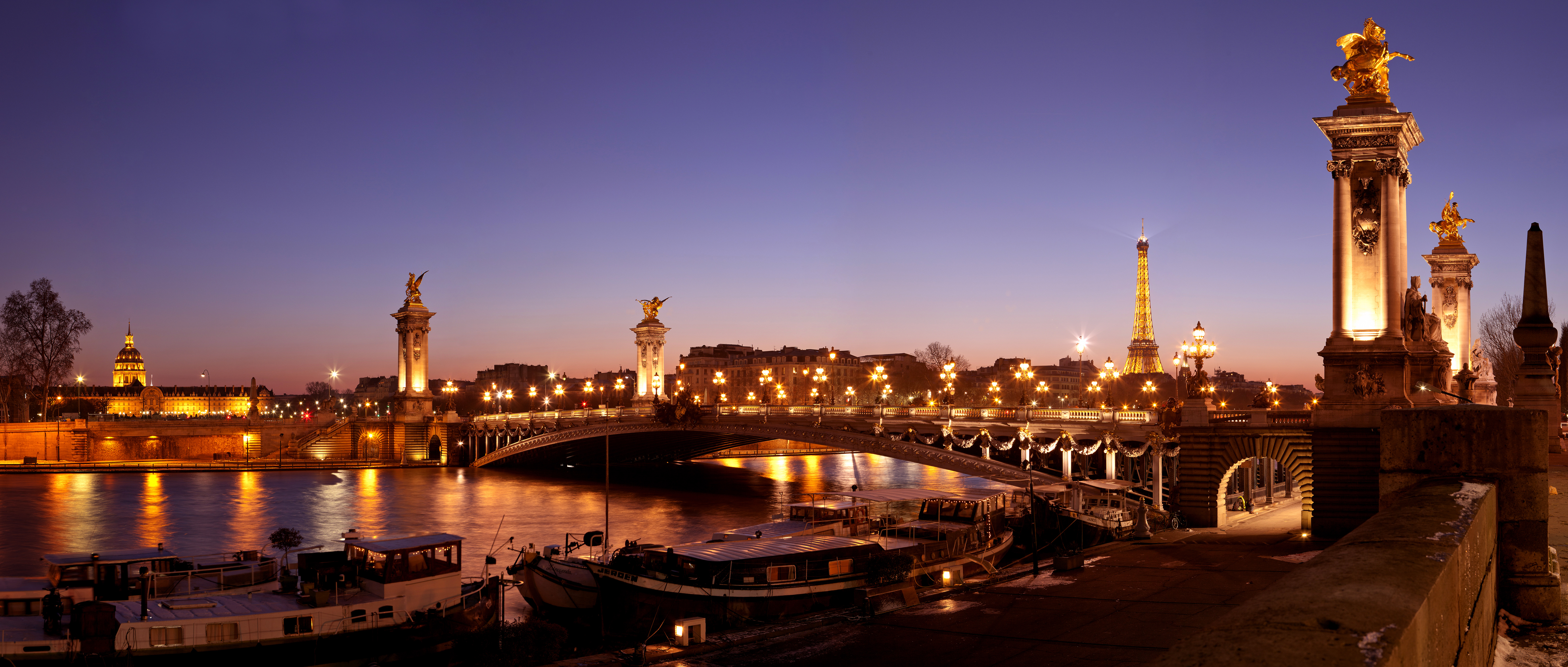
Korkearesoluutioiset HD-valokuvat ovat erittäin monipuolisia. Voit valita erilaisia vaihtoehtoja niiden esittämiseen, muokkaamiseen, tulostamiseen tai jakamiseen.
Tässä muutamia parhaita tapoja hyödyntää niitä täysipainoisesti Pariisin-matkallasi – hyödynnä sivustoltamme löytyviä Pariisin HD-valokuvia: katso linkki reportaasi – katso linkki HD-valokuvamme www.visitingparisbyyourself.com
Kuvan resoluutio ja inhimillinen havainnointi
Silmän havainnointi
”Normaalin ihmisen havainnoitsija” voi erottaa 0,075 mm:n yksityiskohdan, jos silmä on 25 cm:n (10 tuuman) etäisyydellä. Tämä tarkoittaa, että kaksi alle 0,075 mm:n päässä olevaa pistettä eivät näytä erillisinä, vaan yhtenä pisteenä. Vastaavasti yli 0,075 mm:n päässä olevat pisteet näyttävät erillään.
Paperikuvan kuva koostuu itse asiassa mustista tai valkoisista pisteistä (mustavalkokuvissa) tai eri väreistä koostuvista pisteistä (värivalokuvissa). Visuaalisesti kaikki nämä pisteet on järjestetty muodostamaan valokuvan kuva.
Valokuvien resoluutio ja HD-valokuvat
Kuvan laatuun vaikuttaa (mutta ei yksinomaan) sen resoluutio. Kuvan resoluutio ilmaistaan pisteinä tuumassa eli DPI:llä (ppp suomeksi). Esimerkiksi 300 DPI:n kuva sisältää 300 pistettä 25,4 millimetrin matkalla (= 1 englantilainen tuuma).
Tässä tapauksessa (300 DPI) pisteet ovat toisistaan 25,4 mm/300 eli 0,084 mm:n päässä. Ihmisen silmä ei erota kahta vierekkäistä pistettä, jotka ovat tätä lähempänä. Lopulta kaikki 0,084 mm:n sisällä olevat pisteet muodostavat yhtenäisen mustan, valkoisen tai värillisen pinnan.
Toisaalta, kauempana toisistaan olevat pisteet näkyvät erillisinä. Siksi HD-kuvien (korkearesoluutioiset) resoluutio on usein yhtä suuri tai suurempi kuin 300 DPI. Tämä ei kuitenkaan ole aina tarpeen, sillä myös kuvan ja katsojan välisen etäisyyden huomioiminen on tärkeää.
Toinen huomioon otettava parametri: kuvan ja katsojan välinen etäisyys
Ihmisen silmä erottaa 0,075 mm:n etäisyyden 25 cm:n päästä. Mutta jos silmä siirtyy kauemmaksi kuvasta, sen erotuskyky pysyy muuttumattomana ja vastaa edelleen 0,075 mm:n etäisyyttä 25 cm:n päässä. Tämä tarkoittaa, että pisteiden välinen näkyvä etäisyys kasvaa kuvan etäisyyden kasvaessa. Esimerkiksi 1 metrin päässä (eli 4 × 25 cm) kahden erillisen pisteen näkyvä etäisyys on 0,30 mm (katso alla oleva taulukko).
Siksi, jos yhden metrin etäisyydeltä "erotuskykyetäisyys" on 0,30 mm, kaikki kuvan pisteet, jotka ovat 0,30 mm:n (tai vähemmän) etäisyydellä toisistaan, näyttävät "sulautuneen" yhteen. Tässä tapauksessa 1 metrin päästä katsottuna HD-kuva ei menetä lainkaan visuaalista laatua, jos kaksi peräkkäistä pistettä ovat alle 0,30 mm:n etäisyydellä.
Kuvan DPI-resoluutio on tällöin 25,4 mm / 0,30 = 84,6 (pyöristetty 75 DPI alla olevaan taulukkoon). Tämä 84,6 DPI:n kuva on myös "korkealaatuinen", mutta ainoastaan silloin, kun sitä katsotaan yhden metrin etäisyydeltä.
Vastaavuustaulukko (pyöristetyt arvot)
Etäisyys | 25 cm (10″) | 50 cm (20″) | 100 cm (40″) |
200 cm (80″) | 400 cm (160″) |
Näkyvä yksityiskohta | 0,075 mm | 0,15 mm | 0,30 mm | 0,60 mm | 1,2 mm |
Tarkkuus HD-kuvan tulostamiseen | 300 ppi | 150 ppi | 75 ppi | 40 ppi | 20 ppi |
1. HD-kuvien tulostaminen erilaisille pinnoille
Jos päätät tulostaa (tai tilata tulostuksen) valokuvistasi painetulle materiaalille, alla löydät kaikki tarvittavat vinkit.
Kankaalle tulostetut kuvat → Tulosta digitaaliset kuvat korkealaatuiselle kankaalle maalauksen kaltaisella vaikutuksella.
Metallille tai akryylille tulostetut kuvat → Kirkkaat ja eloisat HD-tulosteet, moderni ulkoasu.
Valokuvakirjat → Muunna digitaaliset kuvasi henkilökohtaisiksi albumeiksi palveluiden kuten Shutterfly tai Blurb avulla.
Julisteet tai mittatilaustyönä seinätaideteokset → Tulosta HD-kuvia suurikokoisina sisustuksesi koristelua varten.
Tulostusvinkki
1. 300 dpi:n resoluutio optimaalisen tulostuslaadun saavuttamiseksi (vertailuarvo)
2. CMYK-väritila värien tarkkaan toistamiseen.
Parhaat menetelmät HD-kuvien tulostamiseen kankaille ja seinätaideteoksille
Paras palvelu: CanvasPop (korkealaatuiset teksturoidut tulosteet)
Ihanteellinen suurikokoisille kuville : Bay Photo Lab (museolaatuiset painatukset)
Paras laatu-hinta-suhde : Shutterfly
Parhaat online-painatuspalvelut HD-kuville (Yhdysvallat ja Eurooppa)
Korkealaatuiset painatukset : Bay Photo Lab | Mpix
Edulliset painatukset : Shutterfly | Printique
Vinkki ammattilaisille: Käytä 300 ppp:n resoluutiota teräviin tulosteisiin ja vie tiedostot TIFF- tai PNG-muodossa paremman laadun takaamiseksi.
Standardikokojen tulostusopas
Tässä yleisimmät koot ja niiden parhaat käyttötarkoitukset:
Tulostuskoko | Paras sijoituspaikka | Vaikutelma |
|---|---|---|
8” x 10” (20×25 cm) | Pienet hyllyt, työpöytäkehykset | Henkilökohtainen, hillitty |
11” x 14” (28×35 cm) | Pienet seinät, alttari, sisäänkäynti | Elegantti, tasapainoinen |
16” x 20” (40×50 cm) | Pienen pöydän yläpuolella, käytävä | Tärkein teos |
20” x 30” (50×76 cm) | Sohvan, takan tai sängyn yläpuolella | Rohkea, silmiinpistävä |
24” x 36” (60×90 cm) | Suuret seinät, sohvan yläpuolella | Museotyylinen vaikutus |
30” x 40” (76×100 cm) tai suurempi | Korostusseinä, portaat | Ylisuuri, dramaattinen |
Ammattilaisen vinkki:
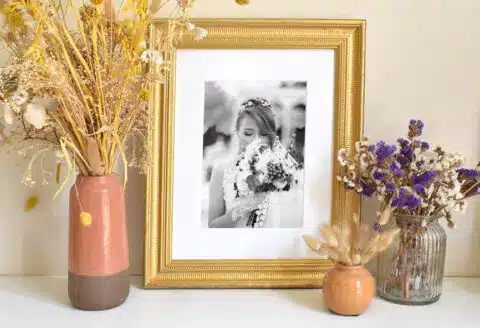
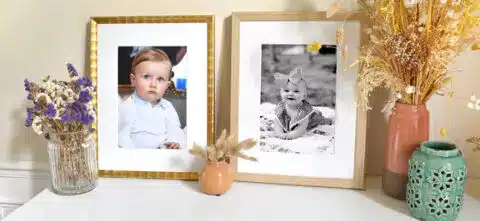
1. Pienet tulosteet (8”x10” – 16”x20”) (20×25 cm – 40×50 cm) toimivat hyvin ryhmänä tai kehyksissä hyllyillä.
2. Suuret tulosteet (20”x30” ja sitä suurempia) luovat vahvan visuaalisen vaikutuksen yksittäisinä taideteoksina.
Suuri seinätaideteos vs. galleriamuuri?
Lisätietoja: klikkaa Valokuvagallerian tai yksittäisen esittelyn järjestäminen – miten ripustaa seinille, huonekaluihin tai portaikkoon?
✅ Suuri keskipiste (yksi suuri tuloste)
Ihanteellinen minimalistisiin tai moderniin sisustuksiin.
Parhaiten sijoitettuna sohvan, sängyn tai takan yläpuolelle.
Suositeltu koko: 24” x 36” (60×90 cm) tai suurempi.
✅ Galleria-seinä (useita kehyksiä)
Sekoitus pieniä ja keskikokoisia painatuksia (esim. 11”x14” – 16”x20” – 28×35 cm – 40×50 cm).
Voidaan järjestellä symmetrisesti (ruudukkona) tai eklektisesti (eri kokoisina).
Sopii erityisen hyvin käytäviin, portaikkoihin tai suuriin tyhjiin seiniin.
Pro-vinkki: Kokeile eri järjestelyitä paperimalleilla ennen kuin kiinnität kehykset.
Oikean tiedostomuodon ja resoluution valinta valokuvaajan näkökulmasta
✅ Käytä korkearesoluutioisia tiedostoja – Tavoittele 300 DPI:tä (dots per inch) optimaalisen painolaadun saavuttamiseksi.
✅ Paras tiedostomuoto – Tallenna muodossa TIFF tai PNG (JPEG sopii pieniä painatuksia varten, mutta se on hieman pakattu).
✅ Tarkista kuvan mitat – Varmista, että kuvasi on riittävän suuri valitsemasi painatuksen kokoon.
Painatuskokojen opas (tarvittavat pikselimäärät 300 DPI:n painatuksia varten):
Tulostuskoko | Suositeltu resoluutio (L x K) |
|---|---|
8” x 10” (20×25 cm) | 2400 x 3000 px |
11” x 14” (28×35 cm) | 3300 x 4200 px |
16” x 20” (40×50 cm) | 4800 x 6000 px |
24” x 36” (60×90 cm) | 7200 x 10800 px |
Kuinka tarkistaa kuvan koko:
1. Mac: Oikea klikkaus → Hae tiedot → Mitat
2. Windows: Oikea klikkaus → Ominaisuudet → Tiedot
3. Jos kuvasi on liian pieni, käytä tekoälypohjaista kuvan skaalausta.
Erittäin suuret kuvat: Tiedostomuoto ja resoluutio katsojan näkökulmasta (katseluetäisyys)
Taidekuvien suurissa formateissa 300 ppi:n (pikseliä tuumaa kohti) "standardi" ylläpitäminen on vaikeaa tai jopa mahdotonta.
Esimerkiksi 100×100 cm:n (39" x 39") kuva vaatisi 11 700 × 11 700 pikselin resoluution – mikä on haastavaa valokuvaajalle ja vaatii paljon tallennustilaa, sillä tiedoston koko olisi 136 890 000 pikseliä.
Koska 16 Mt:n muistikortti pystyy tallentamaan 6 000 000 pikseliä, tarvittaisiin 20 korttia tämän kuvan tallentamiseen.
Ratkaisu kuitenkin on olemassa: suurissa formateissa ei tarvitse käyttää 300 ppi:n "standardi"-resoluutiota kauniiden kuvien saamiseksi. Katso yllä Kuvan resoluutio ja ihmisen havaintokyky.
Etäisyys | 25 cm | 50 cm | 100 cm | 200 cm | 400 cm |
Näkyvä yksityiskohta | 0,075 mm | 0,15 mm | 0,30 mm | 0,60 mm | 1,2 mm |
Riittävä resoluutio |
300 PPP (DPI)
150 PPP (DPI)
75 PPP (DPI)
40 PPP (DPI)
20 PPP (DPI)
Suuren kuvien tulostus: pikselit ja suurimpien HD-kuvien tulostuskoko?
Siksi 300 ppi:n (DPI) tarkkuutta, jota yleisesti käytetään valokuvissa pienten tulosteiden yhteydessä, ei tarvita kaikissa kuvissa, jotka ovat yli 25 senttimetrin päässä silmän pinnastasi.
On totta, että hienot HD-kuvat, jotka on tarkoitus katsoa hyvin läheltä (kädessä kasvojen lähellä), on oltava 300 ppi:n tarkkuudella. Toisaalta tämä tarkkuus ei kuitenkaan ole tarpeen suurten kuvien tulostamiseen, jotka ripustetaan huoneisiin, portaikkoihin tai muualle useiden metrien päähän katsojasta. Etäisyydeltä ne näyttävät varmasti jopa paremmilta kuin 300 ppi:n (DPI) kuva, joka on 25 senttimetrin päässä silmistäsi, jos suuren kuvan koko on oikein valittu.
Kysymys on siis seuraava: jos sinulla on X × Y pikselin kokoinen kuva, mikä on suurin mahdollinen korkealaatuinen tulostuskoko? Tässä laskentakaava:
(Pikselikoko / 100) × 2 = suurin tulostuskoko senttimetreinä
Esimerkiksi 4000 pikselin levyisestä ja 3000 pikselin korkuisesta kuvasta:
4000 / 100 × 2 = 80 cm
3000 / 100 × 2 = 60 cm
Tiedoston järkevä suurin tulostuskoko (ilman tekoälypohjaista interpolointia) on siis 80×60 cm, mikä vastaa 240 % suurennosta.
Suositeltu pikselikoko tulostettavan koon mukaan
Kun otat valokuvaa, voit etukäteen tietää, mikä on suurin tulostuskoko, jonka voit saada säilyttäen HD-laadun:
Tulostettavan koon haluttu koko | 10×15 cm | 18×24 cm |
24×30 cm | 30×40 cm | 40×50 cm | 50×60 cm |
Tarkkuus (pikselit) vaadittu laatuun HD | 1181×1772 | 2126×2835 | 2835×3543 | 3543×4724 | 4724×5906 | 5906×7087 |
Tiedostokoko (MB) | 6,3 MB (RGB) | 18 MB (RGB) | 30 MB (RGB) | 50 MB (RGB) | 84 Mt (RGB) | 126 Mt (RGB) |
Riittävä resoluutio etäisyyden päässä katsottaville kuville
Etäisyyden päässä katsottaville kuville riittävä resoluutio (tai "optimaalinen") on tarkoitettu painotuotteille, jotka on tarkoitettu katsottaviksi etäältä. Mitä kauempaa kuvaa katsotaan, sitä alhaisempi resoluutio voi olla. Resoluutio puolittuu aina, kun katselietäisyys kaksinkertaistuu. Huomioithan kuitenkin, että tämä koskee vain kuvia, jotka eivät sisällä pieniä tekstejä tai läheltä luettavia yksityiskohtia.
Etäisyys | 25 cm | 50 cm | 100 cm | 200 cm | 400 cm |
Resoluutio (DPI tai PPI) | 300 dpi | 150 dpi | 75 dpi | 40 dpi | 20 dpi |
Keventämällä kuvien kokoa valokuvan muodon avulla
Joissakin kuvan tallennusmuodoissa voidaan vähentää kuvan "tiedostokokoa". Tavallisissa digitaalikameroissa on yleensä kaksi tällaista muotoa.
Yleisin on JPEG-muoto. Pakkauksen määrästä riippuen se voi vähentää kuvan kokoa 75–99,9 prosentilla. Tätä pakkausta kutsutaan hävittävaksi. Mitä enemmän pakkaat, sitä huonompi laatu kuvasta tulee. Toisaalta muistikortille mahtuu enemmän kuvia. Tämä muoto on ihanteellinen kuvien julkaisemiseen verkkosivustolla.
Toinen tallennusmuoto on TIFF. Käytetyn puristusalgoritmin (hyvin vähäinen) ansiosta dataa ei menetä lainkaan. Sen sijaan kuvan koko (tavuina) on huomattavasti suurempi. Tämä muoto on suositeltavaa rajaukseen, korjauksiin, tulostamiseen tai arkistointiin. Näissä tapauksissa kannattaa uhrata määrää laadun vuoksi.
Ennen HD-valokuviesi tulostamista
Ennen tulostamista on tärkeää optimoida HD-valokuvasi terävyyden, värien tarkkuuden ja koon osalta. Noudata näitä vaiheita varmistaaksesi ammattimaiset ja laadukkaat tulosteet.
Säätääkö valoisuutta ja kontrastia?
Parhaat työkalut:
Adobe Lightroom / Photoshop (ammattilaistaso)
Snapseed / Canva (soveltuu aloittelijoille)
Kohota hieman valoisuutta, jos kuva on liian tumma.
Säädä kontrastia korostaaksesi yksityiskohtia.
Käytä käyriä tai tasoja (Photoshop/Lightroom) hienosäätöön valojen ja varjojen osalta.
Pro-vinkki: Ylivalottuneet kuvat menettävät yksityiskohtia – pidä valotuksen tasapaino yllä!
Värien korjaus tulostusta varten?
Parhaat työkalut : Lightroom, Photoshop, Snapseed
Valkotasapainon korjaus → Varmistaa, että valkoiset ovat todella valkoisia (eivät kellertäviä tai sinertäviä).
Elävöittäminen (ei kylläisyyttä) → Elävöittäminen voimistaa haalistuneita värejä liioittelematta niitä.
Ihon sävyjen tarkistus → Käytä HSL-paneelia Lightroomissa punoituksen tai kellertävyyden säätämiseen.
Hieno värisävyjen kalibrointi → Lisää hienoinen elokuvamainen vivahde ammattimaisiin tuloksiin.
Pro-vinkki: Näytöt näyttävät värit eri tavoin — kalibroi näyttösi tai käytä CMYK-esikatselua (Photoshop) tarkkoja tulosteita varten!
Terävöittääkö kuva tulostusta varten?
Parhaat työkalut : Photoshop, Topaz Sharpen AI, Lightroom
✅ Käytä terävöintimaskia (Photoshop) → Suodatin > Terävöinti > Terävöintimaski
Määrä : 50–150%
Säde : 1–2 pikseliä
Kynnys: 3–5
✅ Korkeapäästösuodatin (edistynyt) → Lisää terävyyttä ilman kohinaa.
✅ Tekoälyterävyys (ihanteellinen sumeisiin kuviin) → Käytä Topaz Sharpen AI yksityiskohtien palauttamiseen.
Pro-vinkki: Vältä terävyyden liiallista korostamista — se voi aiheuttaa haloja kohteiden ympärille.
Pienten kuvien laajentaminen ilman laadun heikkenemistä?
Jos kuvasi on liian pieni suurikokoiseen tulostukseen, käytä tekoälypohjaista laajentamista:
Parhaat tekoälypohjaiset laajentamistyökalut:
✅ Topaz Gigapixel AI → Ihanteellinen erittäin laadukkaaseen laajentamiseen
✅ Let’s Enhance (verkossa) → Yksinkertainen ja aloittelijaystävällinen
✅ Photoshopin Super Resoluutio → Hyvä maltilliseen laajentamiseen
Pro-vinkki: Laajenna enintään 2x tai 4x — liian suuri kerroin voi tehdä tuloksesta keinotekoisen.
Muunnos CMYK:ksi tulostustarkkuuden vuoksi?
✅ Miksi? Tulostimet käyttävät CMYK-väriavaruutta (Cyan, Magenta, Yellow, Key/Black) eikä RGB:tä (näytön värit).
✅ Miten? Photoshopissa → Muokkaa > Muunna profiiliksi > CMYK.
✅ Värien esikatselu: Tarkista, miltä värit näyttävät painettaessa ennen lähettämistä painotaloon.
Pro-vinkki: Jos käytät tulostuspalvelua, tarkista sen väriprofiilin vaatimukset ennen muuntamista!
Lopullisen kuvan tallentaminen painatusta varten?
✅ Paras tiedostomuoto: TIFF tai PNG optimaalisen laadun takaamiseksi (JPEG vain pienten painosten yhteydessä).
✅ Väriavaruus: CMYK (ammattipainotaloille), sRGB (verkkopainatusta varten).
✅ Resoluutio: 300 DPI (älä käytä 72 DPI:tä – tarkoitettu vain näytöille!).
Pro-vinkki: Pidä aina varmuuskopio tallessa, jos tarvitset tehdä myöhemmin muutoksia!
Lopullinen tarkistuslista ennen painatusta ✅
✔️ Kuvan koko painettavien mittojen mukainen
✔️ Valoisuus, kontrasti ja värit tasapainossa
✔️ Terävä kuva, ei liiallista terävöittämistä
✔️ Muunnettu CMYK-muotoon (jos painajasi sitä vaatii)
✔️ Tallennettu TIFF- tai PNG-muodossa 300 DPI:n tarkkuudella
2. HD-kuvien näyttäminen näytöllä
Tämä on helpompaa. Tällöin kyse on näytöstä, joka käyttää suoraan kuvaa edustavaa "numeerista arvoa".
Digitaalisissa kehyksissä → Käytä älykkäitä kehyksiä, kuten Samsung The Frame tai Nixplay, korostaaksesi valokuviaan dynaamisesti.
TV:n ruudun säästäjässä → Aseta televisiosi näyttämään HD-kuvien diaesitystä ollessaan käyttämättömänä.
Tietokoneen ja puhelimen taustakuvana → Rajauta ja säädä HD-kuvia, jotta ne näkyvät täydellisesti näytöillä.
Älykkäät kodin näytöt → Näytä valokuvasi Google Nest Hubissa, Amazon Echo Show’ssa tai iPadissa.
Kuvan pikselimäärän ja ppp-arvon (pikseliä tuumaa kohti) valinta näytölle
Kuvanäytön "laatu" ilmaistaan ppp-arvolla (pikseliä tuumalta). Tämä vastaa tulostusresoluutiota (DPI).
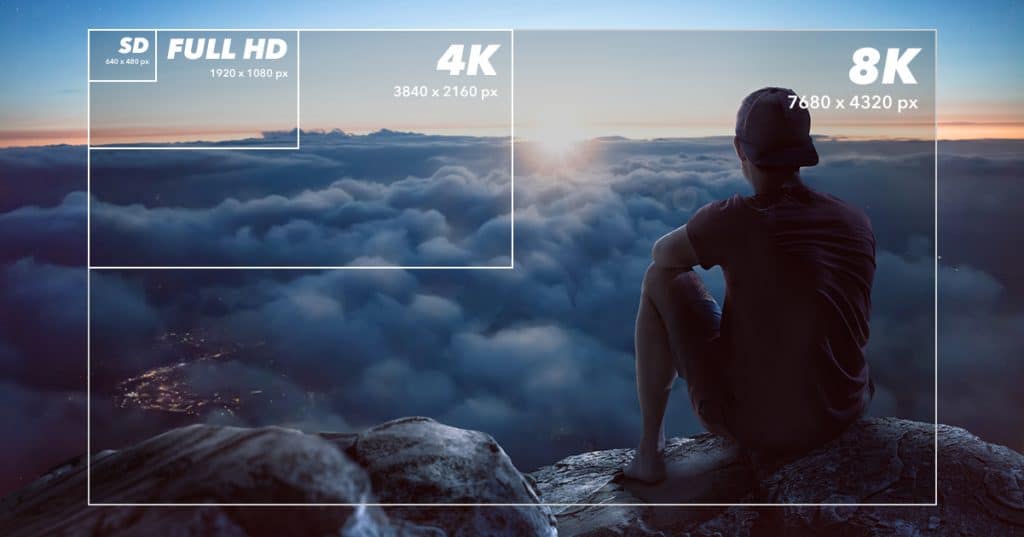
Kuvia esitettäessä ruudulla ei ole tarpeen, että kuvalla olisi enemmän pikseleitä kuin ruudun resoluutio (esimerkiksi 1920 × 1080 -ruudulla tai Full HD -televisiolla tämä tarkoittaa 2,07 Mpx) – ellei zoomaa.
Jos kuvassa on enemmän pikseleitä kuin ruudussa, näet kerrallaan vain osan siitä, ruudun "ylimääräiset" pikselit sijaitsevat "ruudun ulkopuolella" – siis eivät ole näkyvissä. Kuvan eri osiin pääset käsiksi siirtämällä näytettävää aluetta.
Sen sijaan, jos kuvassa on vähemmän pikseleitä kuin ruudussa, se ei täytä ruutua kokonaan (jos pidät kuvan DPI-arvossa), tai se näkyy täysruutuna laadun heikkenemisenä pikselien välimatkojen venyttämisen vuoksi.
Digikehykset (dynamisiin diaporamoihin)
Paras kokonaisvalinta: Samsung The Frame (muistuttaa taideteosta kehyksessä)
Paras kehykselliset älykehykset: Nixplay Smart Photo Frame
Paras vastine rahalle: Aura Mason (ihanteellinen perhealbumeille)
Seinäprojektori (tulevaisuuden näyttö)
Käytä XGIMI Horizon Pro 4K - tai Epson Home Cinema 5050UB -laitetta projektioimaan HD-valokuvia seinälle.
TV:n kuvanäyttö säästötilassa
Kun siirrytään kauemmas kuvasta, silmä ei enää erota kahta vierekkäistä pikseliä, vaan havaitsee jatkuvan värisävyn, mikä antaa vaikutelman terävästä kuvasta. Yleensä ihmiset seisovat kauempana isosta televisioista kuin pienemmistä, joten resoluutio (PPI) voi olla matalampi suurelle televisiokokoa varten.
Esimerkkejä markkinoilla olevista televisioista ja näytöistä:
37 tuuman (940 mm) lävistäjämittaisella televisio, jonka resoluutio on 1920 × 1080, tarjoaa 60 DPI:n resoluution leveys- ja korkeussuunnassa, eli 1080 pikseliä / (46 cm / 2,54 cm) = 60 DPI.
50 tuuman (1270 mm) näytön (1920 × 1080) resoluutio laskee 44 DPI:iin, koska televisiota katsellaan kauempaa, eikä silmän havaitsema laatu heikkene.
17 tuuman (430 mm) näytöllä (1280 × 1024) resoluutio on 96 DPI, kun taas 19 tuuman (480 mm) näytöllä se on 87 DPI samasta syystä päinvastaisesti.
Lataa Apple TV:stä, Fire TV:stä tai Google Chromecastista käyttääksesi niitä kuvanäytössä televisiollasi.
Pro-vinkki: Muunna kuvasi 16:9-muotoon paremman näyttämisen vuoksi televisiossa tai digitaalisessa kehyksessä.
3. Valokuvien HD-retusointi ja parantaminen
Ilmaiset retusointityökalut: Canva, Snapseed, Pixlr
Tekoälytyökalut parantamiseen: Suurenna, vähennä kohinaa tai korjaa värejä tekoälypohjaisilla sovelluksilla, kuten Topaz Gigapixel AI.
Koon muuttaminen ilman laadun heikkenemistä → Käytä tekoälypohjaisia työkaluja kuvien suurentamiseen pitäen ne terävinä.
Edistynyt retusointi: Adobe Photoshop, Lightroom
Mitkä ovat parhaat retusointi- ja parantamistyökalut?
Yksinkertaiseen retusointiin (aloittelijat):
Canva (ilmainen ja ihanteellinen grafiikoihin sosiaalisessa mediassa)
Snapseed (paras ilmainen mobiilisovellus)
Pixlr (verkkopohjainen editori, jossa tekoälypohjaisia suodattimia)
Ammatillista jälkikäsittelyä varten:
Adobe Photoshop (paras yksityiskohtaisiin jälkikäsittelyihin)
Adobe Lightroom (ihanteellinen värikorjauksiin ja parannuksiin)
Luminar Neo (tekoälyvoimalla varustettu, täydellinen taivaan korvaamiseen ja muotokuvien retusointiin)
Kuvien suurennukseen tekoälyllä (kuvien terävöittäminen myös suurennettaessa):
Topaz Gigapixel AI (paras kuvien suurennukseen ilman laadun heikkenemistä)
Let’s Enhance (verkossa toimiva tekoälypohjainen suurennustyökalu, ihanteellinen nopeisiin tuloksiin)
Pro-vinkki: Jos tulostat kuvia suurikokoisina, suurennettakoon ne Topaz Gigapixel AI:llä ennen tulostusta.
4. Julkaiseminen HD-kuvia verkossa
Julkaiseminen sosiaalisessa mediassa
Käytä Instagramin ja Facebookin laatimäärityksiä välttääksesi kuvan pakkaamisen.
Julkaise Flickrissä tai 500px:ssä jakaaksesi kuvia korkealla resoluutiolla.
Lataa Google Photosiin tai Dropboxiin helposti pilvipalveluun varastointia ja jakamista varten.
Kuvien myynti digitaalisina teoksina (NFT) tai digitaalisena taiteena
Muunna HD-kuvasi NFT:ksi alustoille kuten OpenSea.
Myy korkealaatuisia kuvia Shutterstockissa, Adobe Stockissa tai Unsplashissa.
Sivustoltamme voit julkaista ja myydä laatukuvia: linkki --->
Parhaat alustat HD-kuvien jakamiseen ja myymiseen
Jaa perheellesi ja ystävillesi:
Google Photos (Ihanteellinen ilmaiseen ja rajoittamattomaan varmuuskopiointiin)
Flickr (Täydellinen korkearesoluutioisille albumeille)
Dropbox (Kätevä yksityiseen jakoon alkuperäisessä laadussa)
Myydäksesi kuvia taideteoksina tai arkistokuvina:
Adobe Stock (Paras ammattivalokuvaajille)
Shutterstock (Ihanteellinen rojaltien tuottamiseen)
Etsy (Myy omia HD-kuvapainoksiasi)
Sivustoltamme voit mahdollisuuden julkaista ja myydä laatukuviaan: linkki --->
Pro-vinkki: Jos myyt kuvia, lisää vesileima lataamisen yhteydessä varkauksien ehkäisemiseksi.
5. HD-kuvien käyttäminen luovissa projekteissa
Muuntaa kuvat videoiksi – Käytä työkaluja kuten Adobe Premiere Pro tai InShot luodaksesi diaesityksiä.
Muuttaa tekoälyllä taiteeksi – Käytä tekoälytyökaluja tyylitelläksesi kuvat maalauksiksi tai animaatioiksi.
Luo virtuaalikierroksia – Käytä HD-panoramakuvia 360°-sovelluksissa tarjotaksesi virtuaalikokemuksia.