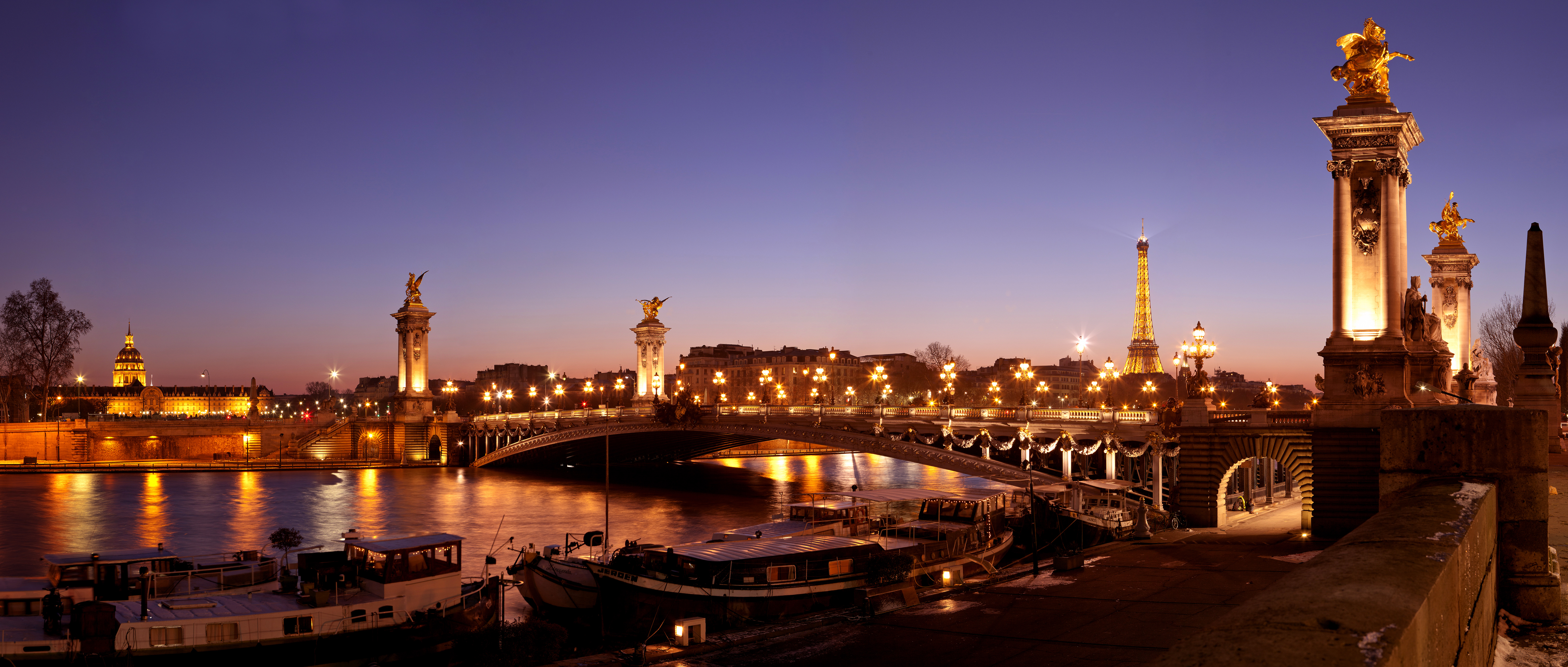
HD-Digitalfotos sind sehr vielseitig. Sie haben verschiedene Möglichkeiten, sie zu präsentieren, zu bearbeiten, zu drucken oder zu teilen.
Hier sind einige der besten Möglichkeiten, das Beste aus Ihrem Aufenthalt in Paris herauszuholen – dank der HD-Fotos von Paris, die Sie auf unserer Website finden: siehe Link Reportage – siehe Link unsere HD-Fotos www.visitingparisbyyourself.com
Bildauflösung und menschliche Wahrnehmung
Die Wahrnehmung des Auges
Ein „Standardbeobachter“ kann ein Detail von 0,075 mm unterscheiden, wenn sich sein Auge in einem Abstand von 25 cm (10 Zoll) befindet. Das bedeutet, dass zwei Punkte, die weniger als 0,075 mm voneinander entfernt sind, nicht als getrennt, sondern als ein einziger Punkt erscheinen. Umgekehrt wirken zwei Punkte, die mehr als 0,075 mm voneinander entfernt sind, getrennt.
Das Bild von „Papierfotos“ besteht tatsächlich aus einer Ansammlung schwarzer oder weißer Punkte (bei Schwarz-Weiß-Fotos) oder farbiger Punkte (bei Farbfotos). Optisch sind all diese Punkte so angeordnet, dass sie das Bild der Fotografie bilden.
Auflösung von Fotos und HD-Digitalfotos
Die Qualität eines Fotos hängt (aber nicht ausschließlich) von seiner Auflösung ab. Die Auflösung eines Fotos wird in „Punkten pro Zoll“ oder DPI (auf Deutsch ppi) angegeben. Ein Foto mit 300 DPI enthält beispielsweise 300 Punkte auf 25,4 mm (= 1 englischer Zoll).
In diesem Fall (300 DPI) beträgt der Abstand zwischen zwei Punkten 25,4 mm/300, also 0,084 mm zum Nachbarpunkt. Mit bloßem Auge erscheinen zwei benachbarte Punkte fast wie ein einziger. Am Ende bilden alle Punkte, die näher als 0,084 mm beieinanderliegen, eine einheitliche Fläche in Schwarz, Weiß oder einer Farbe.
Umgekehrt werden alle Punkte, die weiter voneinander entfernt sind, einzeln sichtbar. Deshalb liegt die Auflösung von HD-Fotos (hohe Auflösung) oft bei 300 DPI oder mehr. Allerdings ist dies nicht immer notwendig, da auch der Abstand zwischen dem Bild und dem Betrachter eine Rolle spielt.
Ein weiterer zu berücksichtigender Parameter: der Abstand zwischen Betrachter und Bild
Das menschliche Auge kann bei einem Abstand von 25 cm noch 0,075 mm unterscheiden. Rückt das Auge jedoch vom Bild weg, bleibt der „Trennwinkel“ – der bei 25 cm 0,075 mm entspricht – unverändert, sodass der sichtbare Abstand zwischen den „Punkten“ mit zunehmendem Abstand zum Bild größer wird. Bei 1 m (also 4 × 25 cm) beträgt der sichtbare Abstand zwischen zwei „deutlichen“ Punkten dann 0,30 mm (siehe Tabelle unten).
Wenn also bei einem Abstand von 1 m die „Trennabstandsdistanz“ 0,30 mm beträgt, erscheinen alle Punkte auf dem Foto, die 0,30 mm (oder weniger) voneinander entfernt sind, als „verschmolzen“. In diesem Fall verliert das HD-Foto, das aus 1 m Entfernung betrachtet wird, keine visuelle Qualität, wenn zwei aufeinanderfolgende Punkte weniger als 0,30 mm voneinander entfernt sind.
Die DPI-Auflösung des Fotos beträgt dann 25,4 mm/0,30 = 84,6 (auf 75 DPI im untenstehenden Diagramm gerundet). Dieses Foto mit 84,6 DPI ist ebenfalls „hochauflösend“, aber nur bei Betrachtung aus 1 m Entfernung.
Entsprechungstabelle (gerundete Werte)
Abstand | 25 cm (10″) | 50 cm (20″) | 100 cm (40″) |
200 cm (80″) | 400 cm (160″) |
Sichtbare Details | 0,075 mm | 0,15 mm | 0,30 mm | 0,60 mm | 1,2 mm |
Auflösung für ein HD-Foto | 300 ppi | 150 ppi | 75 ppi | 40 ppi | 20 ppi |
1. Druck von HD-Fotos auf Trägermaterialien
Wenn Sie sich entscheiden, Ihre Fotos auf einem Trägermaterial ausdrucken (oder drucken zu lassen), finden Sie im Folgenden alle notwendigen Tipps.
Leinwanddrucke → Drucken Sie digitale Hochglanzbilder auf Leinwand für einen Gemälde-Effekt.
Drucke auf Metall oder Acryl → Lebendige und glänzende HD-Drucke mit modernem Look.
Fotoalben → Wandeln Sie Ihre digitalen Bilder in personalisierte Alben um, z. B. über Dienste wie Shutterfly oder Blurb.
Poster oder maßgefertigte Wandbilder → Drucken Sie HD-Fotos in Großformat, um Ihre Innenräume zu verschönern.
Tipps zum Drucken
1. Auflösung von 300 ppi für optimale Druckqualität (Referenzwert)
2. CMYK-Farbmodus für eine originalgetreue Farbwiedergabe.
Beste Methoden zum Drucken von HD-Fotos Für Leinwände und Wandbilder
Bester Service: CanvasPop (für hochwertige strukturierte Drucke)
Ideal für Großformate: Bay Photo Lab (museumsqualitative Drucke)
Beste Preis-Leistung: Shutterfly
und beste Online-Druckdienstleister für HD-Fotos (USA und Europa)
Hochwertige Qualität: Bay Photo Lab | Mpix
Günstig: Shutterfly | Printique
Profi-Tipp: Verwenden Sie eine Auflösung von 300 ppi für scharfe Drucke und exportieren Sie im Format TIFF oder PNG für beste Qualität.
Standard-Druckgrößen im Überblick
Hier sind die gängigen Formate und ihre besten Einsatzmöglichkeiten:
Druckgröße | Beste Verwendung | Wirkung |
|---|---|---|
8” x 10” (20×25 cm) | Kleine Regale, Bürorahmen | Persönlich, dezent |
11” x 14” (28×35 cm) | Kleine Wände, Chor, Eingang | Elegant, ausgewogen |
16” x 20” (40×50 cm) | Über einem kleinen Tisch, Flur | Hauptstück |
20” x 30” (50×76 cm) | Über einem Sofa, Kamin oder Bett | Mutig, auffällig |
24” x 36” (60×90 cm) | Große Wände, über einem Sofa | Museumsreifer Stil |
30” x 40” (76×100 cm) oder größer | Akzentwand, Treppen |
Überdimensional, dramatisch |
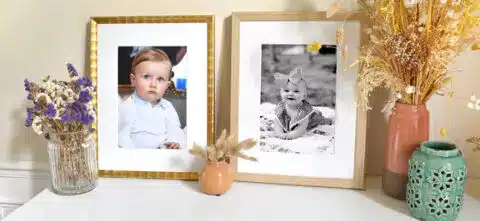
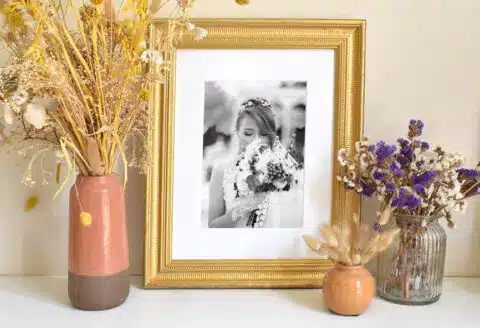
Professioneller Tipp:
1. Kleinere Drucke (8”x10” bis 16”x20”) (20×25 cm bis 40×50 cm) eignen sich gut für Gruppenaufstellungen oder gerahmte Präsentationen auf Regalen.
2. Große Drucke (20”x30” und größer) wirken als einzigartiges Kunstwerk besonders eindrucksvoll.
Großformatiges Wandbild vs. Galerie-Wände?
Hinweis: Für weitere Informationen klicken Sie auf « Fotokunst-Galerie oder Einzelpräsentation: Wie Sie Fotos an Wänden, Möbeln oder Treppen ausstellen? »
✅ Großes Highlight-Bild (einzelnes Großformat)
Ideal für minimalistische oder moderne Innenräume.
Am besten platziert über einem Sofa, Bett oder Kamin.
Empfohlene Größe: 24” x 36” (60×90 cm) oder größer.
✅ Fotogalerie-Wand (mehrere Rahmen)
Eine Mischung aus kleinen und mittleren Drucken (z. B. 11”x14” bis 16”x20” – 28×35 cm bis 40×50 cm).
Kann symmetrisch (Rasteranordnung) oder eklektisch (unterschiedliche Größen) sein.
Perfekt für Flure, Treppen oder große leere Wände.
Professioneller Tipp: Nutzen Sie Papiervorlagen, um verschiedene Anordnungen zu testen, bevor Sie Ihre Rahmen aufhängen.
Das richtige Dateiformat und die richtige Auflösung – aus Sicht eines Fotografen
✅ Nutzen Sie hochauflösende Dateien – Streben Sie 300 DPI (Punkte pro Zoll) für optimale Druckqualität an.
✅ Beste Dateiformate – Speichern Sie im Format TIFF oder PNG (JPEG eignet sich für kleine Drucke, ist aber leicht komprimiert).
✅ Überprüfen Sie die Bildabmessungen – Stellen Sie sicher, dass Ihr Foto ausreichend groß für die gewählte Druckgröße ist.
Leitfaden für Druckgrößen (benötigte Pixel für 300-DPI-Drucke):
Druckgröße | Empfohlene Auflösung (B x H) |
|---|---|
8” x 10” (20×25 cm) | 2400 x 3000 Pixel |
11” x 14” (28×35 cm) | 3300 x 4200 Pixel |
16” x 20” (40×50 cm) | 4800 x 6000 Pixel |
24” x 36” (60×90 cm) | 7200 x 10800 Pixel |
Wie Sie die Größe Ihres Bildes überprüfen:
1. Mac: Rechtsklick → Informationen → Abmessungen 2. Windows: Rechtsklick → Eigenschaften → Details 3. Wenn Ihr Bild zu klein ist, nutzen Sie KI-basiertes Upscaling. ### **Fotos im Großformat: Geeignete Dateiformate und Auflösung aus Sicht des Betrachters (Beobachtungsabstand)** Für großformatige Kunstfotos ist es schwierig oder sogar unmöglich, die „Standard“-Auflösung von 300 PPP (Pixel pro Zoll) beizubehalten. Zum Beispiel würde ein Foto mit den Maßen 100×100 cm (39“ x 39“) eine Auflösung von 11.700 x 11.700 Pixeln erfordern – was für den Fotografen eine Herausforderung darstellt und mit einer Dateigröße von 136.890.000 Pixeln sehr speicherintensiv wäre. Da eine 16-MB-Speicherkarte etwa 6.000.000 Pixel speichern kann, bräuchte man 20 Karten, um dieses Foto aufzunehmen. Doch es gibt eine Lösung: Bei Großformaten ist es nicht nötig, die „Standard“-Auflösung von 300 PPP (300 DPI) zu verwenden, um schöne Bilder zu erhalten. Siehe oben: **Bildauflösung und menschliche Wahrnehmung**.Abstand | 25 cm | 50 cm | 100 cm | 200 cm | 400 cm |
Sichtbare Details | 0,075 mm | 0,15 mm | 0,30 mm | 0,60 mm | 1,2 mm |
Ausreichende Auflösung |
300 PPP (DPI)
150 PPP (DPI)
75 PPP (DPI)
40 PPP (DPI)
20 PPP (DPI)
Großformatige Fotos: Pixel und maximale Druckgröße von HD-Digitalfotos?
Daher ist eine Auflösung von 300 PPP (DPI), die in der Fotografie für kleine Drucke üblich ist, nicht für alle Bilder erforderlich, die mehr als 25 Zentimeter von der Oberfläche Ihrer Netzhaut entfernt platziert werden.
Es stimmt zwar, dass schöne HD-Fotos, die aus sehr kurzer Distanz betrachtet werden sollen (in der Hand nahe am Gesicht), eine Auflösung von 300 PPP haben müssen. Umgekehrt ist diese Auflösung jedoch nicht für den Druck großer Formate erforderlich, die in Räumen, Treppenhäusern oder anderen Orten in mehreren Metern Entfernung zum Betrachter aufgehängt werden. Aus der Ferne werden sie mit Sicherheit sogar besser wirken als ein Foto mit 300 PPP (DPI) in 25 cm Entfernung zu Ihren Augen – vorausgesetzt, die Größe des Großformats ist gut gewählt.
Die Frage lautet also: Wenn Sie ein Bild mit X mal Y Pixeln haben, welche maximale Größe in hoher Qualität können Sie dann erhalten? Hier die Berechnungsformel:
(Größe in Pixeln / 100) x 2 = maximale Größe in cm
Zum Beispiel für ein Foto mit 4000 Pixeln Breite und 3000 Pixeln Höhe:
4000 / 100 x 2 = 80 cm
3000 / 100 x 2 = 60 cm
Die maximal sinnvolle Druckgröße Ihrer Datei (ohne spezielle Interpolation wie KI) beträgt also 80×60 cm, was einer Vergrößerung von 240 % entspricht.
Empfohlene Pixelgröße je nach gewünschter Druckgröße
Wenn Sie ein Foto machen, können Sie im Voraus wissen, welche maximale Druckgröße Sie bei Beibehaltung der HD-Qualität erreichen können:
Gewünschte Druckgröße | 10×15 cm | 18×24 cm |
24×30 cm
30×40 cm
40×50 cm
50×60 cm
Erforderliche Auflösung in Pixeln für HD-Qualität
1181×1772
2126×2835
2835×3543
3543×4724
4724×5906
5906×7087
Erforderliches Gewicht in MB
6,3 MB (RGB)
18 MB (RGB)
30 MB (RGB)
50 MB (RGB)
84 MB (RGB)
126 MB (RGB)
Ausreichende Auflösung für aus der Ferne betrachtete Bilder
Die notwendige und ausreichende (oder „optimale“) Auflösung gilt für Drucke, die aus der Ferne betrachtet werden sollen. Je weiter eine Bildbetrachtung entfernt ist, desto niedriger kann die Auflösung sein. Sie halbiert sich jedes Mal, wenn sich der Betrachtungsabstand verdoppelt. Aber Achtung: Dies gilt nur für Bilder, die keine kleinen Texte oder Details enthalten, die aus der Nähe lesbar sein müssen.
Abstand | 25 cm | 50 cm | 100 cm | 200 cm | 400 cm |
Auflösung (DPI oder PPI) | 300 ppi | 150 ppi | 75 ppi | 40 ppi | 20 ppi |
Das Bildgewicht mit dem Fotoformat verringern
Bestimmte Fotoformate ermöglichen es, das „Gewicht in Bytes“ eines Bildes zu reduzieren. Bei Digitalkameras für den Hausgebrauch gibt es üblicherweise zwei solche Formate.
Das erste und gängigste ist das JPEG-Format. Je nach Kompressionsgrad kann es das Bildgewicht um 75 bis 99,9 % reduzieren. Diese Kompression wird als zerstörerisch bezeichnet. Je stärker komprimiert wird, desto mehr geht an Qualität verloren. Dafür lassen sich aber auch mehr Fotos auf der Speicherkarte ablegen. Dieses Format eignet sich ideal für die Veröffentlichung von Bildern auf einer Website.
Das zweite Speicherformat ist das TIFF. Dank des verwendeten Algorithmus mit (sehr geringer) Kompression geht keine Daten verloren. Allerdings ist das Bildgewicht (in Bytes) deutlich höher. Dieses Format eignet sich besonders zum Zuschneiden, Korrigieren, Drucken oder Archivieren. In diesen Fällen sollte man lieber die Dateigröße für die Qualität opfern.
Vor dem Drucken Ihrer digitalen HD-Fotos
Bevor Sie Ihre HD-Fotos drucken, ist es wichtig, sie für Schärfe, Farbtreue und Größe zu optimieren. Folgen Sie diesen Schritten, um professionelle und hochwertige Drucke zu gewährleisten.
Helligkeit und Kontrast anpassen?
Beste Tools:
Adobe Lightroom / Photoshop (für Profis)
Snapseed / Canva (für Anfänger geeignet)
Helligkeit leicht erhöhen, wenn Ihr Bild zu dunkel ist.
Kontrast anpassen, um Details hervorzuheben.
Kurven oder Ebenen (Photoshop/Lightroom) nutzen, um Lichter und Schatten zu verfeinern.
Profi-Tipp: Überbelichtete Fotos verlieren Details – halten Sie ein Gleichgewicht in den Lichtern!
Farbkorrektur für originalgetreue Drucke?
Beste Tools: Lightroom, Photoshop, Snapseed
Weißabgleich korrigieren → Sorgt dafür, dass Weiß wirklich weiß ist (und nicht gelbstichig oder bläulich).
Farben verstärken (nicht die Sättigung) → Die Lebendigkeit intensiviert gedämpfte Farben ohne sie zu übertreiben.
Hauttöne prüfen → Nutzen Sie das HSL-Panel in Lightroom, um Rötungen oder Gelbstich zu korrigieren.
Sanfte Farbkalibrierung anwenden → Verleiht Ihren Bildern einen subtilen, filmischen Touch für professionelle Ergebnisse.
Profi-Tipp: Bildschirme zeigen Farben unterschiedlich an – kalibrieren Sie Ihren Monitor oder nutzen Sie die CMYK-Vorschau (Photoshop) für präzise Drucke!
Bilder für den Druck von HD-Fotos schärfen?
Beste Tools: Photoshop, Topaz Sharpen AI, Lightroom
✅ „Unscharf maskieren“ (Photoshop) nutzen → Filter > Scharfzeichnen > Unscharf maskieren
Menge: 50–150%
Radius: 1–2 Pixel
Schwellenwert: 3–5
✅ Hochpassfilter (fortgeschritten) → Fügt Schärfe ohne Rauschen hinzu.
✅ KI-Schärfung (ideal für unscharfe Bilder) → Nutzen Sie Topaz Sharpen AI für eine detaillierte Wiederherstellung.
Profi-Tipp: Vermeiden Sie eine zu starke Schärfung – dies kann Halos um Objekte erzeugen.
Kleine Bilder ohne Qualitätsverlust vergrößern?
Falls Ihre Aufnahme zu klein für einen großformatigen Druck ist, setzen Sie auf KI-basierte Vergrößerung:
Beste Tools für KI-Vergrößerung:
✅ Topaz Gigapixel AI → Ideal für hochauflösende Vergrößerungen
✅ Let’s Enhance (online) → Einfach und für Anfänger geeignet
✅ Super Resolution von Photoshop → Gut für moderate Vergrößerungen
Prof-Tipp: Vergrößern Sie maximal 2x oder 4x – ein zu hoher Faktor kann künstlich wirken.
Für präzisen Druck in CMYK konvertieren?
✅ Warum? Drucker verwenden CMYK (Cyan, Magenta, Gelb, Schwarz) und nicht RGB (Bildschirmfarben).
✅ Wie? In Photoshop → Bearbeiten > In Profil konvertieren > CMYK.
✅ Farben vorab prüfen: Überprüfen Sie vor dem Senden an den Drucker, wie Ihre Farben gedruckt werden.
Profi-Tipp: Wenn Sie einen Druckdienst nutzen, prüfen Sie dessen Anforderungen an das Farbprofil vor der Konvertierung!
Endbild für den Druck speichern?
✅ Beste Dateiformate: TIFF oder PNG für optimale Qualität (JPEG nur für kleine Drucke).
✅ Farbmodus: CMYK (für professionelle Druckereien), sRGB (für Online-Druck).
✅ Auflösung: 300 DPI (nicht 72 DPI – nur für Bildschirme!).
Profi-Tipp: Bewahren Sie immer eine Sicherheitskopie auf, falls spätere Änderungen nötig sind!
Letzte Checkliste vor dem Druck ✅
✔️ Bildgröße an die Druckmaße angepasst
✔️ Helligkeit, Kontrast und Farben ausgewogen
✔️ Scharfes Bild, ohne übermäßige Schärfung
✔️ In CMYK konvertiert (falls Ihr Drucker dies verlangt)
✔️ Als TIFF oder PNG mit 300 DPI gespeichert
2. HD-Fotos auf dem Bildschirm anzeigen
Das ist einfacher. In diesem Fall geht es um Bildschirme, die direkt den „digitalen Wert“ nutzen, der das Foto darstellt.
Auf digitalen Bilderrahmen → Nutzen Sie smarte Rahmen wie Samsung The Frame oder Nixplay, um Ihre Fotos dynamisch in Szene zu setzen.
Als TV-Bildschirmschoner → Richten Sie Ihren Fernseher so ein, dass er bei Inaktivität eine HD-Bildershow anzeigt.
Als Desktop- und Handy-Hintergrund → Schneiden Sie Ihre HD-Bilder so zu und passen Sie sie an, dass sie perfekt auf den Bildschirmen angezeigt werden.
Smart-Displays für zu Hause → Zeigen Sie Ihre Fotos auf Google Nest Hub, Amazon Echo Show oder iPad an.
Wahl der Pixelanzahl des Fotos für die Bildschirmdarstellung und in ppi (Pixel pro Zoll)
Die „Qualität“ eines digitalen Anzeigegeräts wird in ppp (Pixel pro Zoll) angegeben. Das entspricht der Druckauflösung (in DPI).
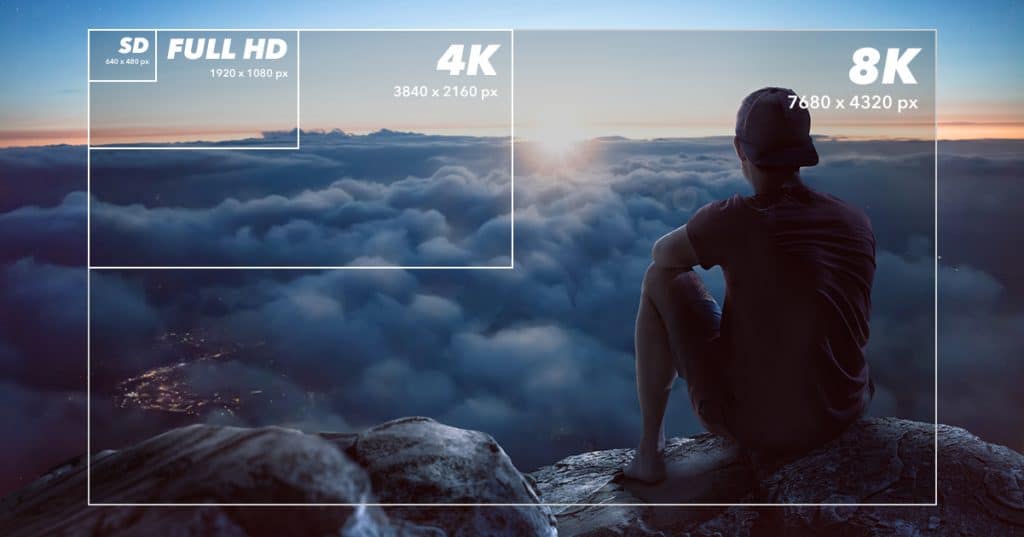
Bei der Anzeige von Fotos auf einem Bildschirm ist es nicht nötig, dass das Bild mehr Pixel besitzt als die Auflösung des Bildschirms (zum Vergleich: bei einem 1920 × 1080-Bildschirm oder einem Full-HD-Fernseher entspricht das etwa 2,07 Megapixeln) – sofern Sie nicht hineinzoomen.
Besitzt das Bild mehr Pixel als der Bildschirm, sehen Sie jeweils nur einen Ausschnitt; die „überschüssigen“ Pixel liegen „außerhalb des Bildschirms“ und sind nicht sichtbar. Um andere Bereiche des Bildes zu sehen, müssen Sie den Anzeigebereich verschieben.
Enthält das Bild dagegen weniger Pixel als der Bildschirm, füllt es diesen nicht vollständig aus (wenn Sie die DPI des Bildes beibehalten) oder wird zwar bildschirmfüllend dargestellt, aber mit Qualitätsverlust, da die Pixelabstände vergrößert werden.
Digitale Bilderrahmen (für dynamische Diashows)
Beste Gesamtwahl: Samsung The Frame (sieht aus wie ein gerahmtes Kunstwerk)
Beste Smart-Rahmenlösung: Nixplay Smart Photo Frame
Beste Preis-Leistung: Aura Mason (ideal für Familienalben)
Wandprojektion (für futuristisches Display)
Nutzen Sie den XGIMI Horizon Pro 4K oder den Epson Home Cinema 5050UB, um Ihre HD-Fotos an eine Wand zu projizieren.
Bildschirmschoner-Funktion am Fernseher
Wenn man sich von einem Bild entfernt, nimmt das Auge keine einzelnen Pixel mehr wahr, sondern nimmt eine kontinuierliche Farbverlaufsänderung wahr – das vermittelt den Eindruck eines scharfen Bildes. Grundsätzlich halten sich Menschen weiter von einem großen Fernseher entfernt auf als von einem kleinen, daher kann die Auflösung (in PPI) bei einem großen Fernseher geringer ausfallen.
Beispiele für verfügbare Fernseher und Bildschirme auf dem Markt:
Ein 37-Zoll-Fernseher (940 mm) mit einer Auflösung von 1920 × 1080 bietet eine horizontale und vertikale Auflösung von 60 DPI, also 1080 Pixel / (46 cm / 2,54 cm) = 60 DPI.
Die Auflösung eines 50-Zoll-Bildschirms (1270 mm) (1920 × 1080) sinkt auf 44 DPI, da der Fernseher aus größerer Entfernung betrachtet wird und die vom menschlichen Auge wahrgenommene Qualität gleich bleibt.
Ein 17-Zoll-Monitor (430 mm) (1280 × 1024) hat eine Auflösung von 96 DPI, während ein 19-Zoll-Monitor (480 mm) aus dem umgekehrten Grund 87 DPI anzeigt.
Laden Sie Ihre Fotos auf Apple TV, Fire TV oder Google Chromecast herunter, um sie als Diashow auf Ihrem Fernseher anzuzeigen.
Profi-Tipp: Konvertieren Sie Ihre Fotos in das 16:9-Format für eine bessere Darstellung auf Fernsehern oder digitalen Bilderrahmen.
3. Retusche und Verbesserung von HD-Fotos
Kostenlose Retusche-Tools: Canva, Snapseed, Pixlr
Fortgeschrittene Retusche: Adobe Photoshop, Lightroom
KI-Tools zur Verbesserung: Vergrößern, Rauschen reduzieren oder Farben korrigieren mit KI-basierten Anwendungen wie Topaz Gigapixel AI.
Vergrößern ohne Qualitätsverlust → Verwenden Sie KI-gestützte Vergrößerungstools, um Ihre Bilder zu vergrößern ohne Schärfeverlust.
Welche sind die besten Tools für Retusche und Verbesserung?
Für einfache Retuschen (Anfänger):
Canva (kostenlos und ideal für Grafiken in sozialen Netzwerken)
Snapseed (beste kostenlose Mobile-App)
Pixlr (Online-Editor mit KI-Filtern)
Für professionelle Retuschen:
Adobe Photoshop (beste Wahl für detaillierte Retuschen)
Adobe Lightroom (ideal für Farbkorrekturen und Verbesserungen)
Luminar Neo (KI-Leistung, perfekt für Himmel ersetzen und Porträtretuschen)
Für KI-basierte Vergrößerung (Fotos auch bei Vergrößerung schärfer machen):
Topaz Gigapixel AI (beste Wahl für verlustfreie Vergrößerung)
Let’s Enhance (Online-KI-Vergrößerungstool, ideal für schnelle Ergebnisse)
Pro-Tipp: Wenn Sie Fotos im Großformat drucken, vergrößern Sie sie vorher mit Topaz Gigapixel AI und senden Sie sie erst dann zum Druck.
4. HD-Fotos online teilen
Veröffentlichung in sozialen Netzwerken
Nutzen Sie die Einstellungen für maximale Qualität in Instagram und Facebook, um Komprimierung zu vermeiden.
Veröffentlichen Sie auf Flickr oder 500px, um in hoher Auflösung zu teilen.
Laden Sie Ihre Fotos auf Google Photos oder Dropbox hoch, um sie einfach in der Cloud zu speichern und zu teilen.
Verkauf von Bildern als digitale Werke (NFT) oder digitale Kunst
Verwandeln Sie Ihre HD-Fotos in NFTs für Plattformen wie OpenSea.
Verkaufen Sie Ihre hochwertigen Bilder auf Shutterstock, Adobe Stock oder Unsplash.
Unsere Website bietet Ihnen die Möglichkeit, Ihre qualitativ hochwertigen Fotos zu veröffentlichen und zu verkaufen: Link --->
Beste Plattformen zum Teilen und Verkaufen Ihrer HD-Fotos
Zum Teilen mit Familie und Freunden:
Google Photos (Ideal für kostenlose und unbegrenzte Sicherung)
Flickr (Perfekt für hochauflösende Alben)
Dropbox (Praktisch für private Freigaben in Originalqualität)
Zum Verkaufen Ihrer Fotos als Kunstwerke oder Archivbilder:
Adobe Stock (Am besten für professionelle Fotografen)
Etsy (Verkaufen Sie Abzüge Ihrer HD-Fotos)
Unser Portal bietet Ihnen die Möglichkeit, Ihre hochwertigen Fotos zu veröffentlichen und zu verkaufen: Link --->
Shutterstock (Ideal zur Generierung von Royalties)
Profi-Tipp: Falls Sie Ihre Fotos verkaufen, fügen Sie vor dem Hochladen ein Wasserzeichen hinzu, um Diebstahl zu vermeiden.
5. Ihre HD-Fotos für kreative Projekte nutzen
Fotos in Videos umwandeln – Nutzen Sie Tools wie Adobe Premiere Pro oder InShot, um Diashows zu erstellen.
In KI-generierte Kunst verwandeln – Setzen Sie KI-Tools ein, um Ihre Fotos in Gemälde oder Animationen zu stylen.
Virtuelle Rundgänge erstellen – Verwenden Sie HD-Panoramabilder in 360°-Anwendungen für VR-Erlebnisse.