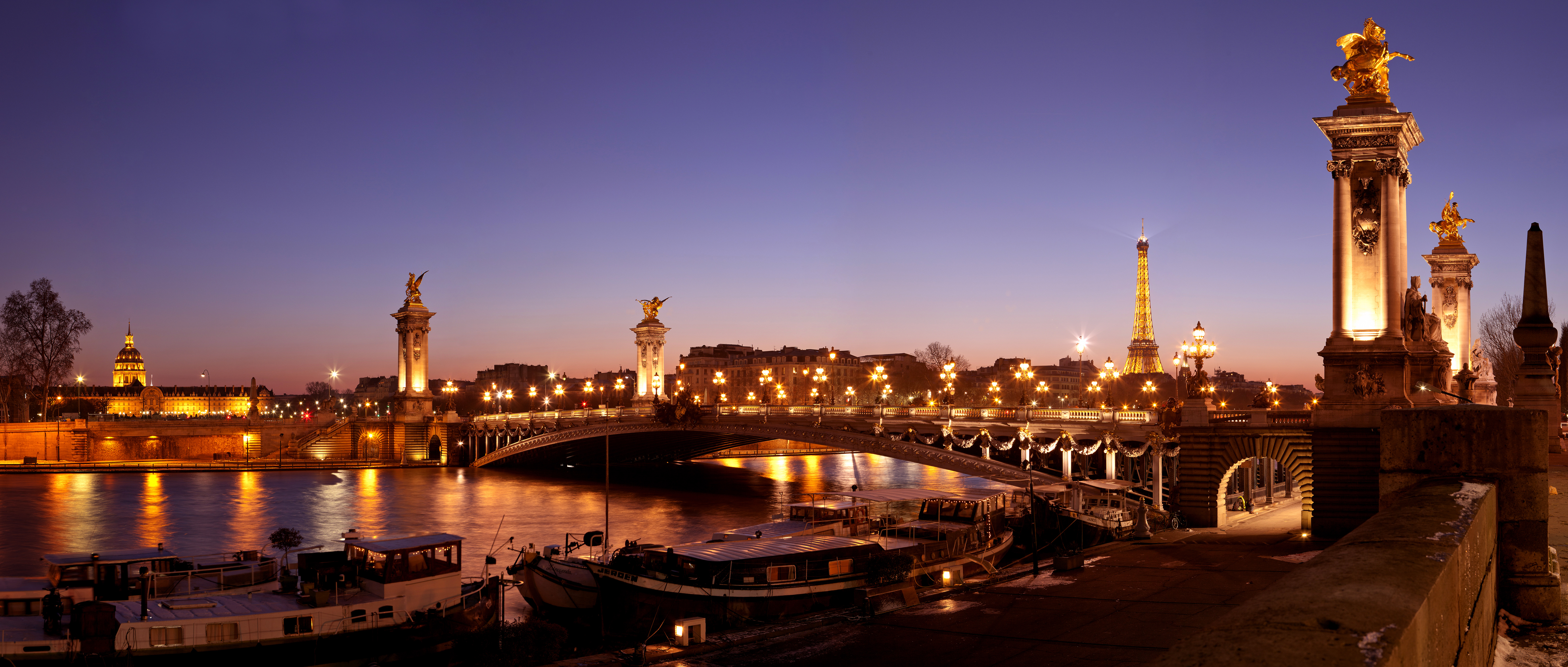
HD-digitalbilleder er meget alsidige. Du har forskellige muligheder for at præsentere, redigere, trykke eller dele dem.
Her er nogle af de bedste måder at få mest ud af dine ophold i Paris takket være vores HD-billeder af byen, som du kan finde på vores hjemmeside: se www.visitingparisbyyourself.com – se link rapport – se link vores HD-billeder
Billedopløsning og menneskelig opfattelse
Øjets opfattelse
Et "standardmenneskeligt øje" kan skelne detaljer på 0,075 mm, når det befinder sig 25 cm (10 tommer) væk. Det betyder, at to punkter, der er adskilt med mindre end 0,075 mm, ikke vil fremstå som separate, men som ét punkt. Omvendt vil to punkter, der er adskilt med mere end 0,075 mm, synes at være adskilte.
Et fotografi på papir er i virkeligheden en samling af sorte eller hvide prikker (ved sort-hvide billeder) eller prikker i forskellige farver (ved farvebilleder). Visuelt er alle disse prikker arrangeret, så de danner billedet.
Billedopløsning og HD-digitalbilleder
Kvaliteten af et foto er knyttet til (men ikke udelukkende) dets opløsning. Opløsningen af et foto udtrykkes i "punkter pr. tomme" eller DPI (ppp på dansk). For eksempel vil et foto på 300 DPI indeholde 300 punkter på 25,4 mm (= 1 engelsk tomme).
I dette tilfælde (300 DPI) vil hvert punkt være placeret 25,4 mm/300 fra hinanden, altså 0,084 mm fra nabopunktet. Med det blotte øje vil to nabopunkter næsten fremstå som ét. Til sidst vil alle punkter, der er tættere end 0,084 mm, danne en ensartet flade af sort, hvid eller farve.
Omvendt vil punkter, der er længere fra hinanden, være synlige "individuelle". Det er derfor, at opløsningen på HD-fotos (højopløselige) ofte er lig med eller over 300 DPI. Dette er dog ikke altid nødvendigt, da man også skal tage hensyn til afstanden mellem billedet og betragteren.
En anden parameter at overveje: Afstanden mellem betragteren og billedet
Det menneskelige øje kan skelne 0,075 mm på en afstand af 25 cm. Men hvis øjet fjerner sig fra billedet, forbliver dets "separationsvinkel" uændret og svarende til 0,075 mm på 25 cm, hvilket medfører, at den synlige afstand mellem "punkterne" stiger i takt med, at man fjerner sig fra billedet. For eksempel bliver den synlige afstand mellem to "adskilte" punkter på 1 m (altså 4 × 25 cm) til 0,30 mm (se tabel nedenfor).
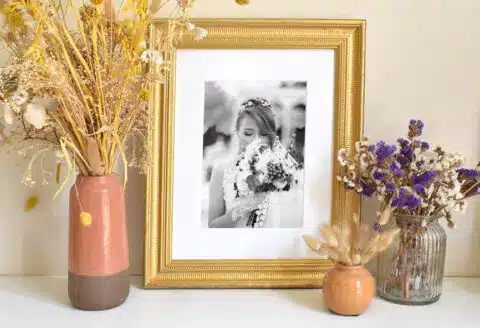
Derfor, hvis der på en afstand af 1 m er en "separationsafstand for synet" på 0,30 mm, vil alle punkter på billedet, der er adskilt med 0,30 mm (eller mindre), fremstå som "sammenflydende". I dette tilfælde mister det HD-billede, der ses på 1 m afstand, ingen billedkvalitet, hvis to på hinanden følgende punkter er adskilt med mindre end 0,30 mm.
Billedets opløsning i DPI vil derefter være 25,4 mm/0,30 = 84,6 (afrundet til 75 DPI i tabellen nedenfor). Dette billede med 84,6 DPI vil også være i "høj opløsning", men kun når det ses på 1 meters afstand.
Tilsvarende tabel (afrundede værdier)
Afstand | 25 cm (10″) | 50 cm (20″) | 100 cm (40″) |
200 cm (80″) | 400 cm (160″) |
Synlig detalje | 0,075 mm | 0,15 mm | 0,30 mm | 0,60 mm | 1,2 mm |
Opløsning for et HD-billede | 300 dpi | 150 dpi | 75 dpi | 40 dpi | 20 dpi |
1. Udskrivning af HD-billeder på forskellige medier
Hvis du vælger at fremkalde (eller få fremkaldt) dine fotos på et fysisk underlag, finder du herunder alle de nødvendige råd
Tryk på lærred → Fremkald dine digitale billeder i høj kvalitet på lærred for en malerisk effekt.
Tryk på metal eller akryl → Levende og skinnende HD-tryk med et moderne udtryk.
Fotobøger → Omskab dine digitale billeder til personlige albums via tjenester som Shutterfly eller Blurb.
Plakater eller skræddersyede vægkunst → Fremkald HD-fotos i stort format til at dekorere dit hjem.
Råd til fremkaldelse
1. Opløsning på 300 dpi for optimal trykkvalitet (referenceværdi)
2. CMYK-farvemodus for en trofast gengivelse af farverne.
Bedste metoder til at fremkalde HD-fotos Til lærreder og vægart
Bedste tjeneste: CanvasPop (til premium teksturerede tryk)
Ideel til store formater: Bay Photo Lab (museumskvalitetsudskrifter)
Bedste pris-kvalitet-forhold: Shutterfly
og bedste onlineudskriftsydelser til HD-billeder (USA og Europa)
Topkvalitet: Bay Photo Lab | Mpix
Økonomisk: Shutterfly | Printique
Fagtertip: Brug en opløsning på 300 ppi for at få skarpe udskrifter, og eksporter i TIFF eller PNG for den bedste kvalitet.
Guide til standardstørrelser for udskrivning
Her er de mest almindelige størrelser og deres bedste anvendelser:
Udskriftsstørrelse | Bedste placering | Effekt |
|---|---|---|
8” x 10” (20×25 cm) | Små hylder, skrivebordsrammer | Personlig, diskret |
11” x 14” (28×35 cm) | Små vægge, kor, entré | Elegant, afbalanceret |
16” x 20” (40×50 cm) | Over et lille bord, gang | Hovedattraktion |
20” x 30” (50×76 cm) | Over en sofa, en pejs eller en seng | Dristig, fængende |
24” x 36” (60×90 cm) | Store vægge, over en sofa | Museal effekt |
30” x 40” (76×100 cm) eller større | Accentvæg, trappeopgang | Overdimensioneret, dramatisk |
Fagfolkets råd:
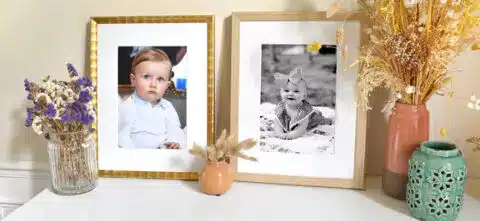
1. Små udskrifter (8”x10” til 16”x20”) (20×25 cm til 40×50 cm) fungerer godt i grupper eller indrammet på hylder.
2. Store udskrifter (20”x30” og derover) skaber en stærk visuel effekt som et unikt kunstværk.
Stort vægkunst vs. gallerivægge?
Bemærk: For flere oplysninger, klik på « Galleri af kunstfotografier eller individuel præsentation: Hvordan udstilles de på vægge, møbler eller trapper? »
✅ Stor hovedsag (En enkelt stor udskrift)
Ideel til minimalistiske eller moderne indretninger.
Placeres bedst over en sofa, en seng eller en pejs.
Anbefalet størrelse: 24” x 36” (60×90 cm) eller større.
✅ Væg med flere rammer
En blanding af små og mellemstore udskrifter (f.eks. 11”x14” til 16”x20” – 28×35 cm til 40×50 cm).
Kan være symmetrisk (opstillet i et gitter) eller eklektisk (varierende størrelser).
Perfekt til gange, trapper eller store tomme vægge.
Fagmandsråd: Brug papirmodeller til at afprøve forskellige opstillinger, inden du hænger rammerne op.
Det rette filformat og opløsning – set fra en fotografs synspunkt
✅ Brug højopløselige filer – Sigte efter 300 DPI (dots per inch) for optimal udskriftskvalitet.
✅ Bedste filformat – Gem i formatet TIFF eller PNG (JPEG kan bruges til små udskrifter, men er let komprimeret).
✅ Kontroller billedets dimensioner – Sørg for, at dit foto er stort nok til den valgte udskriftstørrelse.
Guide til udskriftstørrelser (nødvendige pixels til udskrifter på 300 DPI):
Udskriftsstørrelse | Anbefalet opløsning (B x H) |
|---|---|
8” x 10” (20×25 cm) | 2400 x 3000 px |
11” x 14” (28×35 cm) | 3300 x 4200 px |
16” x 20” (40×50 cm) | 4800 x 6000 px |
24” x 36” (60×90 cm) | 7200 x 10800 px |
Sådan kontrollerer du størrelsen på dit billede:
1. Mac: Højreklik → Få oplysninger → Dimensioner
2. Windows: Højreklik → Egenskaber → Detaljer
3. Hvis dit billede er for lille, brug AI-upscaling.
Ekstremt store fotos: Filformat og opløsning tilpasset, set fra betragterens synspunkt (observationsafstand)
For kunstfotos i stort format er det vanskeligt, ja næsten umuligt at fastholde de standardmæssige 300 DPI (dots per inch).
For eksempel ville et foto på 100×100 cm (39" x 39") kræve en opløsning på 11.700 x 11.700 pixel – hvilket er en udfordring for fotografen og fylder meget i lagringen med en filstørrelse på 136.890.000 pixel.
Da et 16 GB hukommelseskort kan gemme 6.000.000 pixel, ville det kræve 20 kort for at lagre dette foto.
Men løsningen findes: For store formater er det ikke nødvendigt at bruge en standardopløsning på 300 DPI for at opnå flotte billeder. Se ovenfor Billedopløsning og menneskelig opfattelse.
Afstand | 25 cm | 50 cm | 100 cm | 200 cm | 400 cm |
Synlig detalje | 0,075 mm | 0,15 mm | 0,30 mm | 0,60 mm | 1,2 mm |
Tilstrækkelig opløsning |
300 DPI (PPI)
150 DPI (PPI)
75 DPI (PPI)
40 DPI (PPI)
20 DPI (PPI)
Stort format: pixels og maksimal udskriftsstørrelse for HD-fotos?
Derfor er en opløsning på 300 DPI (PPI), som ofte anvendes i fotografi til små udskrifter, ikke nødvendig for alle billeder, der placeres mere end 25 centimeter fra overfladen af din nethinde.
Det er rigtigt, at smukke HD-billeder, der skal ses på meget kort afstand (holdt i hånden tæt på ansigtet), skal være på 300 DPI. Men omvendt er denne opløsning ikke nødvendig for at udskrive store formater, der hænges op i rum, trapper eller andre steder, flere meter væk fra betragteren. På afstand vil de sandsynligvis endda se bedre ud end et foto på 300 DPI (PPI) i 25 cm afstand fra øjnene, hvis størrelsen på det store format er korrekt valgt.
Spørgsmålet er derfor følgende: hvis du har et billede på X gange Y pixels, hvad er så den maksimale størrelse i høj kvalitet, du kan få? Her er beregningsformlen:
(Størrelse i pixels / 100) x 2 = maksimal størrelse i cm
For eksempel for et foto med en bredde på 4000 px og en højde på 3000 px:
4000 / 100 x 2 = 80 cm
3000 / 100 x 2 = 60 cm
Den maksimalt rimelige udskriftsstørrelse for din fil (uden specifik interpolation som f.eks. AI) vil derfor være 80×60 cm, hvilket svarer til en forstørrelse på 240 %.
Anbefalet pixelstørrelse i forhold til den ønskede udskriftsstørrelse
Når du tager et foto, kan du på forhånd vide, hvilken den maksimale udskriftsstørrelse vil være, som du kan opnå, samtidig med at du bevarer HD-kvaliteten:
Ønsket udskriftsstørrelse | 10x15 cm | 18x24 cm |
24×30 cm | 30×40 cm | 40×50 cm | 50×60 cm |
Nødvendig opløsning i pixels for HD-kvalitet | 1181×1772 | 2126×2835 | 2835×3543 | 3543×4724 | 4724×5906 | 5906×7087 |
Nødvendig størrelse i MB | 6,3 MB (RGB) | 18 MB (RGB) | 30 MB (RGB) | 50 MB (RGB) |
84 MB (RGB) | 126 MB (RGB) |
Tilstrækkelig opløsning til billeder, der ses på afstand
Den nødvendige og tilstrækkelige (eller "optimale") opløsning er beregnet til udskrifter, der skal ses på afstand. Jo længere væk et billede betragtes, desto lavere kan opløsningen være. Den halveres hver gang betragtningsafstanden fordobles. Men vær opmærksom: dette gælder kun for billeder, der ikke indeholder små tekster eller detaljer, der skal være læselige tæt på.
Afstand | 25 cm | 50 cm | 100 cm | 200 cm | 400 cm |
Opløsning (DPI eller PPP) | 300 ppp | 150 ppp | 75 ppp | 40 ppp | 20 ppp |
Lette billedstørrelsen med billedformatet
Nogle billedformater gør det muligt at reducere billedets "vægt i bytes". For almindelige digitale kameraer findes der typisk to sådanne formater.
Det første og mest almindelige er JPEG-formatet. Afhængigt af komprimeringsniveauet kan det reducere billedets størrelse med 75 til 99,9 %. Denne komprimering kaldes destruktiv. Jo mere man komprimerer, desto mere taber man i kvalitet. Men desto flere fotos kan man gemme på sit hukommelseskort. Dette format er ideelt til at offentliggøre billeder på en hjemmeside.
Det andet format til lagring er TIFF. Takket være den anvendte komprimeringsalgoritme (meget lav) er der ingen datatab. Til gengæld er billedets størrelse (i bytes) betydeligt tungere. Dette format er at foretrække til beskæring, korrektion, udskrivning eller arkivering. I disse tilfælde bør man hellere ofre mængden for kvaliteten.
Før du udskriver dine HD-billeder
Før du udskriver, er det vigtigt at optimere dine HD-billeder med hensyn til skarphed, farveægthed og størrelse. Følg disse trin for at sikre professionelle og høj kvalitetsudskrifter.
Justere lysstyrke og kontrast?
Bedste værktøjer:
Adobe Lightroom / Photoshop (professionelt niveau)
Snapseed / Canva (velegnet til begyndere)
Øge lysstyrken let, hvis billedet er for mørkt.
Justere kontrasten for at fremhæve detaljerne.
Bruge kurver eller niveauer (Photoshop/Lightroom) for at finjustere høje lys og skygger.
Pro-tip: Overbelyste billeder mister detaljer – hold en balance i de lyse områder!
Farvekorrektion for trofaste udskrifter?
Bedste værktøjer : Lightroom, Photoshop, Snapseed
Rette hvidbalancen → Sikrer, at hvide farver forbliver hvide (og ikke gullige eller blålige).
Forstærke levendigheden (ikke mætningen) → Levendighed intensiverer dæmpede farver uden at overdrive dem.
Kontrollere hudtoner → Brug HSL-panelet i Lightroom til at justere rødme eller gullige nuancer.
Anvende en blød farvekalibrering → Tilføjer en subtil filmagtig effekt for professionelle resultater.
Pro-tip: Skærme viser farver forskelligt — kalibrer din skærm eller brug forhåndsvisning i CMYK-tilstand (Photoshop) for præcise udskrifter!
Skærpe billedet for at udskrive HD-fotos?
Bedste værktøjer : Photoshop, Topaz Sharpen AI, Lightroom
✅ Brug Skarphedsmaske (Photoshop) → Filter > Skærp > Skarphedsmaske
Mængde: 50–150%
Radius: 1–2 pixels
Tærskel: 3–5
✅ Højpasfilter (avanceret) → Tilføjer skarphed uden støj.
✅ AI-skarphed (ideel til slørede billeder) → Brug Topaz Sharpen AI til detaljeret genskabelse.
Pro-tip: Undgå at overdrive skarpheden – det kan skabe glorieeffekter omkring objekterne.
Forstørre små billeder uden kvalitetstab?
Hvis dit foto er for lille til en stor udskrift, så brug AI-forstørrelse:
Bedste værktøjer til AI-forstørrelse:
✅ Topaz Gigapixel AI → Ideel til forstørrelse i høj opløsning
✅ Let’s Enhance (online) → Enkel og velegnet til begyndere
✅ Photoshops Superopløsning → God til moderat forstørrelse
Pro-tip: Forstør maksimalt 2x eller 4x – en for høj faktor kan give et kunstigt resultat.
Konvertere til CMYK for præcis trykpræcision?
✅ Hvorfor? Printere bruger CMYK (Cyan, Magenta, Gul, Sort) og ikke RGB (skærmfarver).
✅ Hvordan? I Photoshop → Rediger → Konverter profil → CMYK.
✅ Farveforhåndsvisning: Tjek hvordan dine farver vil se ud, når de bliver printet, før du sender dem til trykkeriet.
Pro-tip: Hvis du bruger en trykketjeneste, tjek deres krav til farveprofil før konvertering!
Gem det endelige billede til print?
✅ Bedste filformat: TIFF eller PNG for optimal kvalitet (JPEG kun til små print).
✅ Farveprofil: CMYK (til professionelle trykkerier), sRGB (til online print).
✅ Opløsning: 300 DPI (brug ikke 72 DPI – dette er kun til skærme!).
Pro-tip: Gem altid en sikkerhedskopi i tilfælde af, at du senere har brug for at foretage ændringer!
Endelig tjekliste før print ✅
✔️ Størrelse tilpasset trykte dimensioner
✔️ Lysstyrke, kontrast og farver i balance
✔️ Skarphed, uden overdreven skarphed
✔️ Konverteret til CMYK (hvis din trykker kræver det)
✔️ Gemt i TIFF eller PNG med 300 DPI
2. Vise HD-billeder på skærm
Det er nemmere. Her handler det om skærme, der direkte anvender "den digitale værdi", som repræsenterer billedet.
På digitale rammer → Brug smarte rammer som Samsung The Frame eller Nixplay til at fremhæve dine fotos dynamisk.
Som skærmbeskytter på TV → Indstil din tv til at vise et HD-billedediashow, når den er inaktiv.
Som baggrund på computer og telefon → Beskær og juster dine HD-billeder, så de vises perfekt på skærmene.
Forbundne hjemmeskærme → Vis dine fotos på Google Nest Hub, Amazon Echo Show eller iPad.
Valg af billedets pixelantal til visning på skærm og i PPI (pixels per inch)
Kvaliteten af en digital skærm angives i ppp (pixels per tomme). Det svarer til opløsningen ved tryk (i DPI).
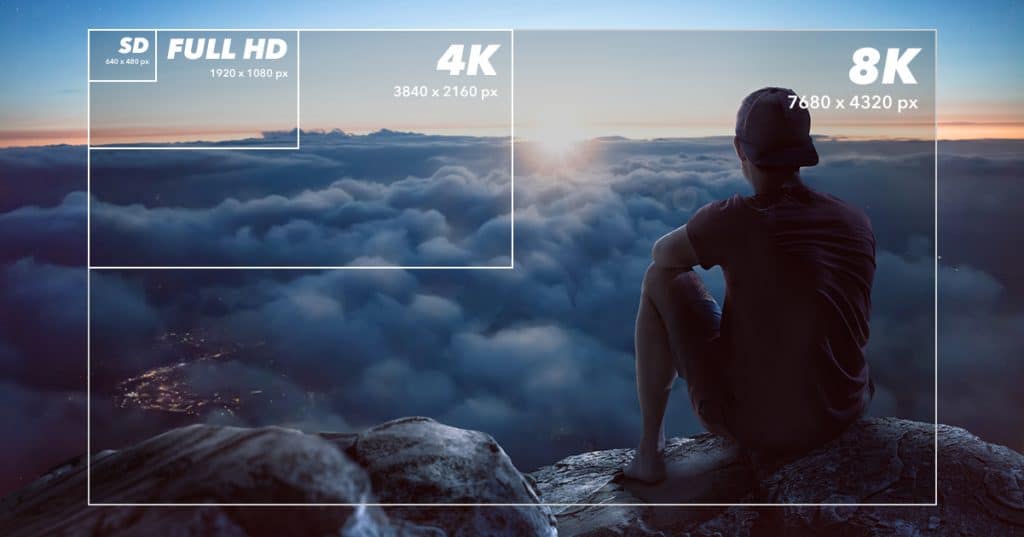
Når du viser fotos på en skærm, er det ikke nødvendigt, at billedet indeholder flere pixels end skærmens opløsning (til orientering: for en skærm på 1920 × 1080 eller en Full HD-tv, svarer det til 2,07 Mpx) – medmindre du zoomer ind.
Hvis billedet indeholder flere pixels end skærmen, vil du kun se en del ad gangen, da de "overskydende" pixels befinder sig "uden for skærmen" – og dermed ikke er synlige. For at få adgang til de forskellige områder af billedet skal du derefter flytte visningsområdet.
Omvendt, hvis billedet indeholder færre pixels end skærmen, vil det enten ikke fylde skærmen helt op (hvis du bevarer billedets DPI), eller det vil blive vist i fuld skærm med et kvalitetstab på grund af forstørrelsen af afstanden mellem pixels.
Digitale rammer (til dynamiske lysbilledshows)
Bedste samlede valg: Samsung The Frame (ligner et indrammet kunstværk)
Bedste smart ramme: Nixplay Smart Photo Frame
Bedste pris-leistning: Aura Mason (ideel til familiealbummer)
Vægprojektion (til en futuristisk visning)
Brug XGIMI Horizon Pro 4K eller Epson Home Cinema 5050UB til at projicere dine HD-billeder på en væg.
Visning som skærmbeskytter på TV
Når man bevæger sig væk fra et billede, kan øjet ikke længere skelne mellem to pixels ved siden af hinanden, men opfatter en jævn overgang, hvilket giver indtryk af et skarpt billede. Som hovedregel står folk længere væk fra en stor tv-skærm end fra en lille, så opløsningen (i PPI) kan være lavere for en stor tv-skærm.
Eksempler på tv-skærme og skærme tilgængelige på markedet:
En tv-skærm på 37 tommer (940 mm) i diagonal med en opløsning på 1920 × 1080 giver en opløsning på 60 DPI i bredde og højde, dvs. 1080 pixels / (46 cm / 2,54 cm) = 60 DPI.
En skærm på 50 tommer (1270 mm) (1920 × 1080) har en opløsning på 44 DPI, fordi fjernsynet vil blive set på afstand, og den oplevede kvalitet for det menneskelige øje forbliver den samme.
En skærm på 17 tommer (430 mm) (1280 × 1024) har en opløsning på 96 DPI, mens en skærm på 19 tommer (480 mm) viser 87 DPI af den modsatte årsag.
Hent på Apple TV, Fire TV eller Google Chromecast for at bruge dem som billedshow på dit fjernsyn.
Pro-tip: Konvertér dine fotos til 16:9-formatet for bedre visning på fjernsyn eller digitale rammer.
3. Retouchering og forbedring af HD-fotos
Gratis redigeringsværktøjer: Canva, Snapseed, Pixlr
Avanceret redigering: Adobe Photoshop, Lightroom
AI-værktøjer til forbedring: Forstør, reducer støj eller korriger farver med AI-baserede applikationer som Topaz Gigapixel AI.
Ændre størrelse uden tab af kvalitet → Brug AI-baserede forstørrelsesværktøjer til at forstørre dine billeder mens du bevarer skarpheden.
Hvilke er de bedste redigerings- og forbedringsværktøjer?
Til enkel redigering (begyndere):
Canva (gratis og ideel til grafik på sociale medier)
Snapseed (bedste gratis mobilapp)
Pixlr (online-redigeringsværktøj med AI-filtre)
Til professionel redigering:
Adobe Photoshop (bedst til detaljerede retoucher)
Adobe Lightroom (ideel til farvekorrektion og forbedring)
Luminar Neo (AI-styrke, perfekt til at erstatte himlen og redigere portrætter)
Til AI-forstørrelse (gør billeder skarpere, selv ved forstørrelse):
Topaz Gigapixel AI (bedst til at forstørre billeder uden kvalitetstab)
Let’s Enhance (online AI-forstørrelsesværktøj, ideelt til hurtige resultater)
Pro-tip: Hvis du printer billeder i stort format, forstør dem med Topaz Gigapixel AI inden udskrivning.
4. Deling af HD-billeder online
Publicering på sociale medier
Brug Instagram og Facebooks indstillinger for maksimal kvalitet for at undgå komprimering.
Publicér på Flickr eller 500px for at dele i høj opløsning.
Upload til Google Fotos eller Dropbox for nem opbevaring og deling i skyen.
Salg af billeder som digitale værker (NFT) eller digital kunst
Konvertér dine HD-billeder til NFT’er til platforme som OpenSea.
Sælg dine billeder i høj kvalitet på Shutterstock, Adobe Stock eller Unsplash.
Vores hjemmeside giver dig mulighed for at offentliggøre og sælge dine billeder af høj kvalitet: link --->
Bedste platforme til at dele og sælge dine HD-billeder
Til deling med familie og venner:
Google Fotos (Ideel til gratis og ubegrænset backup)
Flickr (Perfekt til albums i høj opløsning)
Dropbox (Praktisk til privat deling i original kvalitet)
Til salg af dine billeder som kunst eller arkivfotos:
Adobe Stock (Det bedste for professionelle fotografer)
Shutterstock (Ideel til at generere royalties)
Etsy (Sælg udskrifter af dine HD-billeder)
Vores hjemmeside giver dig mulighed for at offentliggøre og sælge dine billeder i høj kvalitet: link --->
Pro-tip: Hvis du sælger dine fotos, tilføj et vandmærke, før du uploader dem for at undgå tyveri.
5. Anvendelse af dine HD-fotos til kreative projekter
Omskab dine fotos til videoer – Brug værktøjer som Adobe Premiere Pro eller InShot til at lave billedshows.
Konverter til AI-genereret kunst – Brug AI-værktøjer til at stile dine fotos som malerier eller animationer.
Skab virtuelle rundvisninger – Brug HD panoramabilleder i 360°-applikationer til VR-oplevelser.