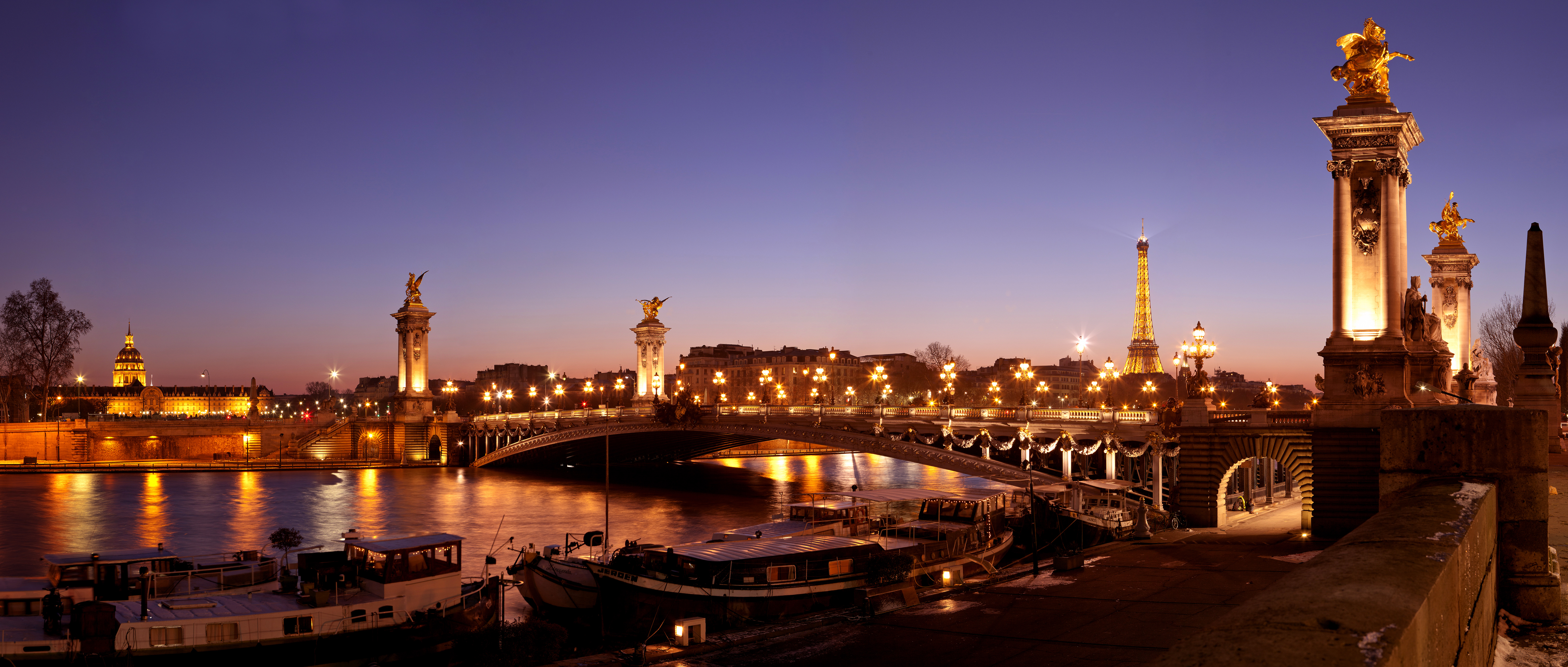
Digitální HD fotografie jsou velmi všestranné. Máte na výběr z různých možností, jak je prezentovat, upravovat, tisknout či sdílet.
Zde je několik nejlepších způsobů, jak co nejlépe využít vašeho pobytu v Paříži díky HD fotografiím, které najdete na našem webu: viz reportáž – viz naše HD fotografie
Rozlišení obrazu a lidské vnímání
Vnímání lidského oka
„Standardní lidský pozorovatel“ dokáže rozlišit detail o velikosti 0,075 mm, pokud se jeho oko nachází ve vzdálenosti 25 cm (10 palců). To znamená, že dva body vzdálené méně než 0,075 mm se nebudou jevit jako oddělené, ale jako jeden bod. Naopak, body vzdálené více než 0,075 mm se budou jevit jako oddělené.
Obraz na „papírových“ fotografiích je ve skutečnosti sbírkou černých či bílých bodů (u černobílých fotografií) nebo barevných bodů (u barevných fotografií). Zrakově jsou všechny tyto body uspořádány tak, aby vytvořily obraz fotografie.
Rozlišení fotografií a digitální HD fotografie
Kvalita fotografie souvisí (nikoli však výhradně) s její rozlišením. Rozlišení fotografie se vyjadřuje v „bodech na palec“ neboli DPI (v češtině ppp). Například fotografie s rozlišením 300 DPI bude obsahovat 300 bodů na 25,4 mm (= 1 anglický palec).
V tomto případě (300 DPI) bude každý bod vzdálen od svého souseda 25,4 mm/300, tedy 0,084 mm. Lidským okem se dva sousední body jeví prakticky jako jeden. Nakonec všechny body, které jsou od sebe vzdáleny méně než 0,084 mm, vytvoří jednotnou plochu černé, bílé či barevné barvy.
Naopak všechny body, které jsou od sebe vzdálenější, budou viditelné „jednotlivě“. Právě proto má rozlišení HD fotografií (vysoké rozlišení) často hodnotu rovnou či vyšší než 300 DPI. To však není vždy nutné, protože je třeba zohlednit také vzdálenost mezi obrazem a pozorovatelem.
Další parametr, který je třeba zohlednit: vzdálenost mezi pozorovatelem a obrazem
Lidské oko dokáže rozlišit 0,075 mm na vzdálenost 25 cm. Pokud se však toto oko od obrazu vzdálí, jeho úhel „rozlišení“, který zůstává nezměněn a odpovídá 0,075 mm na 25 cm, způsobí, že se viditelná vzdálenost mezi jednotlivými „body“ s rostoucí vzdáleností od obrazu zvětšuje. Například na vzdálenost 1 m (tedy 4 × 25 cm) se viditelná vzdálenost mezi dvěma „odlišnými“ body zvýší na 0,30 mm (viz níže uvedená tabulka).
V důsledku toho, pokud je při vzdálenosti 1 m „vzdálenost odděleného vidění“ 0,30 mm, všechny body fotografie vzdálené 0,30 mm (nebo méně) se budou jevit jako „splynulé“. V tomto případě nebude mít fotografie ve vysokém rozlišení „zhlédnutá ze vzdálenosti 1 m“ žádnou ztrátu kvality, pokud jsou dva po sobě jdoucí body vzdáleny méně než 0,30 mm.
Rozlišení DPI fotografie pak bude 25,4 mm/0,30 = 84,6 (zaokrouhleno na 75 DPI v následující tabulce). Tato fotografie s DPI 84,6 bude také ve „vysokém rozlišení“, avšak pouze při pohledu ze vzdálenosti 1 m.
Tabulka převodních hodnot (zaokrouhlené hodnoty)
Vzdálenost | 25 cm (10″) | 50 cm (20″) | 100 cm (40″) |
200 cm (80″) | 400 cm (160″) |
Viditelný detail | 0,075 mm | 0,15 mm | 0,30 mm | 0,60 mm | 1,2 mm |
Rozlišení pro HD fotografii | 300 DPI | 150 DPI | 75 DPI | 40 DPI | 20 DPI |
1. Tisk HD fotografií na různé podklady
Pokud se rozhodnete vytištět (nebo nechat vytisknout) své fotografie na nějaký podklad, níže naleznete všechny potřebné rady.
Vytištěné plátna → Vytiskněte digitální fotografie ve vysoké kvalitě na plátno pro efekt malby.
Tisk na kov nebo akryl → Jasné a výrazné HD tisky s moderním vzhledem.
Fotoknihy → Proměňte své digitální snímky v osobní alba prostřednictvím služeb jako Shutterfly nebo Blurb.
Plakáty nebo nástěnná umělecká díla na míru → Vytiskněte HD fotografie ve velkém formátu pro výzdobu interiéru.
Rady pro tisk
1. Rozlišení 300 DPI pro optimální kvalitu tisku (referenční hodnota)
2. Barevný režim CMYK pro věrné zobrazení barev.
Nejlepší metody pro tisk HD fotografií Pro plátna a nástěnná umělecká díla
Nejlepší služba: CanvasPop (pro prémiové texturované tisky)
Ideální pro velké formáty: Bay Photo Lab (tisky s kvalitou muzea)
Nejlepší poměr cena/kvalita: Shutterfly
a nejlepší online služby pro tisk HD fotografií (USA a Evropa)
Vysoce kvalitní tisk: Bay Photo Lab | Mpix
Nejlevnější: Shutterfly | Printique
Odborná rada: Pro ostré tisky používejte rozlišení 300 DPI a exportujte ve formátech TIFF nebo PNG pro nejlepší kvalitu.
Přehled standardních velikostí tisku
Zde jsou nejběžnější velikosti a jejich nejvhodnější použití:
Velikost tisku | Nejlepší umístění | Efekt |
|---|---|---|
8” x 10” (20×25 cm) | Malé police, kancelářské rámy | Osobní, nenápadný |
11” x 14” (28×35 cm) | Malé zdičky, oltářní část, vstup | Elegantní, vyvážený |
16” x 20” (40×50 cm) | Nad malým stolem, chodbou | Hlavní ozdobný prvek |
20” x 30” (50×76 cm) | Nad gaučem, krbem či postelí | Odvážný, výrazný |
24” x 36” (60×90 cm) | Velké zdi, nad gaučem | Dojem stylové galerie |
30” x 40” (76×100 cm) či větší | Akcentní zeď, schodiště | Převeliký, dramatický |
Odborná rada:
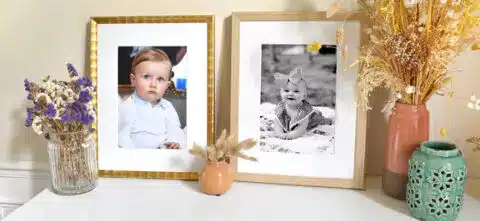
1. Malé tisky (8”x10” až 16”x20”) (20×25 cm až 40×50 cm) se dobře hodí do skupinových kompozic nebo jako zarámované snímky na poličkách.
2. Velké tisky (20”x30” a větší) působí silným vizuálním dojmem jako samostatné umělecké dílo.
Velké nástěnné umělecké dílo vs. galerie na zdi?
Poznámka: pro více informací klikněte na „Galerie fotografií jako umělecká výzdoba nebo individuální prezentace: jak je vystavit na stěnách, nábytku nebo schodech?“
✅ Hlavní dominantní kus velkého formátu (Jeden velký tisk)
Ideální pro minimalistické nebo moderní interiéry.
Nejlépe se umisťuje nad pohovku, postel nebo krb.
Doporučená velikost: 24” x 36” (60×90 cm) nebo větší.
✅ Stěna galerie (více rámů)
Kombinace malých a středních tisků (např. 11”x14” až 16”x20” – 28×35 cm až 40×50 cm).
Může být symetrická (uspořádání do mřížky) nebo eklektická (různé velikosti).
Ideální pro chodby, schodiště nebo velké prázdné stěny.
Odborná rada: Použijte papírové modely k vyzkoušení různých uspořádání před zavěšením rámů.
Správný formát souboru a rozlišení z pohledu fotografa
✅ Používejte soubory s vysokým rozlišením – Snažte se o 300 DPI (bodů na palec) pro optimální kvalitu tisku.
✅ Nejlepší formát souboru – Ukládejte ve formátu TIFF nebo PNG (JPEG lze použít pro malé tisky, ale je mírně komprimovaný).
✅ Zkontrolujte rozměry obrázku – Ujistěte se, že je vaše fotografie dostatečně velká pro zvolenou velikost tisku.
Přehled velikostí tisku (počet pixelů potřebných pro tisk při 300 DPI) :
Velikost tisku | Doporučené rozlišení (Š x V) |
|---|---|
8” x 10” (20×25 cm) | 2400 x 3000 px |
11” x 14” (28×35 cm) | 3300 x 4200 px |
16” x 20” (40×50 cm) | 4800 x 6000 px |
24” x 36” (60×90 cm) | 7200 x 10800 px |
Jak zkontrolovat velikost vašeho obrázku:
1. Mac : Kliknutí pravým tlačítkem → Získat informace → Rozměry
2. Windows : Kliknutí pravým tlačítkem → Vlastnosti → Podrobnosti
3. Pokud je vaše fotografie příliš malá, použijte zvětšení pomocí AI.
Velkoformátové fotografie: Vhodný formát souboru a rozlišení z pohledu diváka (vzdálenost pozorování)
U velkoformátových uměleckých fotografií je obtížné, ba téměř nemožné udržet standardních 300 DPI (bodů na palec).
Například fotografie o velikosti 100×100 cm (39“ x 39“) by vyžadovala rozlišení 11 700 x 11 700 px – což je pro fotografa složité a ukládání takového souboru je náročné, jelikož jeho velikost činí 136 890 000 px.
Jelikož paměťová karta o kapacitě 16 MB pojme 6 000 000 px, bylo by potřeba 20 karet pro uložení této fotografie.
Řešení však existuje: u velkoformátových fotografií není nutné používat standardní rozlišení 300 DPI, aby výsledné obrazy vypadaly krásně. Viz výše Rozlišení obrazu a lidské vnímání.
Vzdálenost | 25 cm | 50 cm | 100 cm | 200 cm | 400 cm |
Viditelný detail | 0,075 mm | 0,15 mm | 0,30 mm | 0,60 mm | 1,2 mm |
Dostatečné rozlišení |
300 DPI (DPP)
150 DPI (DPP)
75 DPI (DPP)
40 DPI (DPP)
20 DPI (DPP)
Velkoformátové fotografie: pixely a maximální velikost tisku HD fotografií?
Proto není rozlišení 300 DPI (DPP), běžně používané v fotografii pro malé tisky, nezbytné pro všechny obrázky umístěné ve vzdálenosti více než 25 centimetrů od povrchu vaší sítnice.
Je pravda, že kvalitní HD fotografie, které mají být prohlíženy z velmi malé vzdálenosti (držené v ruce blízko obličeje), musí mít 300 DPI. Naopak však toto rozlišení není potřeba pro tisk velkoformátových fotografií, které jsou umístěny v místnostech, na schodištích či jinde, několik metrů od diváka. Na větší vzdálenost budou tyto fotografie působit jistě lépe než snímek s 300 DPI (DPP) ve vzdálenosti 25 cm od očí, pokud je zvolena správná velikost velkoformátu.
Otázka tedy zní: pokud máte obrázek o rozměrech X na Y pixelů, jaká je maximální velikost v kvalitě HD, kterou můžete získat? Zde je vzorec pro výpočet:
(Velikost v pixelech / 100) x 2 = maximální velikost v cm
Například pro fotografii o šířce 4000 px a výšce 3000 px:
4000 / 100 x 2 = 80 cm
3000 / 100 x 2 = 60 cm
Maximální rozumná velikost pro tisk vašeho souboru (bez specifické interpolace, jako je umělá inteligence) bude tedy 80×60 cm, což představuje zvětšení o 240 %.
Doporučená velikost pixelů podle požadované velikosti tisku
Když pořizujete fotografii, můžete si předem spočítat, jaká bude maximální velikost tisku, kterou budete moci získat při zachování kvality HD:
Požadovaná velikost tisku | 10×15 cm | 18×24 cm | 24×30 cm | 30×40 cm | 40×50 cm | 50×60 cm |
Požadované rozlišení v pixelech pro kvalitu HD | 1181×1772 | 2126×2835 | 2835×3543 | 3543×4724 | 4724×5906 | 5906×7087 |
Požadovaná velikost v MB | 6,3 MB (RGB) | 18 MB (RGB) | 30 MB (RGB) | 50 MB (RGB) | 84 MB (RGB) | 126 MB (RGB) |
Dostatečné rozlišení pro vzdálené prohlížení obrázků
Nutné a dostačující (nebo „optimální“) rozlišení je určeno pro tisky určené k prohlížení z větší vzdálenosti. Čím dále se na obrázek díváte, tím nižší může být jeho rozlišení. Při zdvojnásobení vzdálenosti prohlížení se rozlišení sníží na polovinu. Pozor však: toto platí pouze pro obrázky, které neobsahují malá písmena nebo detaily, jež musí být čitelné zblízka.
Vzdálenost | 25 cm | 50 cm | 100 cm | 200 cm | 400 cm |
Rozlišení (DPI neboli PPI) | 300 DPI | 150 DPI | 75 DPI | 40 DPI | 20 DPI |
Snížení velikosti obrázků pomocí formátu fotografie
Některé formáty ukládání fotografií umožňují zmenšit „velikost v bajtech“ obrázku. U běžných digitálních fotoaparátů se obvykle používají dva takové formáty.
Prvním a nejběžnějším je formát JPEG. V závislosti na úrovni komprese může zmenšit velikost obrázku o 75 až 99,9 %. Tato komprese se označuje jako ničivá. Čím více komprimujeme, tím více ztrácíme na kvalitě. Na druhou stranu však můžeme na paměťovou kartu uložit více fotografií. Tento formát je ideální pro zveřejňování obrázků na webových stránkách.
Druhý formát pro ukládání je TIFF. Díky algoritmu komprese (velmi nízké) nedochází k žádné ztrátě dat. Na druhou stranu je však velikost obrázku (v bytech) podstatně větší. Tento formát je vhodnější pro ořezávání, úpravy, tisk nebo archivaci. V těchto případech je lepší obětovat množství ve prospěch kvality.
Před tiskem vašich digitálních fotografií HD
Před tiskem je důležité optimalizovat vaše HD fotografie pro ostrost, věrnost barev a velikost. Postupujte podle těchto kroků, abyste zajistili profesionální a vysoce kvalitní tisk.
Upravit jas a kontrast?
Nejlepší nástroje:
Adobe Lightroom / Photoshop (pro profesionály)
Snapseed / Canva (vhodné pro začátečníky)
Mírně zvýšit jas, pokud je váš obrázek příliš tmavý.
Upravit kontrast pro zvýraznění detailů.
Použít křivky nebo úrovně (Photoshop/Lightroom) pro jemné doladění světel a stínů.
Odborná rada: Přeexponované fotografie ztrácejí detaily – udržujte rovnováhu ve světlech!
Oprava barev pro věrné tisky?
Nejlepší nástroje: Lightroom, Photoshop, Snapseed
Korigovat vyvážení bílé → Zajistí, aby bílé barvy byly skutečně bílé (nikoli nažloutlé či namodralé).
Zvýšit živost (nikoli sytost) → Živost zesiluje tlumené barvy aniž by je přehnaně zvýrazňovala.
Kontrolovat tóny pleti → V panelu HSL v Lightroomu upravte zarudnutí či žlutavost.
Použít jemné barevné vyvážení → Přidá subtilní filmový nádech pro profesionální výsledky.
Odborná rada: Monitory zobrazují barvy odlišně — vykalibrujte svůj monitor nebo použijte náhled v režimu CMYK (Photoshop) pro přesný tisk!
Doostřit obrázek pro tisk digitálních HD fotografií?
Nejlepší nástroje: Photoshop, Topaz Sharpen AI, Lightroom
✅ Použít Maska pro doostření (Photoshop) → Filtr > Zostření > Maska pro doostření
Množství: 50–150 %
Poloměr: 1–2 pixely
Práh: 3–5
✅ Filtr horního pásma (pokročilý) → Zvyšuje ostrost bez šumu.
✅ Ostrost pomocí AI (ideální pro rozmazané snímky) → Použijte Topaz Sharpen AI pro detailní obnovu.
Odborná rada: Nepřehánějte zvýrazňování ostrosti – může způsobit světlé okraje kolem objektů.
Zvětšit malé obrázky beze ztráty kvality?
Pokud je váš snímek příliš malý pro tisk ve velkém formátu, použijte zvětšení pomocí AI:
Nejlepší nástroje pro zvětšení pomocí AI:
✅ Topaz Gigapixel AI → Ideální pro vysoce kvalitní zvětšení
✅ Let’s Enhance (online) → Jednoduché a vhodné pro začátečníky
✅ Super rozlišení Photoshopu → Dobré pro mírné zvětšení
Odborná rada: Zvětšujte maximálně 2x nebo 4x – příliš vysoký faktor může vést k nepřirozenému vzhledu.
Převést do CMYK pro přesný tisk?
✅ Proč? Tiskárny používají CMYK (Azurová, Purpurová, Žlutá, Černá) a nikoli RGB (barvy obrazovky).
✅ Jak? V Photoshopu → Úpravy > Převést na profil > CMYK.
✅ Náhled barev: Před odesláním tiskárně si ověřte, jak budou vaše barvy vypadat po vytištění.
Odborná rada: Pokud využíváte tiskovou službu, před převodem barev si zkontrolujte její požadavky na barevný profil!
Jak uložit finální obrázek pro tisk?
✅ Nejlepší formát souboru: TIFF nebo PNG pro optimální kvalitu (JPEG pouze pro malé tisky).
✅ Barevný režim: CMYK (pro profesionální tiskárny), sRGB (pro online tisk).
✅ Rozlišení: 300 DPI (nikdy nepoužívejte 72 DPI – určené pouze pro obrazovky!).
Odborná rada: Vždy si uchovejte záložní kopii pro případ, že byste později potřebovali provést úpravy!
Konečný kontrolní seznam před tiskem ✅
✔️ Velikost obrázku přizpůsobená rozměrům tisku
✔️ Vyvážená jasnost, kontrast a barvy
✔️ Ostrost bez přebytečné ostrosti
✔️ Převod do CMYK (pokud to vyžaduje tiskárna)
✔️ Uloženo ve formátu TIFF nebo PNG s rozlišením 300 DPI
2. Zobrazení digitálních HD fotografií na obrazovce
Je to jednodušší. V tomto případě se jedná o obrazovku, která využívá přímo „digitální hodnotu“ představující fotografii.
Na digitálních rámečcích → Použijte inteligentní rámečky jako Samsung The Frame nebo Nixplay k dynamickému vystavení svých fotografií.
Jako spořič obrazovky na televizi → Nastavte televizi tak, aby zobrazovala HD fotodiaram** při nečinnosti.
Jako pozadí na počítači a telefonu → Ořežte a upravte své HD snímky tak, aby se dokonale zobrazovaly na obrazovkách.
Chytré displeje pro domácnost → Zobrazte své fotografie na Google Nest Hub, Amazon Echo Show nebo iPad.
Volba počtu pixelů fotografie pro zobrazení na obrazovce a v ppi (pixelech na palec)
„Kvalita“ digitálního zobrazovacího zařízení se vyjadřuje v ppi (pixelech na palec). To odpovídá rozlišení tisku (v DPI).
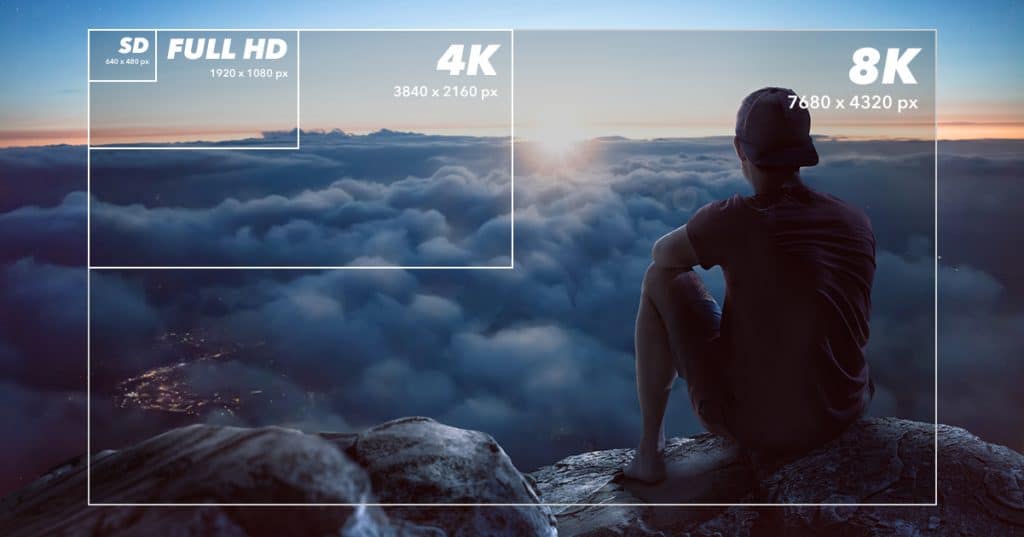
Při zobrazování fotografií na obrazovce není nutné, aby měla fotografie více pixelů, než je rozlišení obrazovky (pro ilustraci, u obrazovky 1920 × 1080 neboli Full HD televize se jedná o 2,07 Mpx) – pokud nezoomujete.
Pokud má fotografie více pixelů než obrazovka, uvidíte najednou pouze část z ní, zbylé pixely „navíc“ se nacházejí „mimo obrazovku“ – tedy nejsou viditelné. Chcete-li zobrazit různé části fotografie, budete muset posouvat zobrazovanou oblast.
Jestliže však má fotografie méně pixelů než obrazovka, nezaplní celou obrazovku (pokud zachováte DPI fotografie), anebo se zobrazí na celou obrazovku s poklesem kvality způsobeným zvětšením vzdáleností mezi pixely.
Digitální rámy (pro dynamické prezentace)
Nejlepší celkový výběr: Samsung The Frame (vypadá jako zarámované umělecké dílo)
Nejlepší chytrý rámeček: Nixplay Smart Photo Frame
Nejlepší poměr cena/kvalita: Aura Mason (ideální pro rodinné alba)
Projekce na zeď (pro futuristický vzhled)
K promítání vašich HD fotografií na zeď použijte XGIMI Horizon Pro 4K nebo Epson Home Cinema 5050UB.
Zobrazení na televizoru jako spořič obrazovky
Pokud se od obrazu vzdálíte, oko už nerozliší jednotlivé pixely vedle sebe, ale vnímá plynulé přechody, což vytváří dojem ostrého obrazu. Obecně platí, že lidé se drží dál od velké televize než od malé, proto může být rozlišení (v PPI) u velké televize nižší.
Příklady televizorů a obrazovek dostupných na trhu:
Televize o úhlopříčce 37 palců (940 mm) s rozlišením 1920 × 1080 nabízí rozlišení 60 DPI na šířku i výšku, tedy 1080 pixelů / (46 cm / 2,54 cm) = 60 DPI.
Rozlišení obrazovky o velikosti 50 palců (1270 mm) (1920 × 1080) klesá na 44 DPI, protože televizi budete sledovat z větší vzdálenosti a kvalita vnímaná lidským okem zůstane stejná.
Monitor o velikosti 17 palců (430 mm) (1280 × 1024) má rozlišení 96 DPI, zatímco monitor o velikosti 19 palců (480 mm) zobrazuje 87 DPI z opačného důvodu.
Stáhněte si aplikace Apple TV, Fire TV nebo Google Chromecast, abyste je mohli používat jako diaprojektor na vaší televizi.
Odborná rada: Převeďte své fotografie do formátu 16:9 pro lepší zobrazení na televizi nebo digitálním rámu.
3. Retuš a vylepšení digitálních fotografií ve vysokém rozlišení
Zdarma nástroje pro retuš: Canva, Snapseed, Pixlr
Pokročilá retuš: Adobe Photoshop, Lightroom
Nástroje s umělou inteligencí pro vylepšení: Zvětšit, snížit šum nebo opravit barvy pomocí aplikací založených na AI, jako je Topaz Gigapixel AI.
Změna velikosti bez ztráty kvality → Použijte nástroje pro zvětšování založené na AI, abyste mohli obrázky zvětšit při zachování jejich ostrosti.
Jaké jsou nejlepší nástroje pro retuš a vylepšení?
Pro jednoduchou retuš (začátečníci):
Canva (zdarma a ideální pro grafiku na sociálních sítích)
Snapseed (nejlepší bezplatná mobilní aplikace)
Pixlr (online editor s umělou inteligencí)
Pro profesionální úpravy:
Adobe Photoshop (nejlepší pro detailní retuše)
Adobe Lightroom (ideální pro korekci barev a vylepšení)
Luminar Neo (síla umělé inteligence, skvělý pro výměnu oblohy a retuš portrétů)
Pro zvětšení pomocí AI (zvětšení fotek bez ztráty kvality):
Topaz Gigapixel AI (nejlepší pro zvětšení fotek bez ztráty kvality)
Let’s Enhance (online nástroj pro zvětšení pomocí AI, ideální pro rychlé výsledky)
Odborná rada: Pokud tisknete fotky ve velkém formátu, zvětšete je před odesláním k tisku pomocí Topaz Gigapixel AI.
4. Sdílení digitálních fotek ve vysokém rozlišení online
Publikování na sociálních sítích
Používejte nastavení maximální kvality na Instagramu a Facebooku, abyste se vyhnuli kompresi.
Publikujte na Flickr nebo 500px, abyste sdíleli ve vysokém rozlišení.
Nahrávejte do Google Photos nebo Dropboxu pro snadné ukládání a sdílení v cloudu.
Prodej fotografií jako digitálních děl (NFT) nebo digitálního umění
Převeďte své HD fotografie na NFT pro platformy jako OpenSea.
Prodávejte své vysoce kvalitní snímky na Shutterstocku, Adobe Stocku nebo Unsplashu.
Naše stránky vám umožňují publikovat a prodávat své kvalitní fotografie: odkaz --->
Nejlepší platformy pro sdílení a prodej vašich HD fotografií
Pro sdílení s rodinou a přáteli:
Google Photos (ideální pro bezplatné a neomezené zálohování)
Flickr (perfektní pro alba ve vysokém rozlišení)
Dropbox (praktický pro soukromé sdílení v původní kvalitě)
Pro prodej vašich fotografií jako uměleckých děl nebo archivních snímků:
Adobe Stock (nejlepší pro profesionální fotografy)
Shutterstock (ideální pro generování royalty)
Etsy (prodávejte tisky svých HD fotografií)
Naše stránky vám umožňují publikovat a prodávat vaše kvalitní fotografie: odkaz --->
Odborná rada: Pokud své fotografie prodáváte, před nahráním na stránky přidejte vodoznak, abyste zabránili jejich zneužití.
5. Využití vašich fotografií ve vysokém rozlišení pro kreativní projekty
Přeměnit fotografie na videa – Použijte nástroje jako Adobe Premiere Pro nebo InShot k vytvoření fotomontáží.
Převést do uměleckých děl generovaných umělou inteligencí – Využijte nástroje AI k stylizaci vašich fotografií do podoby maleb nebo animací.
Vytvořit virtuální prohlídky – Použijte panoramatické fotografie ve vysokém rozlišení v aplikacích 360° pro zážitky z virtuální reality.