Digitální HD fotografie jsou velmi všestranné. Máte na výběr mezi různými možnostmi, jak je prezentovat, upravovat, tisknout nebo sdílet. Zde je několik nejlepších způsobů, jak toho využít digitální HD fotografie Paříže, které najdete na našem webu www.visitingparisbyyourself.com
Rozlišení obrazu a lidské vnímání
Vnímání lidského oka
Standardní „lidský pozorovatel“ dokáže rozlišit detail o velikosti 0,075 mm, pokud se jeho oko nachází ve vzdálenosti 25 cm (10 palců). To znamená, že dva body vzdálené méně než 0,075 mm se nebudou jevit jako oddělené a budou vypadat jako jeden bod. Naopak, dva body vzdálené více než 0,075 mm se budou jevit jako oddělené.
Obraz „tištěných“ fotografií je ve skutečnosti sbírkou černých nebo bílých bodů (u černobílých fotografií) nebo bodů různých barev (u barevných fotografií). Vizuálně jsou všechny tyto body uspořádány tak, aby vytvořily obraz fotografie.
Rozlišení fotografií a digitální HD fotografie
Kvalita fotografie souvisí (nikoli však výhradně) s jejím rozlišením. Rozlišení fotografie se vyjadřuje v „bodech na palec“ neboli DPI (v češtině ppp). Například fotografie s rozlišením 300 DPI bude mít 300 bodů na 25,4 mm.
V tomto případě (300 DPI) bude každý bod vzdálen od svého souseda 25,4 mm/300, tedy 0,084 mm. Při pohledu pouhým okem se budou dva sousední body jevit jako jeden. Nakonec všechny body, které jsou k sobě blíže než 0,084 mm, vytvoří jednotnou barevnou plochu. Naopak všechny body, které jsou dále od sebe, budou viditelné „individuálně“. Proto je rozlišení HD fotografií (vysoké rozlišení) často rovno nebo vyšší než 300 DPI. To však není vždy nutné, protože je třeba zohlednit také vzdálenost mezi obrazem a pozorovatelem.
Další parametr k zvážení: vzdálenost pozorovatele od obrazu
Lidské oko dokáže rozlišit detail o velikosti 0,075 mm ve vzdálenosti 25 cm. Pokud se však toto oko od obrazu vzdálí, úhel „rozlišení“, který zůstává 0,075 mm ve vzdálenosti 25 cm, způsobí, že se viditelná vzdálenost mezi „body“ s rostoucí vzdáleností od obrazu zvětšuje. Například ve vzdálenosti 1 m (tedy 4 × 25 cm) se viditelná vzdálenost zvětší na 0,30 mm (viz tabulka níže).
V důsledku toho, pokud je ve vzdálenosti 1 m viditelná vzdálenost 0,30 mm, všechny body fotografie vzdálené 0,30 mm (nebo méně) se budou jevit jako „splynulé“. V tomto případě nebude mít HD fotografie „při pohledu z 1 m“ žádnou ztrátu kvality, pokud jsou dva po sobě jdoucí body vzdáleny méně než 0,30 mm. Rozlišení DPI fotografie bude tedy 25,4 mm/0,30 = 84,6 (zaokrouhleno na 75 DPI v tabulce níže).
Tabulka převodních hodnot (zaokrouhleno)
| Vzdálenost | 25 cm (10″) | 50 cm (20″) | 100 cm (40″) | 200 cm (80″) | 400 cm (160″) |
| Viditelný detail | 0,075 mm | 0,15 mm | 0,30 mm | 0,60 mm | 1,2 mm |
| Rozlišení | 300 DPI | 150 DPI | 75 DPI | 40 DPI | 20 DPI |
1. Tisk HD fotografií
- Plátna → Vytiskněte digitální fotografie vysoké kvality na plátno pro malířský efekt.
- Tisk na kov nebo akryl → Jasné a živé HD tisky s moderním vzhledem.
- Fotoknihy → Převeďte své digitální snímky do personalizovaných alb prostřednictvím služeb jako Shutterfly nebo Blurb.
- Plakáty nebo nástěnná umělecká díla na míru → Vytiskněte HD fotografie ve velkém formátu pro výzdobu interiéru.
Rada k tisku:
1. Rozlišení 300 DPI pro optimální kvalitu tisku (referenční hodnota)
2. Barevný režim CMYK pro věrné zobrazení barev.
Nejlepší metody pro tisk HD fotografií Pro plátna a nástěnná umělecká díla:
- Nejlepší služba: CanvasPop (pro texturované tisky prémiové kvality)
- Ideální pro velké formáty: Bay Photo Lab (tisky kvality muzejní úrovně)
- Nejlepší poměr cena/kvalita: Shutterfly
a nejlepší online služby pro tisk HD fotografií (USA)
- Vysoce kvalitní tisk: Bay Photo Lab | Mpix
- Ekonomický: Shutterfly | Printique
- Velké formáty: CanvasPop | WhiteWall
Odborná rada: Používejte rozlišení 300 DPI pro ostré tisky a exportujte ve formátu TIFF nebo PNG pro nejlepší kvalitu.
Průvodce standardními velikostmi tisku
Zde jsou běžné velikosti a jejich nejlepší využití:
| Velikost tisku | Nejlepší umístění | Efekt |
|---|---|---|
| 8” x 10” (20×25 cm) | Malé police, rámy na pracovním stole | Osobní, nenápadný |
| 11” x 14” (28×35 cm) | Malé stěny, noční stolek, vstup | Elegantní, vyvážený |
| 16” x 20” (40×50 cm) | Nad malým stolem, chodba | Hlavní exponát |
| 20” x 30” (50×76 cm) | Nad gaučem, krbem nebo postelí | Odvážný, nápadný |
| 24” x 36” (60×90 cm) | Velké stěny, nad gaučem | Dojem jako v muzeu |
| 30” x 40” (76×100 cm) nebo větší | Akcentní stěna, schodiště | Přesahující velikost, dramatický |
Odborná rada:
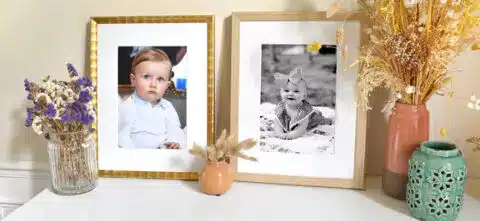
1. Malé tisky (8”x10” až 16”x20”) (20×25 cm až 40×50 cm) se dobře hodí do skupin nebo do rámů na policích.
2. Velké tisky (20”x30” a větší) působí silným vizuálním dojmem jako samostatné umělecké dílo.
Velké nástěnné umělecké dílo vs. galerie na stěně?
Poznámka: pro více informací klikněte na „Galerie fotografií nebo samostatné vystavení: jak je prezentovat na stěnách, nábytku či schodištích?”
✅ Hlavní exponát velké velikosti (Jeden velký tisk)
- Ideální pro minimalistické nebo moderní interiéry.
- Nejlépe se umisťuje nad gauč, postel nebo krb.
- Doporučená velikost: 24” x 36” (60×90 cm) nebo větší.
✅ Galerie na stěně (Více rámů)
- Kombinace malých a středních tisků (např. 11”x14” až 16”x20” – 28×35 cm až 40×50 cm).
- Může být symetrická (uspořádání do mřížky) nebo eklektická (různé velikosti).
- Vhodné pro chodby, schodiště nebo velké prázdné stěny.
Odborná rada: Použijte papírové šablony k vyzkoušení různých uspořádání před zavěšením rámů.
Správný formát souboru a rozlišení z pohledu fotografa
✅ **Použijte soubory s vysokým rozlišením** – Snažte se o **300 DPI (bodů na palec)** pro optimální kvalitu tisku. ✅ **Nejlepší formát souboru** – Uložte ve formátu **TIFF** nebo **PNG** (JPEG je vhodný pro malé tisky, ale je mírně komprimovaný). ✅ **Zkontrolujte rozměry obrázku** – Ujistěte se, že je fotografie **dostatečně velká** pro zvolenou velikost tisku.Průvodce velikostmi tisku (požadované pixely pro tisk při 300 DPI):
| Velikost tisku | Doporučené rozlišení (Š x V) |
|---|---|
| 8” x 10” (20×25 cm) | 2400 x 3000 px |
| 11” x 14” (28×35 cm) | 3300 x 4200 px |
| 16” x 20” (40×50 cm) | 4800 x 6000 px |
| 24” x 36” (60×90 cm) | 7200 x 10800 px |
Jak zkontrolovat velikost vašeho obrázku:
1. **Mac**: Kliknutí pravým tlačítkem → Získat informace → Rozměry
2. **Windows**: Kliknutí pravým tlačítkem → Vlastnosti → Podrobnosti
3. Pokud je váš obrázek **příliš malý**, použijte **zvětšení pomocí AI**.
Velkoformátové fotografie: Vhodný formát souboru a rozlišení z pohledu diváka (vzdálenost pozorování)
U velkoformátových uměleckých fotografií je udržení standardních 300 DPI (bodů na palec) obtížné, ba téměř nemožné. Například fotografie o velikosti 100×100 cm (39“ x 39“) by vyžadovala rozlišení 11 700 x 11 700 px – což je pro fotografa náročné a ukládání takového souboru by zabralo spoustu místa, jelikož jeho velikost by činila 136 890 000 px. Protože karta o kapacitě 16 MB pojme 6 000 000 px, bylo by potřeba 20 karet k uložení této fotografie. Přesto existuje řešení: u velkých formátů není nutné používat standardní rozlišení 300 DPI pro dosažení krásných výsledků. Viz výše Rozlišení obrázku a lidské vnímání.
| Vzdálenost | 25 cm | 50 cm | 100 cm | 200 cm | 400 cm |
| Viditelné detaily | 0,075 mm | 0,15 mm | 0,30 mm | 0,60 mm | 1,2 mm |
| Rozlišení | 300 DPI | 150 DPI | 75 DPI | 40 DPI | 20 DPI |
Velkoformátové fotografie: pixely a maximální velikost tisku u HD fotografií?
Z toho vyplývá, že rozlišení 300 DPI, běžně používané ve fotografii pro malé tisky, není nutné pro všechny obrázky umístěné ve vzdálenosti větší než 25 centimetrů od povrchu vaší sítnice. Je pravda, že krásné HD fotografie držené v ruce blízko obličeje by měly mít 300 DPI, ale není třeba tisknout velké formáty umístěné v místnostech, na schodištích či jinde, několik metrů od pozorovatele. Na dálku se budou jevit dokonce lépe než fotografie s 300 DPI ve vzdálenosti 25 cm od očí, pokud je zvolena správná velikost velkoformátu.
Otázkou tedy je: pokud máte obrázek o rozměrech X na Y pixelů, jaká je maximální velikost v kvalitě, kterou můžete získat? Zde je vzorec pro výpočet:
(Velikost v pixelech / 100) x 2 = maximální velikost v cm
Například pro fotografii o šířce 4000 pixelů a výšce 3000 pixelů:
- 4000 / 100 x 2 = 80 cm
- 3000 / 100 x 2 = 60 cm
Maximální rozumná velikost tisku vašeho souboru (bez specifické interpolace, jako je umělá inteligence) tedy bude 80×60 cm, což představuje zvětšení o 240 %.
Doporučená velikost v pixelech podle požadované velikosti tisku
Když pořizujete fotografii, můžete si předem spočítat, jaká bude maximální velikost tisku:
| Požadovaná velikost tisku | 10×15 cm | 18×24 cm | 24×30 cm | 30×40 cm | 40×50 cm | 50×60 cm |
| Doporučené rozlišení v pixelech | 1181×1772 | 2126×2835 | 2835×3543 | 3543×4724 | 4724×5906 | 5906×7087 |
| Doporučená velikost v MB | 6,3 MB (RGB) | 18 MB (RGB) | 30 MB (RGB) | 50 MB (RGB) | 84 MB (RGB) | 126 MB (RGB) |
Dostatečné rozlišení pro vzdálené prohlížení obrázků
Optimální rozlišení je určeno pro tisky, které budou prohlíženy z větší vzdálenosti. Čím dále se na obrázek díváte, tím nižší může být jeho rozlišení. Při zdvojnásobení vzdálenosti prohlížení se rozlišení dělí dvěma. Pozor: toto platí pouze pro obrázky, které neobsahují malá písmena ani detaily, jež musí být čitelné zblízka.
| Vzdálenost | 25 cm | 50 cm | 100 cm | 200 cm | 400 cm |
| Rozlišení | 300 DPI | 150 DPI | 75 DPI | 40 DPI | 20 DPI |
Snížení velikosti obrázků pomocí formátu fotografie
Některé formáty ukládání fotografií umožňují snížit „velikost v bajtech“ obrázku. U digitálních fotoaparátů pro běžné uživatele existují obvykle dva takové formáty.
- Prvním a nejběžnějším je formát JPG. V závislosti na úrovni komprese může snížit velikost obrázku o 75 až 99,9 %. Tato komprese se nazývá ztrátová. Čím více komprimujete, tím více ztrácíte na kvalitě. Na druhou stranu však můžete na paměťovou kartu uložit více fotografií. Tento formát je ideální pro zveřejňování obrázků na webových stránkách.
- Druhým formátem pro ukládání je formát TIFF. Díky použitému algoritmu komprese nedochází ke ztrátě dat. Naopak, velikost obrázku je mnohem větší. Tento formát je vhodnější pro ořezávání, úpravy, tisk nebo archivaci. V těchto případech je lepší obětovat množství ve prospěch kvality.
Před tiskem vašich digitálních HD fotografií
Před tiskem je důležité vaše HD fotografie optimalizovat pro ostrost, věrnost barev a velikost. Postupujte podle těchto kroků, abyste zajistili profesionální a vysoce kvalitní tisky.
Upravit jas a kontrast?
Nejlepší nástroje:
- Adobe Lightroom / Photoshop (profesionální úroveň)
- Snapseed / Canva (vhodné pro začátečníky)
- Mírně zvýšit jas, pokud je váš snímek příliš tmavý.
- Upravit kontrast, aby vynikly detaily.
- Použít křivky nebo úrovně (Photoshop/Lightroom) pro jemné doladění světel a stínů.
Odborná rada: Přeexponované fotografie ztrácejí detaily — udržujte rovnováhu ve světlejších partiích!
Korekce barev pro věrné tisky?
Nejlepší nástroje: Lightroom, Photoshop, Snapseed
- Opravit vyvážení bílé → Zajistí, aby bílé části byly skutečně bílé (nikoli nažloutlé či namodralé).
- Zvýšit živost (nikoli sytost) → Živost zesiluje tlumené barvy bez jejich přehnání.
- Zkontrolovat tóny pleti → Použijte panel HSL v Lightroomu k úpravě zarudnutí či zežloutnutí.
- Použít jemné barevné ladění → Přidá subtilní filmový nádech pro profesionální výsledky.
Odborná rada: Monitory zobrazují barvy odlišně — kalibrujte svůj monitor nebo použijte náhled v režimu CMYK (Photoshop) pro přesné tisky!
Doostřit snímek pro tisk HD fotografií?
Nejlepší nástroje: Photoshop, Topaz Sharpen AI, Lightroom
✅ Použít Maska ostrosti (Photoshop) → Filtr > Zostření > Maska ostrosti
- Množství: 50–150%
- Poloměr: 1–2 pixely
- Práh: 3–5
✅ Vysokopásmový filtr (pokročilý) → Přidá ostrost bez šumu.
✅ Ostření pomocí AI (ideální pro rozmazané snímky) → Použijte Topaz Sharpen AI pro detailní obnovu.
Odborná rada: Nepřehnaně doostřujte — může to způsobit světlé okraje kolem objektů.
Zvětšit malé obrázky beze ztráty kvality?
Pokud je váš snímek příliš malý pro velký tisk, použijte zvětšení pomocí AI:
Nejlepší nástroje pro zvětšení pomocí AI:
✅ Topaz Gigapixel AI → Ideální pro vysoce kvalitní zvětšení
✅ Let’s Enhance (online) → Jednoduché a vhodné pro začátečníky
✅ Super rozlišení Photoshopu → Dobré pro mírné zvětšení
Odborná rada: Zvětšujte maximálně 2x nebo 4x — příliš velké zvětšení může vést k nepřirozenému vzhledu.
Převést do CMYK pro přesnost tisku?
✅ Proč? Tiskárny používají CMYK (Cyan, Magenta, Yellow, Black – azurová, purpurová, žlutá, černá) a nikoli RGB (barvy obrazovky).
✅ Jak? V programu Photoshop → Úpravy > Převést do profilu > CMYK.
✅ Náhled barev: Před odesláním k tisku si ověřte, jak budou vaše barvy vypadat.
Odborná rada: Pokud používáte tiskovou službu, před převodem si zkontrolujte její požadavky na barevný profil!
Jak uložit finální obrázek pro tisk?
✅ Nejlepší formát souboru: TIFF nebo PNG pro optimální kvalitu (JPEG pouze pro malé tisky).
✅ Barevný režim: CMYK (pro profesionální tiskárny), sRGB (pro online tisk).
✅ Rozlišení: 300 DPI (nikdy nepoužívejte 72 DPI – určené pouze pro obrazovky!).
Odborná rada: Vždy si zálohujte kopii pro případ, že byste později potřebovali provést úpravy!
Konečný kontrolní seznam před tiskem ✅
✔️ Velikost obrázku přizpůsobená rozměrům tisku
✔️ Vyvážená jasnost, kontrast a barvy
✔️ Ostrý obraz, bez přehnané ostrosti
✔️ Převod do CMYK (pokud to vyžaduje váš tiskárna)
✔️ Uložený ve formátu TIFF nebo PNG s rozlišením 300 DPI
2. Zobrazení digitálních HD fotografií na obrazovce
- Na digitálních rámečcích → Použijte inteligentní rámečky jako Samsung The Frame nebo Nixplay, abyste své fotografie představili dynamickým způsobem.
- Jako spořič obrazovky na televizi → Nastavte svůj televizor tak, aby zobrazoval HD slideshow fotografií při nečinnosti.
- Jako pozadí pro počítač a telefon → Ořízněte a upravte své HD snímky tak, aby se dokonale zobrazovaly na obrazovkách.
- Chytré displeje pro domácnost → Zobrazte své fotografie na Google Nest Hub, Amazon Echo Show nebo iPad.
Volba počtu pixelů fotografie pro zobrazení na obrazovce a v ppi (pixelech na palec)
„Kvalita“ digitálního zobrazovacího zařízení se vyjadřuje v ppi (pixelech na palec). To odpovídá rozlišení pro tisk (v DPI).
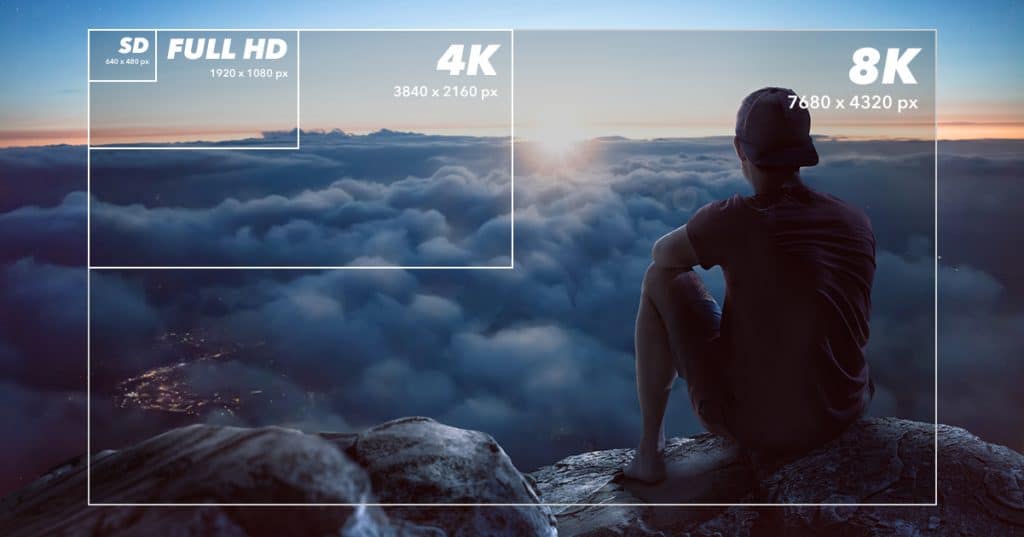
Při zobrazování fotografií na obrazovce není nutné, aby měla fotografie více pixelů než je rozlišení dané obrazovky (pro ilustraci, u obrazovky 1920 × 1080 neboli Full HD se jedná o 2,07 Mpx), pokud nezvětšujete. Pokud má fotografie více pixelů než obrazovka, uvidíte najednou pouze její část. Chcete-li se dostat k různým oblastem fotografie, budete muset posunout zobrazovanou oblast. Pokud však fotografie obsahuje méně pixelů než obrazovka, nezaplní celou obrazovku (pokud zachováte DPI fotografie) nebo se zobrazí v plné velikosti s poklesem kvality způsobeným zvětšením pixelů.
Digitální rámy (pro dynamické prezentace)
- Nejlepší celkové řešení: Samsung The Frame (vypadá jako zarámovaný umělecký obraz)
- Nejlepší inteligentní rámeček: Nixplay Smart Photo Frame
- Nejlepší poměr cena/kvalita: Aura Mason (ideální pro rodinné alba)
Projekce na zeď (pro futuristický vzhled)
- K promítání vašich HD fotografií na zeď použijte projektor XGIMI Horizon Pro 4K nebo Epson Home Cinema 5050UB.
Zobrazení jako spořič obrazovky na televizi
Pokud se od fotografie vzdálíte, oko již nerozliší dva sousední pixely, ale vnímá plynulý přechod, což vytváří dojem ostrého obrazu. Obecně platí, že lidé stojí dále od velké televize než od malé, proto může být rozlišení (v PPI) nižší.
Příklady televizorů a obrazovek dostupných na trhu:
- Televize o úhlopříčce 37 palců (940 mm) s rozlišením 1920 × 1080 nabízí rozlišení 60 DPI na šířku i výšku, což je 1080 pixelů / (46 cm / 2,54 cm) = 60 DPI.
- Rozlišení televizoru o úhlopříčce 50 palců (1270 mm) (1920 × 1080) klesá na 44 DPI, protože se na televizi díváte z větší vzdálenosti a kvalita vnímaná lidským okem zůstává stejná.
- Monitor o úhlopříčce 17 palců (430 mm) (1280 × 1024) má rozlišení 96 DPI, zatímco monitor o úhlopříčce 19 palců (480 mm) zobrazuje 87 DPI ze stejného opačného důvodu.
- Pro použití jako diaporama na vaší televizi si stáhněte aplikaci na Apple TV, Fire TV nebo Google Chromecast.
Odborná rada: Pro lepší zobrazení na televizi či digitálním rámu převedete své fotografie do formátu 16:9.
3. Retušování a vylepšování digitálních HD fotografií
- Zdarma dostupné nástroje pro úpravu: Canva, Snapseed, Pixlr
- Pokročilá úprava: Adobe Photoshop, Lightroom
- Nástroje s umělou inteligencí pro vylepšení: Zvětšit, snížit šum nebo opravit barvy pomocí aplikací založených na AI, jako je Topaz Gigapixel AI.
- Změna velikosti bez ztráty kvality → Použijte nástroje pro zvětšení pomocí AI, abyste zvětšili své snímky při zachování jejich ostrosti.
Jaké jsou nejlepší nástroje pro úpravu a vylepšení?
Pro jednoduchou úpravu (začátečníci):
- Canva (zdarma a ideální pro grafiku na sociálních sítích)
- Snapseed (nejlepší bezplatná mobilní aplikace)
- Pixlr (online editor s AI filtry)
Pro profesionální úpravu:
- Adobe Photoshop (nejlepší pro detailní úpravy)
- Adobe Lightroom (ideální pro korekci barev a vylepšení)
- Luminar Neo (síla AI, perfektní pro nahrazení oblohy a úpravu portrétů)
Pro zvětšení pomocí AI (zvětšení a zvýšení ostrosti fotografií):
- Topaz Gigapixel AI (nejlepší pro zvětšení fotografií bez ztráty kvality)
- Let’s Enhance (online nástroj pro zvětšení pomocí AI, ideální pro rychlé výsledky)
Odborná rada: Pokud tisknete fotografie ve velkém formátu, před odesláním k tisku je zvětšete pomocí Topaz Gigapixel AI.
4. Sdílení digitálních fotografií ve vysokém rozlišení online
Publikování na sociálních sítích
- Používejte nastavení maximální kvality na Instagramu a Facebooku, abyste zabránili kompresi.
- Sdílejte na Flickru nebo 500px pro sdílení ve vysokém rozlišení.
- Nahrávejte na Google Photos nebo Dropbox pro snadné ukládání a sdílení v cloudu.
Prodej fotografií jako digitálních děl (NFT) nebo digitálního umění
- Převeďte své fotografie ve vysokém rozlišení na NFT pro platformy jako OpenSea.
- Prodávejte své vysoce kvalitní snímky na Shutterstocku, Adobe Stocku nebo Unsplashu.
Nejlepší platformy pro sdílení a prodej vašich fotografií ve vysokém rozlišení
Pro sdílení s rodinou a přáteli:
- Google Photos (ideální pro bezplatné a neomezené ukládání)
- Flickr (perfektní pro alba ve vysokém rozlišení)
- Dropbox (praktický pro soukromé sdílení v původní kvalitě)
Pro prodej fotografií jako uměleckých děl nebo archivních snímků:
- Adobe Stock (nejlepší pro profesionální fotografy)
- Shutterstock (ideální pro generování licenčních poplatků)
- Etsy (prodávejte tisky svých fotografií ve vysokém rozlišení)
Odborná rada: Pokud své fotografie prodáváte, před nahráním na stránky přidejte vodoznak, abyste zabránili jejich zneužití.
5. Využití vašich HD fotografií pro kreativní projekty
- Přeměnit vaše fotografie na videa – Použijte nástroje jako Adobe Premiere Pro nebo InShot k vytvoření fotoprezentací.
- Převést do AI generovaného umění – Pomocí nástrojů AI stylizujte své fotografie do podoby maleb či animací.
- Vytvořit virtuální prohlídky – Využijte panoramatické HD fotografie v 360° aplikacích pro zážitky ve virtuální realitě.